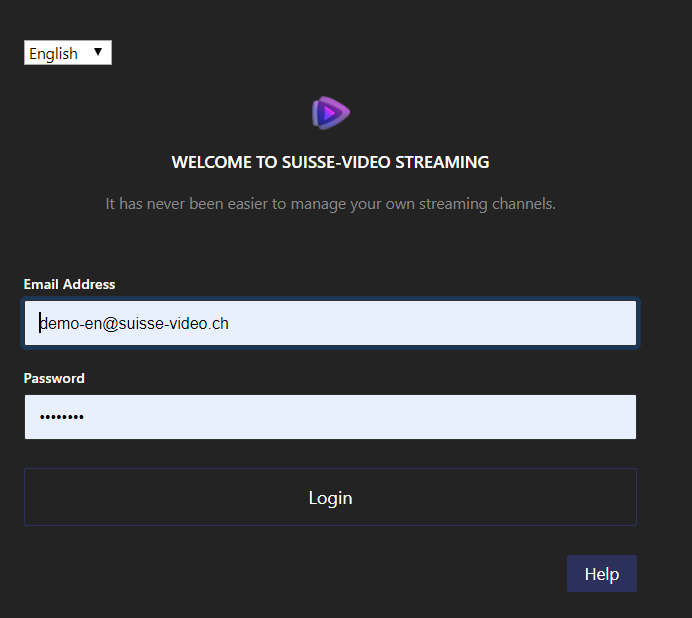
Um unsere Streaming-Anwendung nutzen zu können, müssen Sie sich anmelden. Wenn Sie keine Zugangsdaten haben, wenden Sie sich bitte an uns: support@suisse-video.ch. Wenn Sie über Zugangsdaten verfügen, gehen Sie zu istream.suisse-video.ch und melden Sie sich bei der Anwendung an.
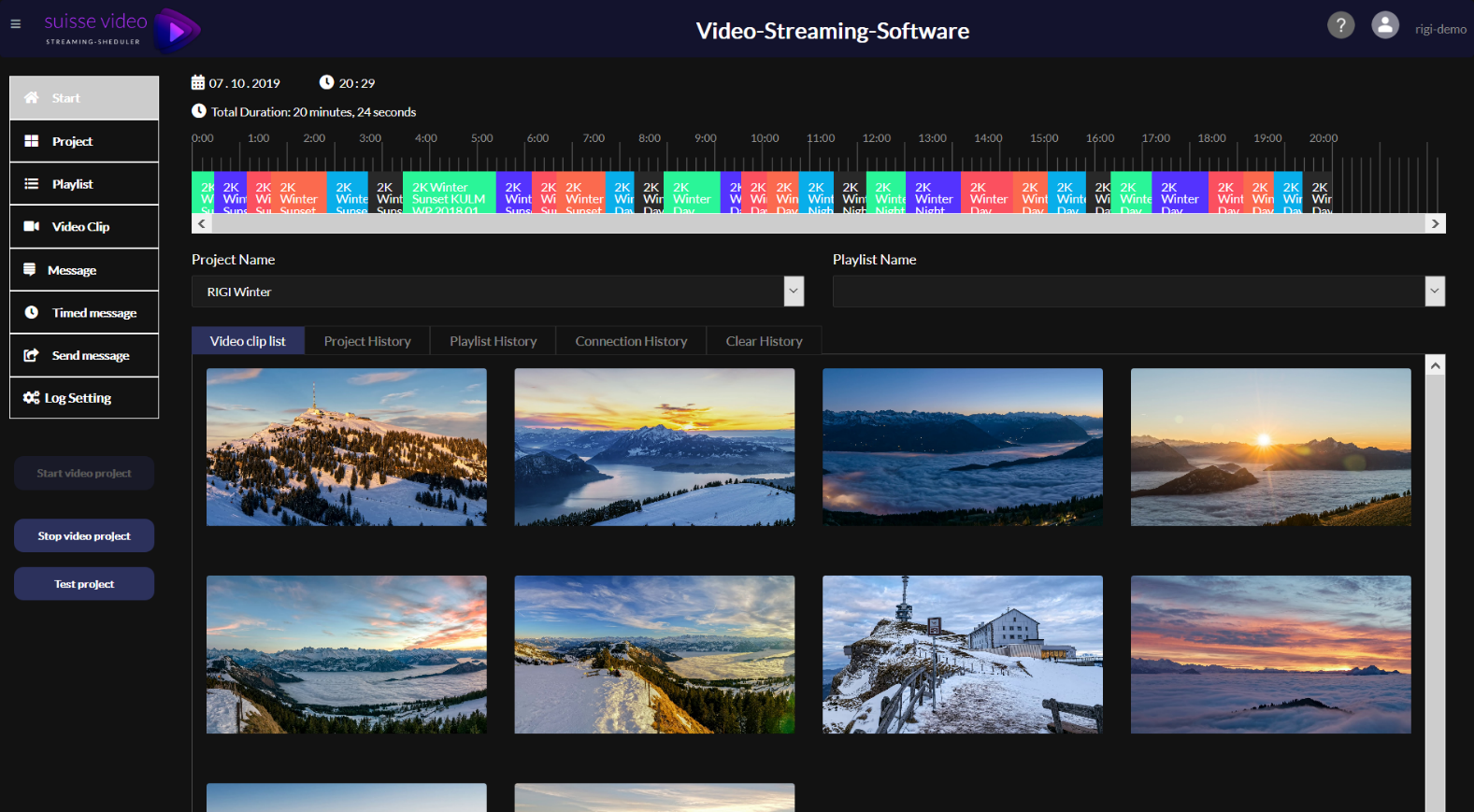
Von hier aus können Sie auf alle Funktionen unserer Streaming-Anwendung zugreifen:
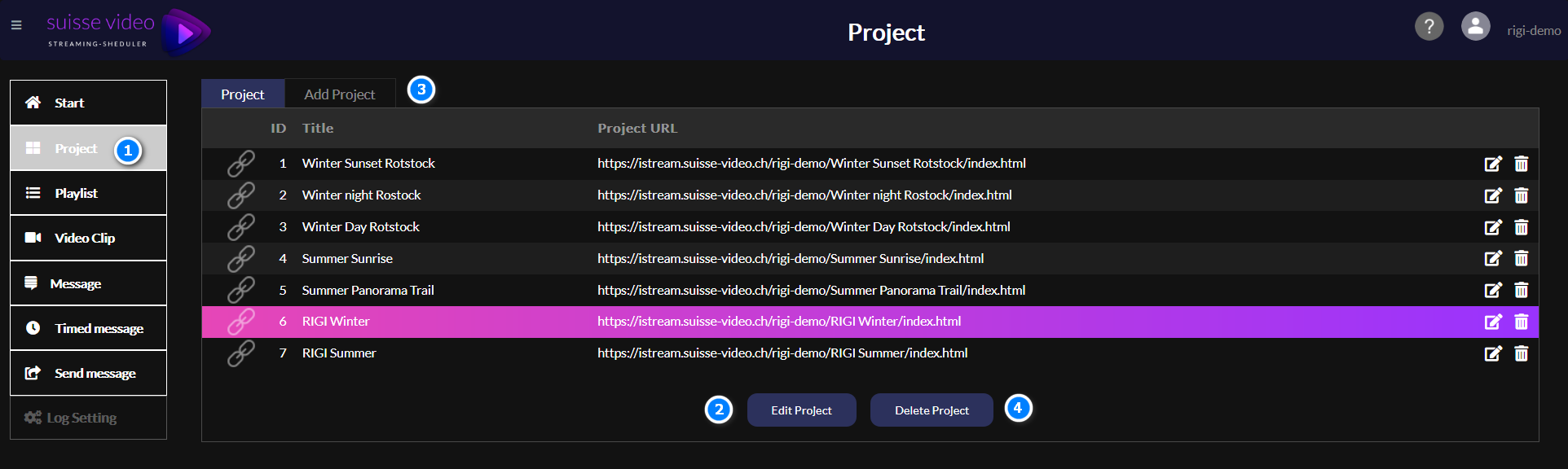
#1 Wählen Sie hier, um die Projektseite zu öffnen · #2 Klicken Sie hier, um vorhandene Projektparameter zu bearbeiten · #3 Um ein neues Projekt zu erstellen, klicken Sie auf das Tab «Projekt hinzufügen» · #4 Entfernen Sie das ausgewählte Projekt.
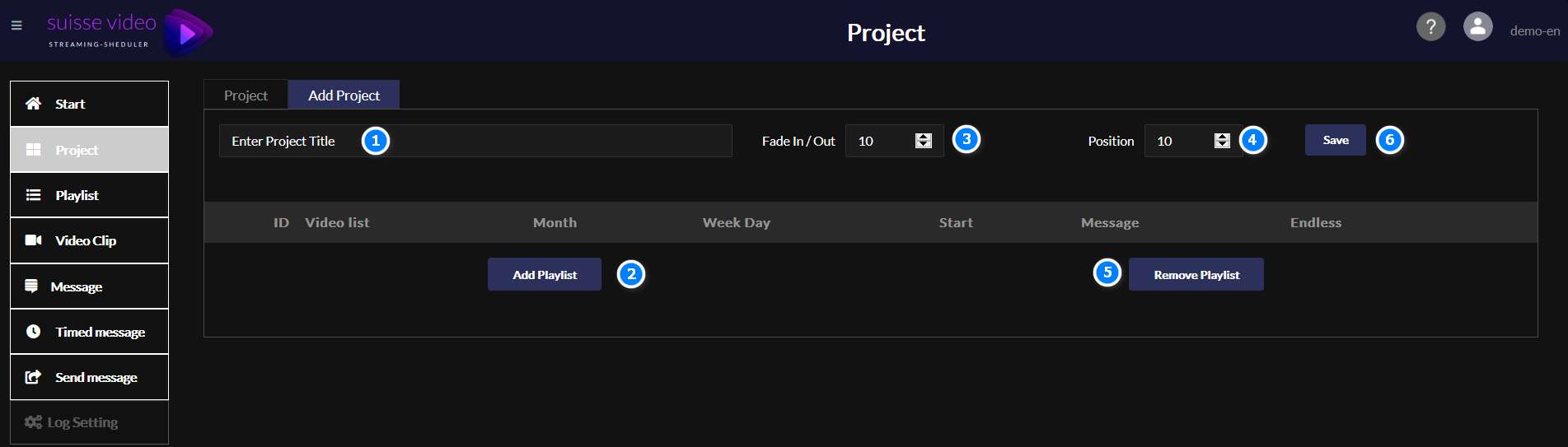
#1 Geben Sie hier Ihren Projekttitel ein · #2 Fügen Sie Ihrem Projekt Ihre vordefinierte Wiedergabeliste hinzu · #3 Verwenden Sie diese Ein-/Ausblendfunktion, um den Übergang Ihres Videoclips weicher zu gestalten · #4 Legen Sie die Startposition in Ihrem Projektclip fest · #5 Entfernen Sie Ihr Projekt einschliesslich aller Projekteinstellungen.
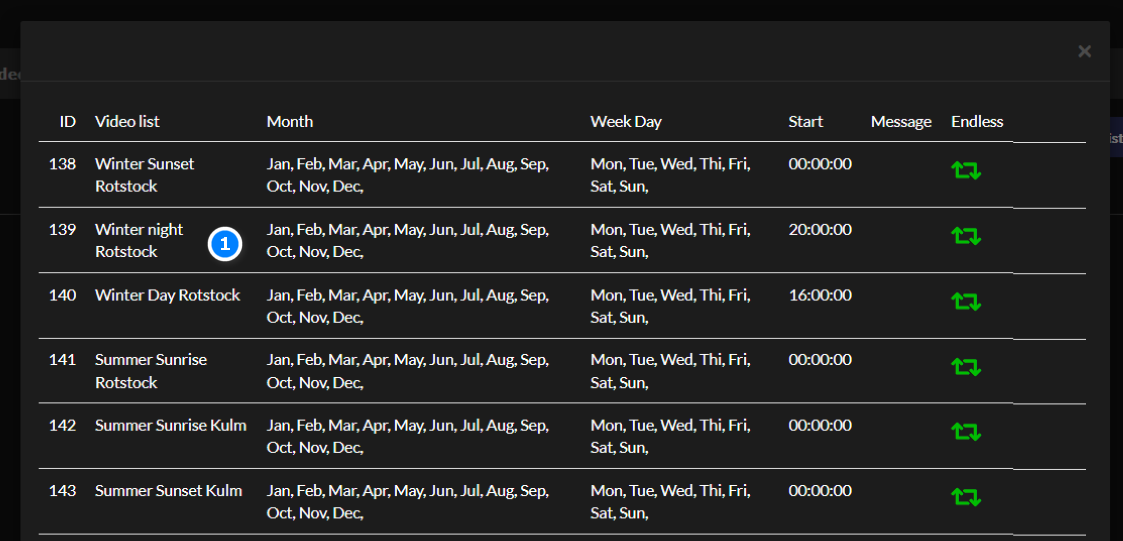
Um Ihrem Projekt eine Wiedergabeliste hinzuzufügen, klicken Sie einfach auf einen der angezeigten Video-Wiedergabelisten. Dies wird zur Vorschau des ausgewählten Projekts hinzugefügt. Wiederholen Sie diesen Schritt für alle weiteren Wiedergabelisten, die Sie hinzufügen möchten.
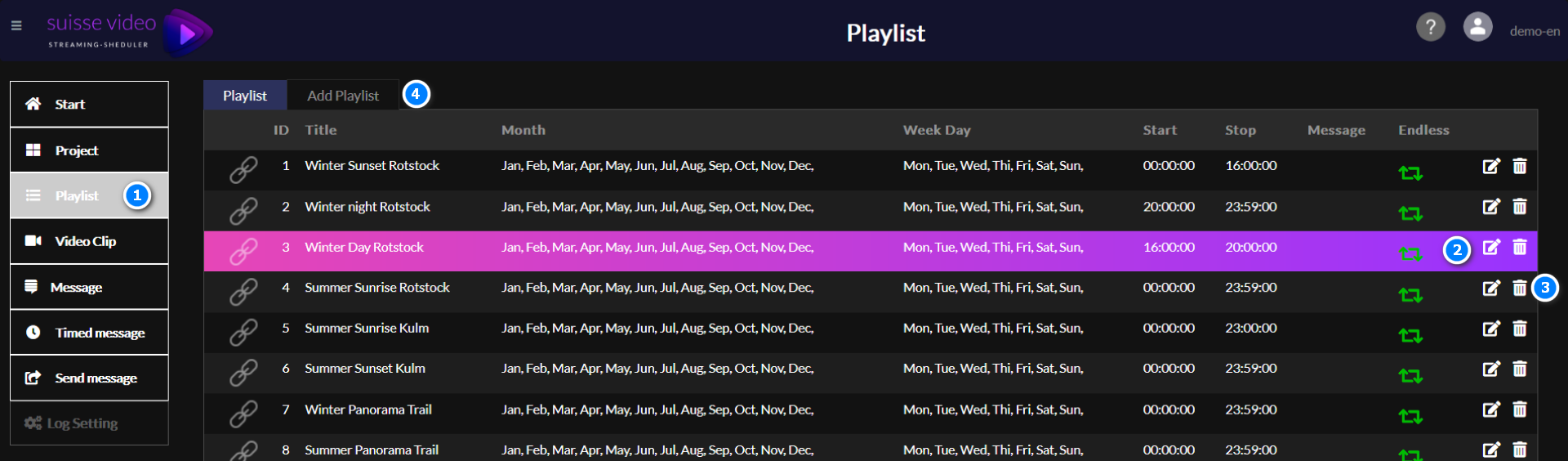
An dieser Stelle sehen Sie alle von Ihnen erstellten Wiedergabelisten. Von hier aus können Sie Wiedergabelisten erstellen, bearbeiten und löschen. #1 Wählen Sie hier, um die Wiedergabelistenseite zu öffnen · #2 Klicken Sie hier, um die vorhandene Wiedergabeliste zu bearbeiten · #3 Entfernen Sie die ausgewählte Wiedergabeliste · #4 Um eine neue Wiedergabeliste zu erstellen, klicken Sie auf die Registerkarte «Wiedergabeliste hinzufügen».
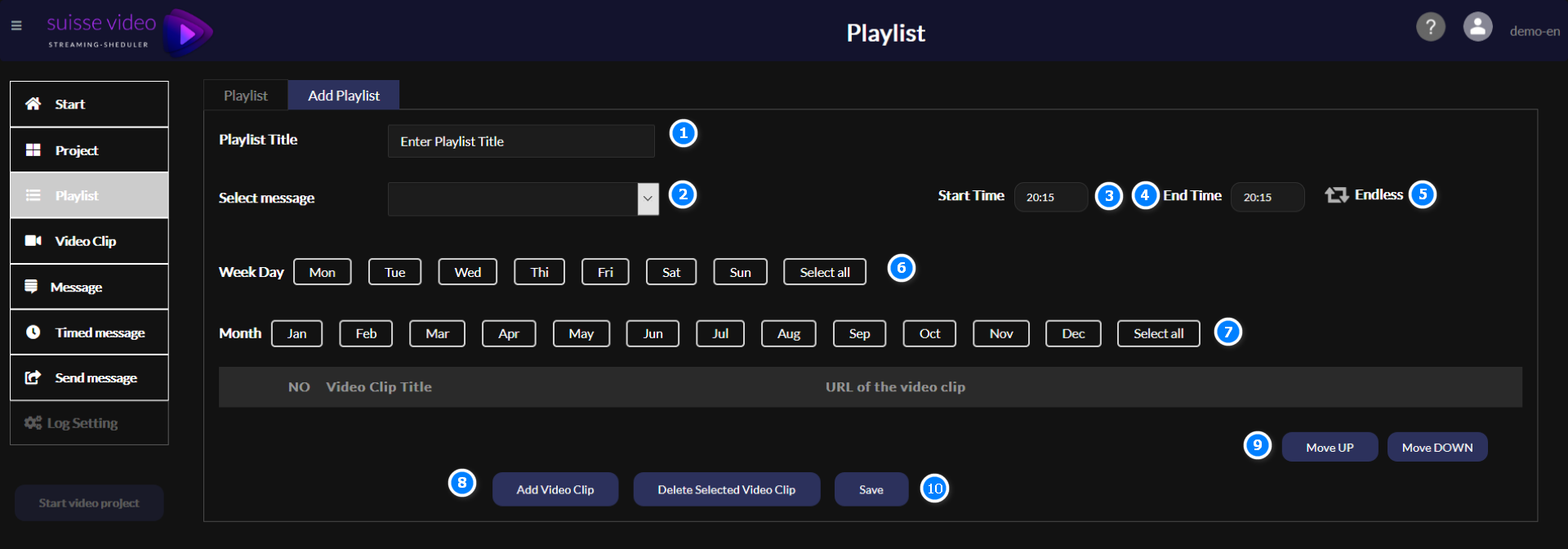
#1 Geben Sie hier den Namen der Wiedergabeliste ein · #2 Optional können Sie Ihrer Wiedergabeliste eine Laufnachricht hinzufügen · #3 Stellen Sie die Startzeit für Ihre Wiedergabeliste ein · #4 Legen Sie die Endzeit fest · #5 Bestimmen Sie die Spieldauer · #6 Bestimmen Sie das Spieldatum · #7 Bestimmen Sie den Spielmonat · #8 Fügen Sie einen Videoclip zu Ihrer Playlist hinzu · #9 Ändern Sie die Reihenfolge der Clips · #10 Vergessen Sie nicht, Ihre Änderungen zu speichern!
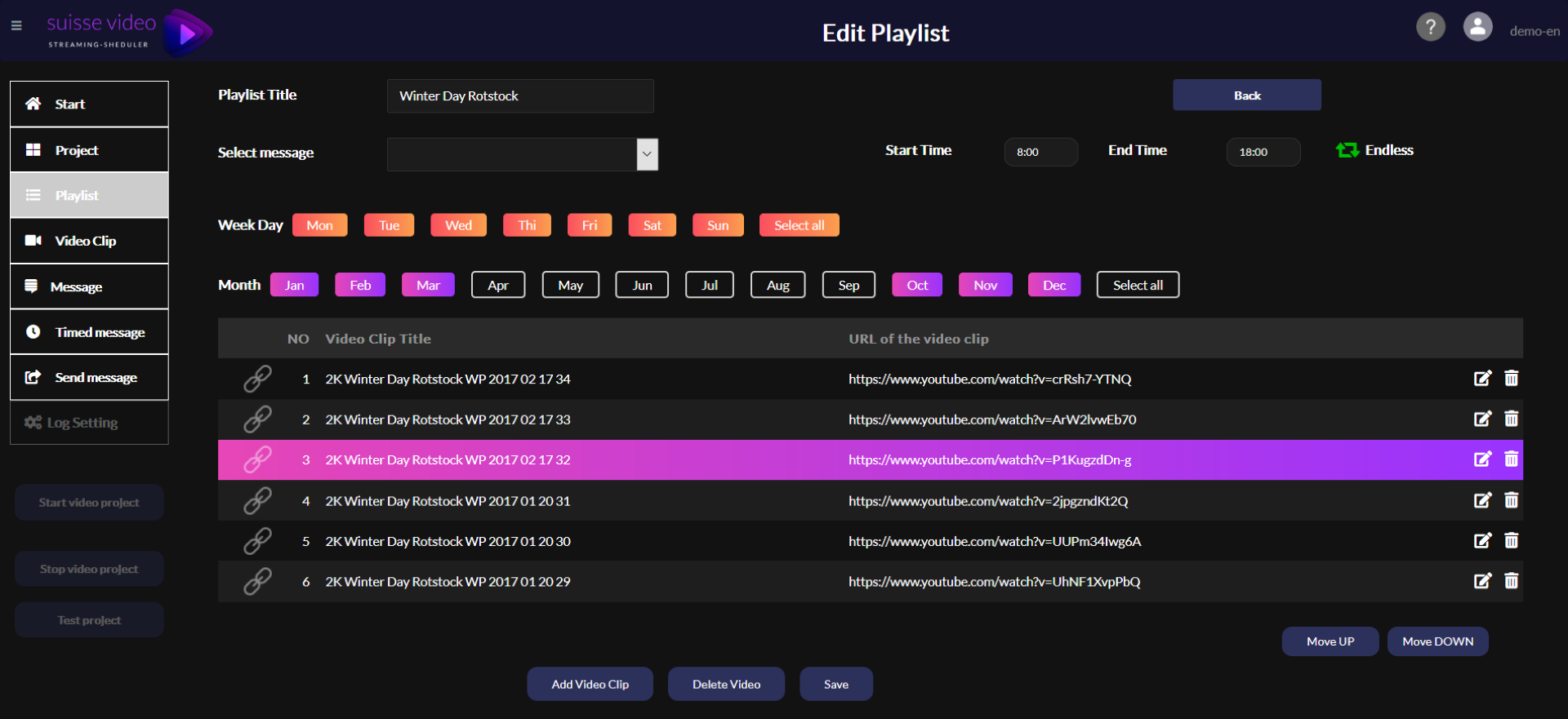
In diesem Beispiel sehen Sie eine Auswahl für die ganze Woche und die Wintermonate.
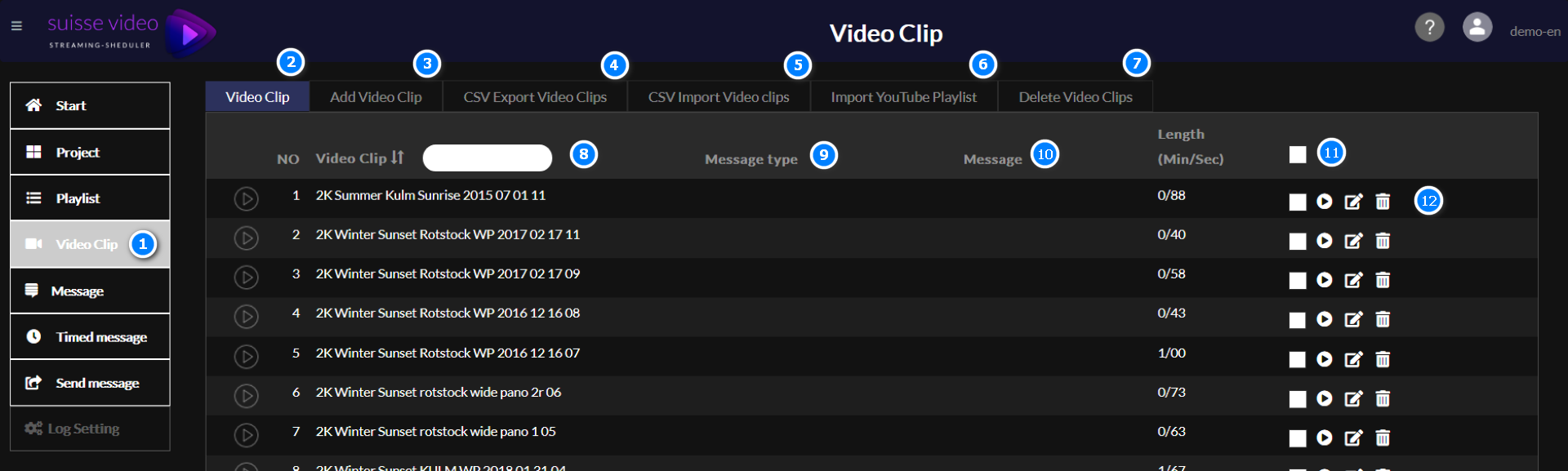
#1 Wählen Sie hier, um die Videoclip-Seite zu öffnen · #2 Klicken Sie hier, um Ihre importierten Videoclip-Links anzuzeigen · #3 Neuen einzelnen Videoclip hinzufügen · #4 Exportieren Sie Ihre Liste als CSV-Datei — nützlich für eine Sicherungskopie oder um Clip-Namen zu ändern. Wichtig: Die Dateistruktur darf dabei nicht verändert werden, sonst funktioniert der Import nicht. · #5 Importieren Sie eine zuvor exportierte CSV-Datei · #6 Importieren Sie YouTube-Wiedergabelisten einzeln · #7 Entfernen Sie alle Videolinks aus der Liste · #8 Sortieren oder filtern Sie nach Clip-Namen · #9 Zeigen Sie den Nachrichtentyp einer Laufnachricht an · #10 Zeigen Sie den Nachrichteninhalt an · #11 Alle Videoclips auswählen · #12 Vorschau, Bearbeiten und Entfernen des ausgewählten Videoclips.
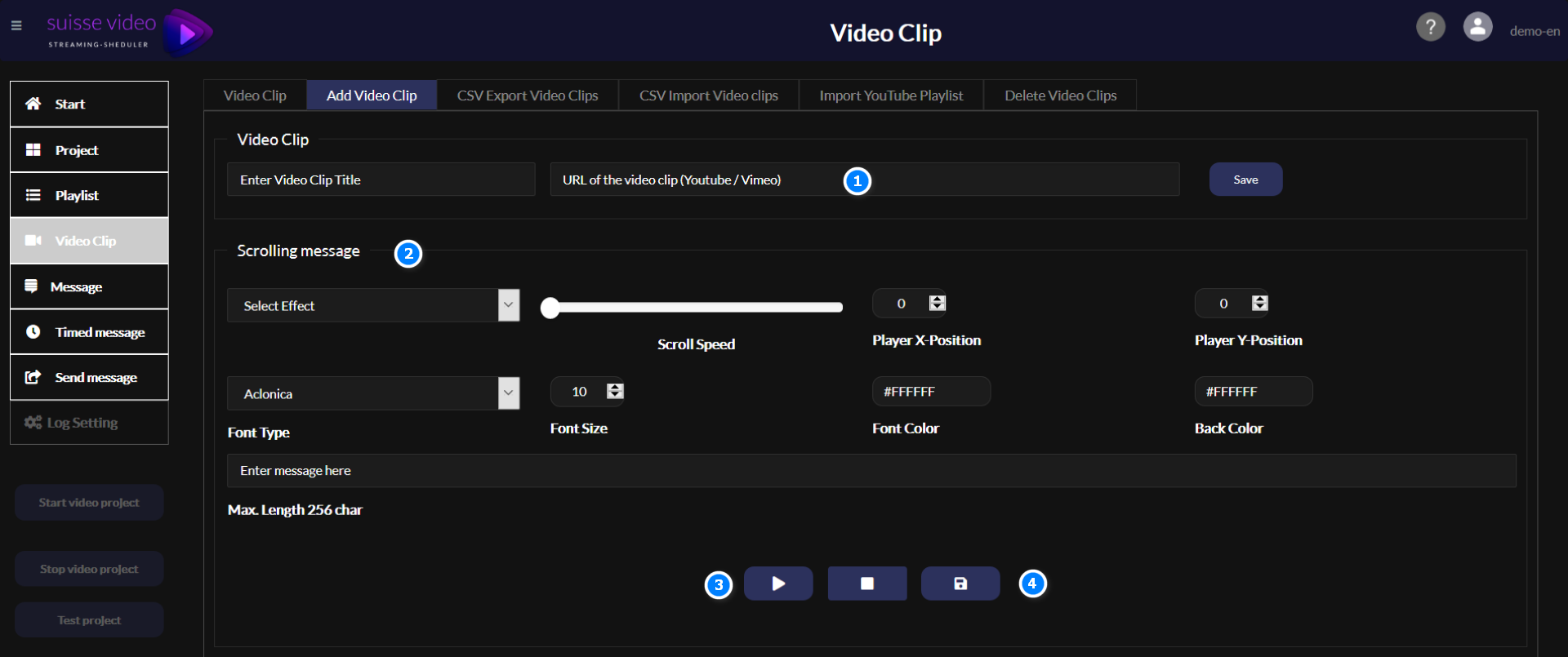
#1 Geben Sie hier Ihre Clip-URL ein · #2 Optional können Sie eine Nachricht für diesen Videoclip definieren · #3 Vorschau für Ihren Videoclip · #4 Vergessen Sie nicht zu speichern!

So exportieren Sie Ihre Videoclips: Schaltfläche «CSV Export Videoclips» verwenden.

Um Ihre Videoclips zu importieren, klicken Sie auf die Schaltfläche «CSV-Videoclips importieren».

Um Ihre Videoclips zu löschen, klicken Sie auf die Schaltfläche «Videoclips löschen».
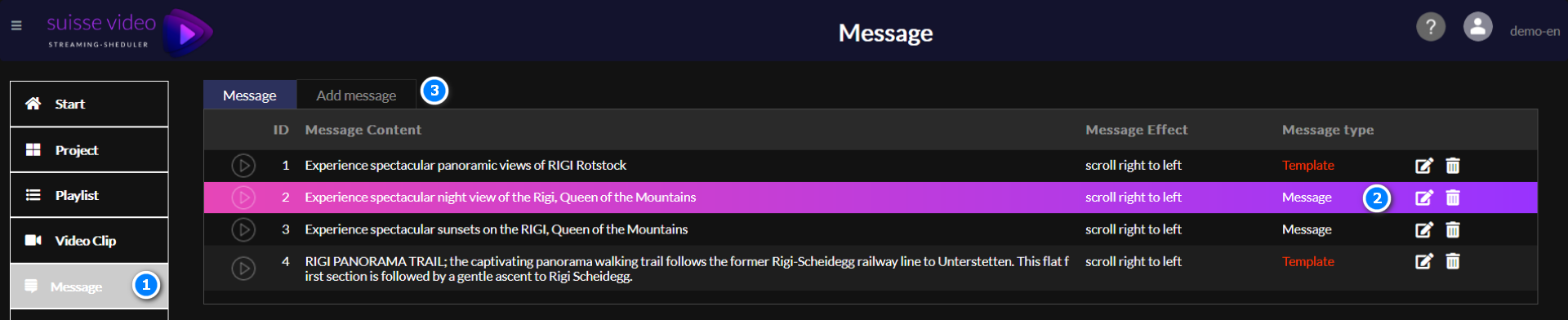
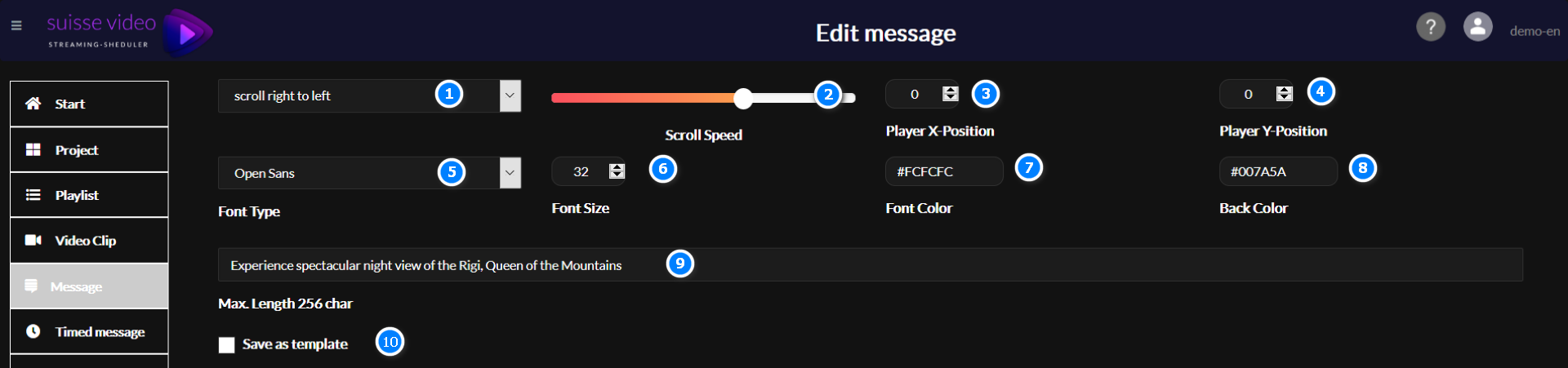
#1–2 Bildlaufrichtung auswählen · #3 Horizontale Position anpassen (normalerweise nicht nötig) · #4 Vertikale Position anpassen (normalerweise nicht nötig) · #5 Nachrichten-Schriftstil wählen · #6 Schriftgrösse wählen · #7 Schriftfarbe definieren · #8 Hintergrundfarbe inkl. Transparenz definieren · #9 Nachrichtentext eingeben · #10 Als Vorlage speichern, um sie später für Live-Nachrichten zu verwenden.
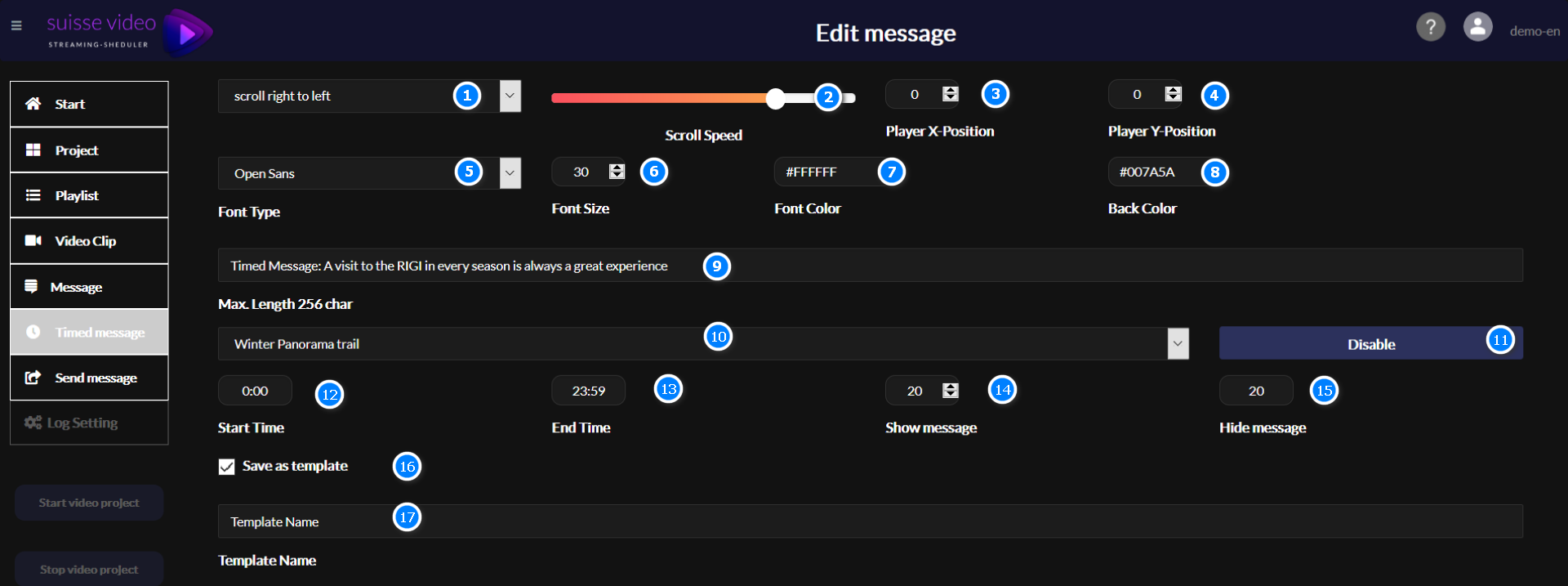
#1–2 Bildlaufrichtung auswählen · #3–4 Position anpassen · #5 Schriftstil, #6 Schriftgrösse, #7 Schriftfarbe wählen · #8 Hintergrundfarbe inkl. Transparenz definieren · #9 Nachrichtentext eingeben · #10 Projekt auswählen, für das diese Live-Nachricht gilt · #11 Aktive Live-Nachricht deaktivieren · #12 Startzeit eingeben · #13 Endzeit eingeben · #14–15 Ein-/Ausblendzeit einer alternativen Nachricht in Sekunden festlegen · #16 Als Vorlage speichern · #17 Namen der Vorlage vergeben.
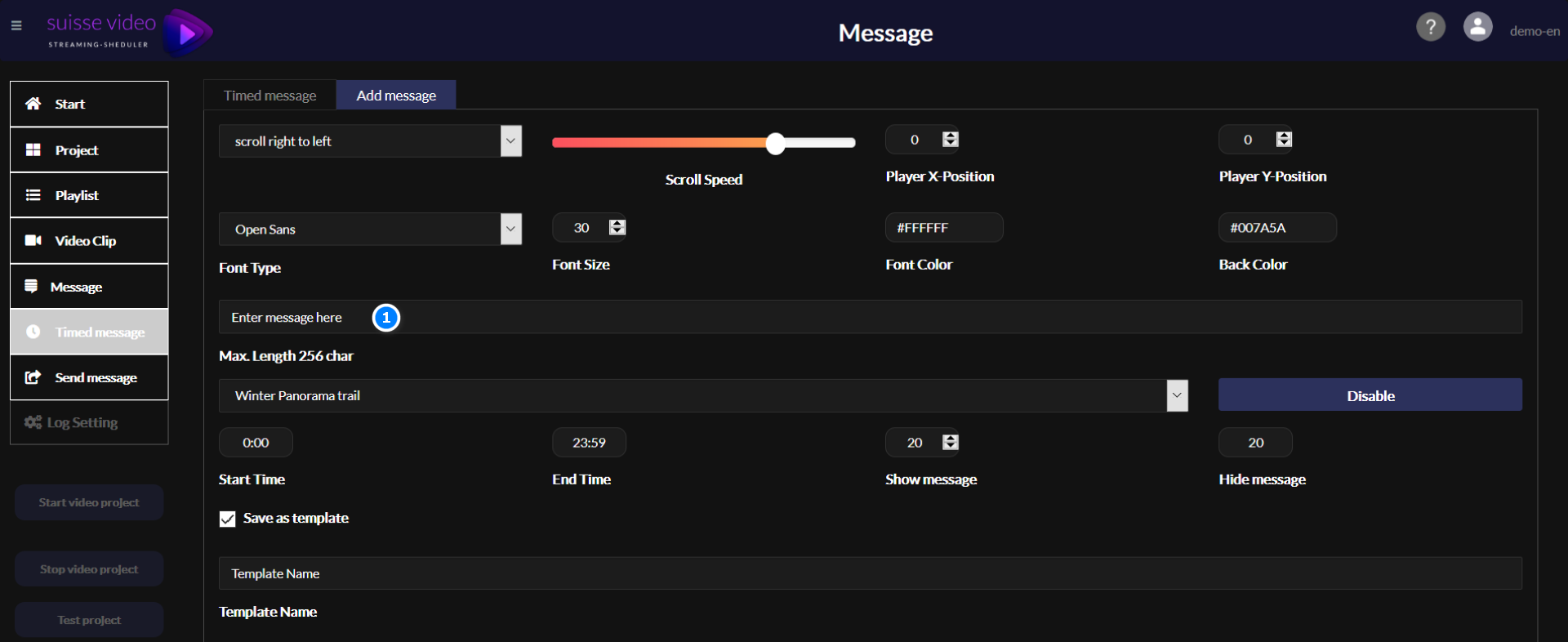
Nachrichtentext eingeben und alle weiteren Parameter wie im Beispiel oben festlegen.
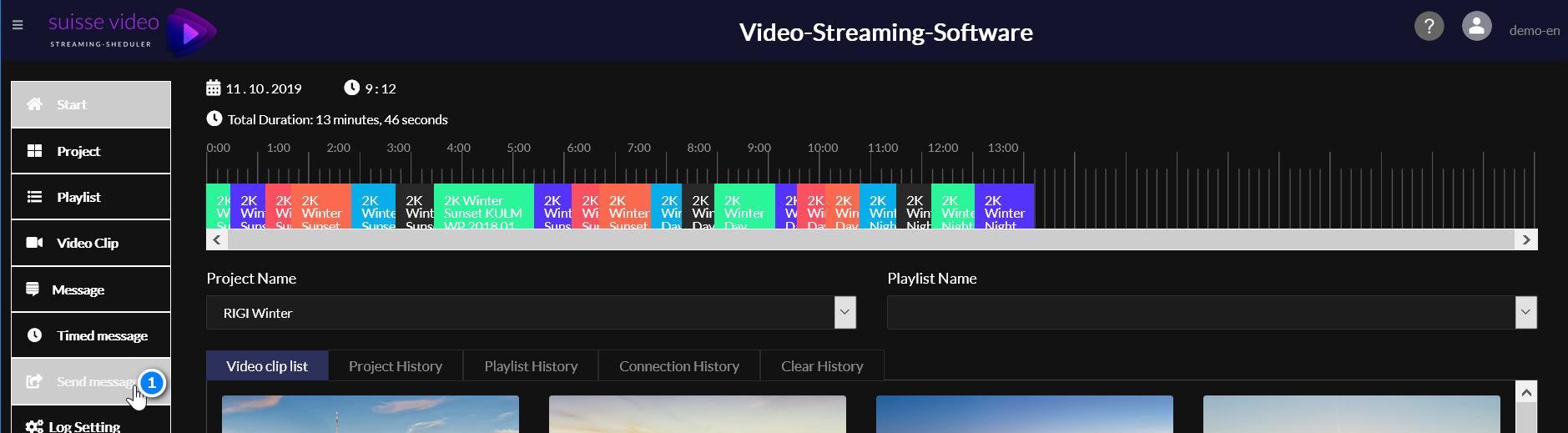
#1 Hier klicken, um den Nachrichten-Dialog zu öffnen.
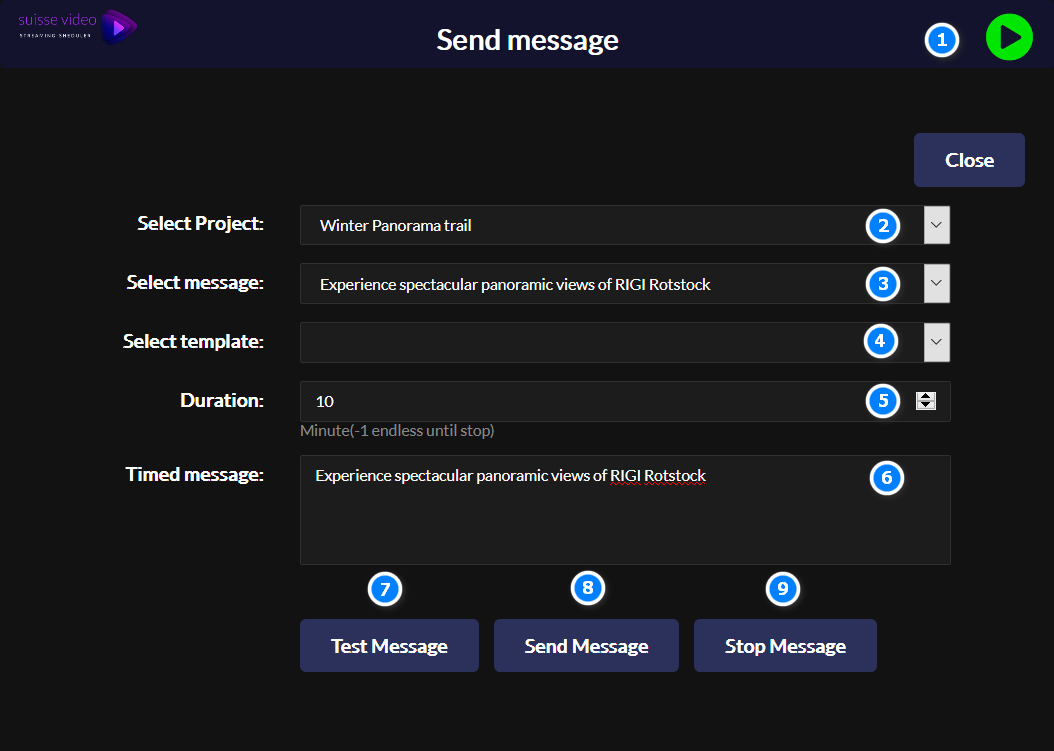
#1 Grünes Licht zeigt an, dass das ausgewählte Projekt aktiv ist · #2 Projekt auswählen, um eine Live-Nachricht zu senden · #3 Gespeicherte Nachricht wählen (nicht nötig bei Verwendung einer Vorlage) · #4 Vorlage wählen (nicht nötig bei definierten Nachrichten) · #5 Anzeigedauer festlegen (−1 = Anzeige bis zum manuellen Beenden) · #6 Nachrichteninhalt eingeben oder ändern · #7 Testnachricht in separatem Fenster · #8 Nachricht an das Projekt senden · #9 Aktive Nachricht im Projekt stoppen.
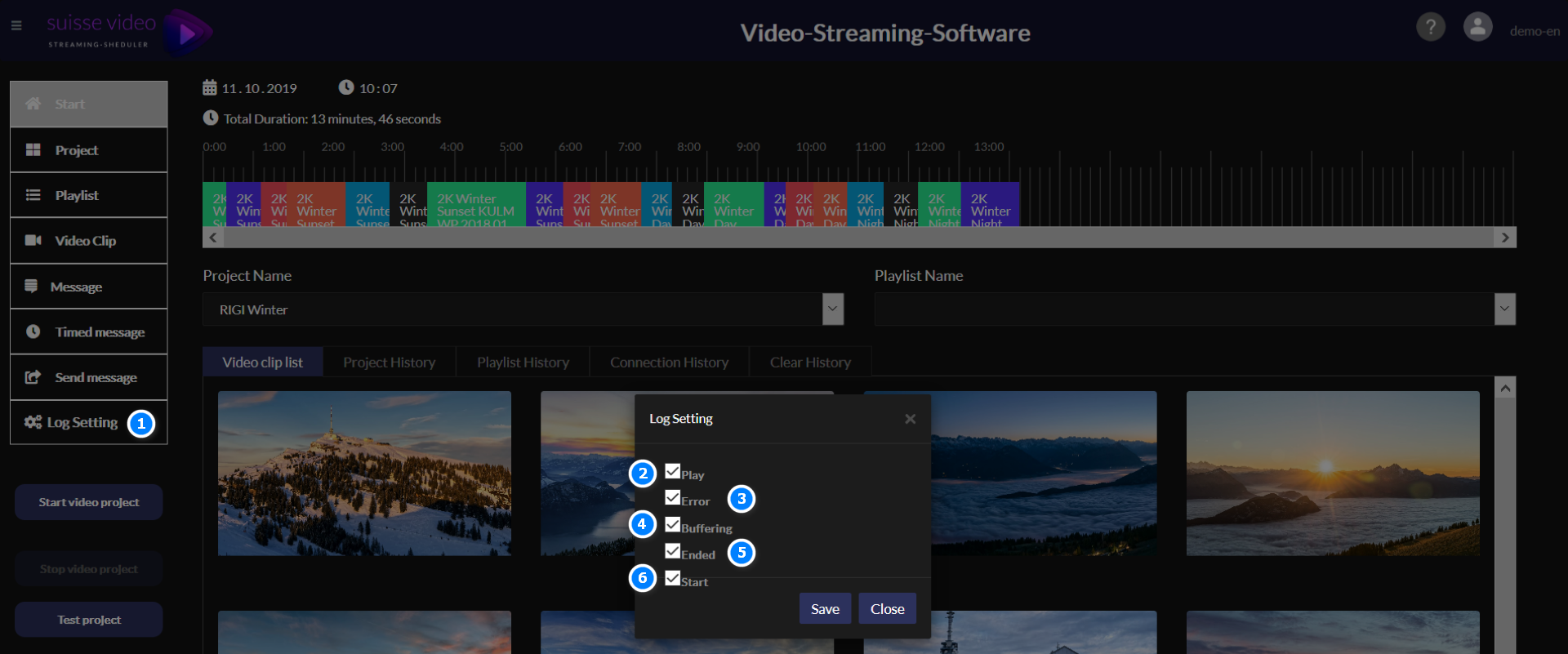
#4 Pufferstatus des angeschlossenen Client-Players überwachen · #5 Endstatus überwachen · #6 Startstatus überwachen. Diese Parameter helfen bei der Fehlersuche — in der Regel müssen Sie nicht alle aktivieren.
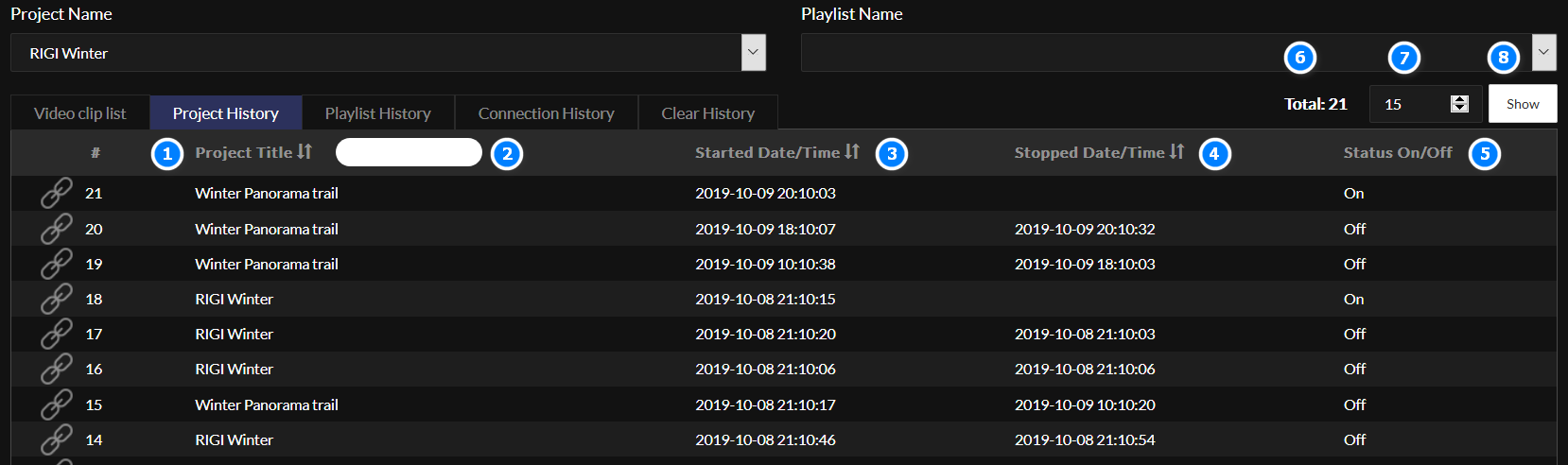
#1 Liste nach Projektname sortieren · #2 Projektname eingeben, um zu filtern · #3 Nach Startdatum/-zeit sortieren · #4 Nach Datum/Uhrzeit des Stopps sortieren · #5 Nach Ein-/Aus-Status sortieren · #6 Gesamtzahl der Datensätze für das gewählte Projekt · #7 Bereich für die Anzeige von Datensätzen wählen · #8 Inhalt der Liste aktualisieren.
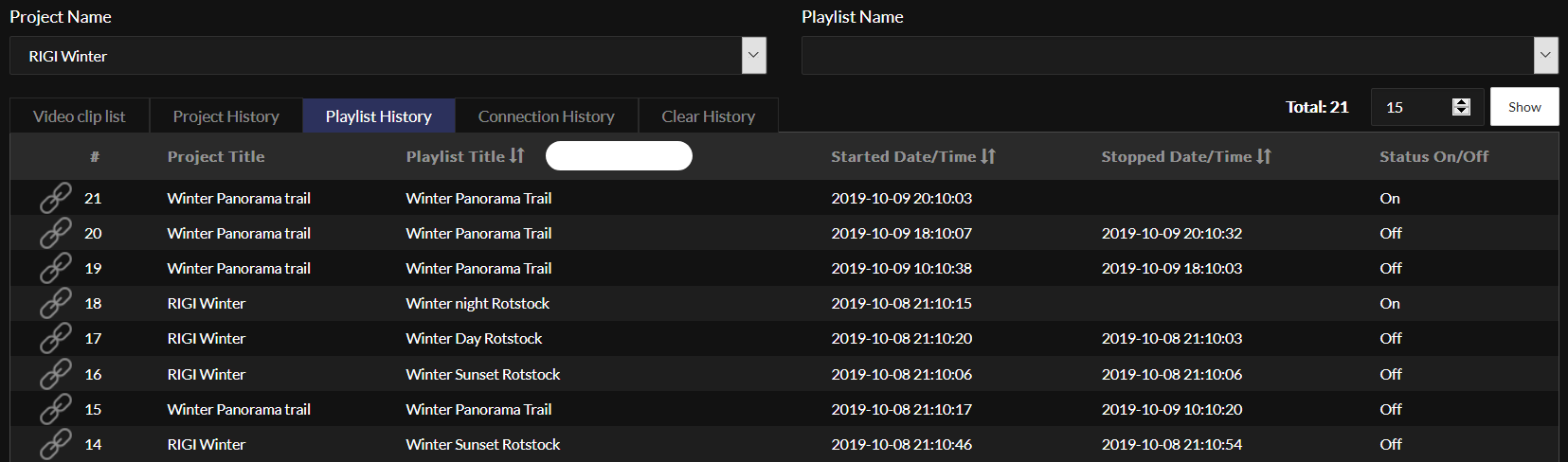
Analog zur Projektverlaufsbeschreibung können Sie hier den Wiedergabelistenverlauf überwachen.
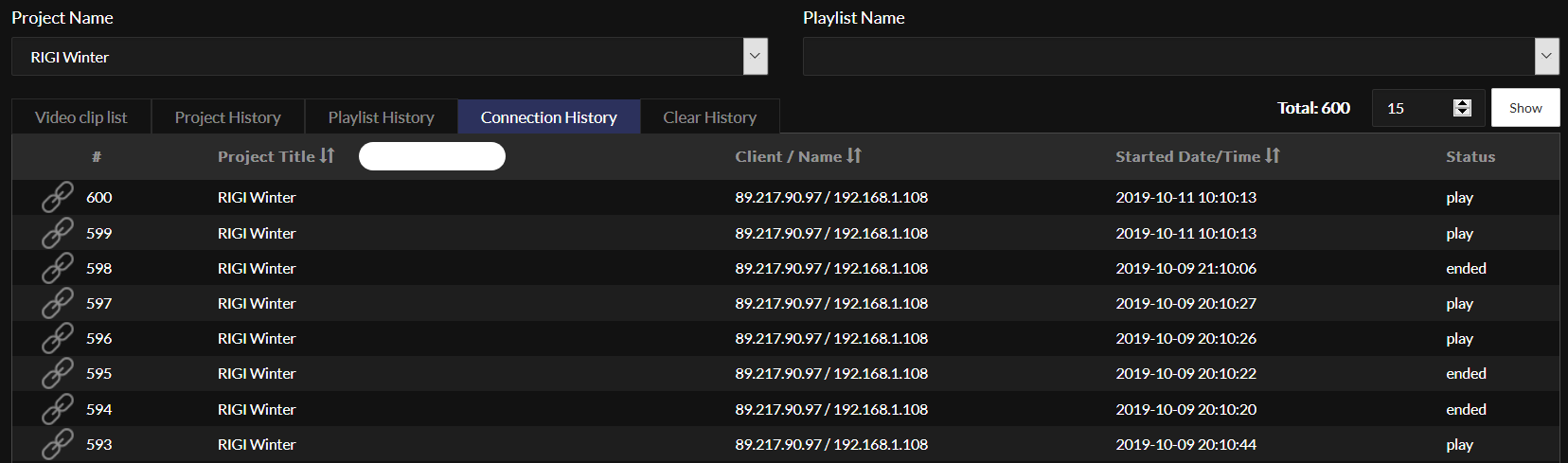
Analog zur Projektverlaufsbeschreibung können Sie hier den Client-Verlauf (IP-Adresse) überwachen.
Ihre Information nicht gefunden? Kontaktieren Sie uns über unser Kontaktformular oder rufen Sie uns an.
