Mittags- und Abendkarten zeitgesteuert anzeigen: praktische Anleitung
Mittags das Tagesmenü, abends eine andere Auswahl: Die Karte auf Ihrem Bildschirm soll zu Ihrem Küchenbetrieb passen. Dafür müssen Sie nicht jeden Tag von Hand umschalten.
In SUISSE-VIDEO gestalten Sie Karten unter «Text-Inhalt» und planen ihre Anzeige im Projekt. Während der Kartenzeit ersetzt der Text das Video. Danach läuft das eingeplante Videoprogramm weiter. Änderungen an Gerichten und Preisen nehmen Sie weiterhin selbst vor.
Zwei Karten je Wochentag, passende Mittags- und Abendzeiten und eine Checkliste, mit der Sie die Anzeige auf Ihrem tatsächlichen Bildschirm kontrollieren.
Ein Tagesplan, der zum Restaurant passt
Unser fiktives Restaurant Pizzeria Oliva zeigt mittags seine Tageskarte und abends sein Abendmenü. Zwischen diesen Zeiten laufen Restaurantvideos. Die folgende Planung ist ein Beispiel – übernehmen Sie Ihre eigenen Öffnungs- und Küchenzeiten.
| Uhrzeit | Anzeige | Zweck |
|---|---|---|
| Vor 11:30 | Videoprogramm | Restaurant und Küche zeigen |
| 11:30–14:00 | Mittagskarte des Tages | Aktuelles Mittagsangebot |
| 14:00–18:00 | Videoprogramm | Inhalte zwischen den Menüzeiten |
| 18:00–21:30 | Abendkarte des Tages | Aktuelles Abendangebot |
| Nach 21:30 | Videoprogramm | Programm ausserhalb der Kartenzeiten |
An Ruhetagen keine Tageskarte einplanen. Abweichende Wochenendzeiten gesondert kontrollieren.
Starten Sie mit 14 bearbeitbaren Karten
Für Montag bis Sonntag gibt es jeweils eine Mittags- und eine Abendkarte. Die Vorlagen enthalten Beispielgerichte, Preise in CHF und Getränkelisten. Sie können sie in einem RTF-kompatiblen Textprogramm bearbeiten.
Restaurant Pizzeria Oliva · Wochenpaket
14 RTF-Dateien · je zwei Karten pro Tag · fiktive Angebote
Wichtig: Öffnen Sie die RTF-Vorlage in einem Textprogramm, passen Sie die Inhalte an und kopieren Sie den Text in den Editor «Text-Inhalt». Prüfen Sie nach dem Einfügen die Formatierung. Die Vorlagen sind bearbeitbare Textdateien; ein direkter RTF-Import in SUISSE-VIDEO ist damit nicht bestätigt.
Die Einrichtung in drei Schritten
1Karten gestalten
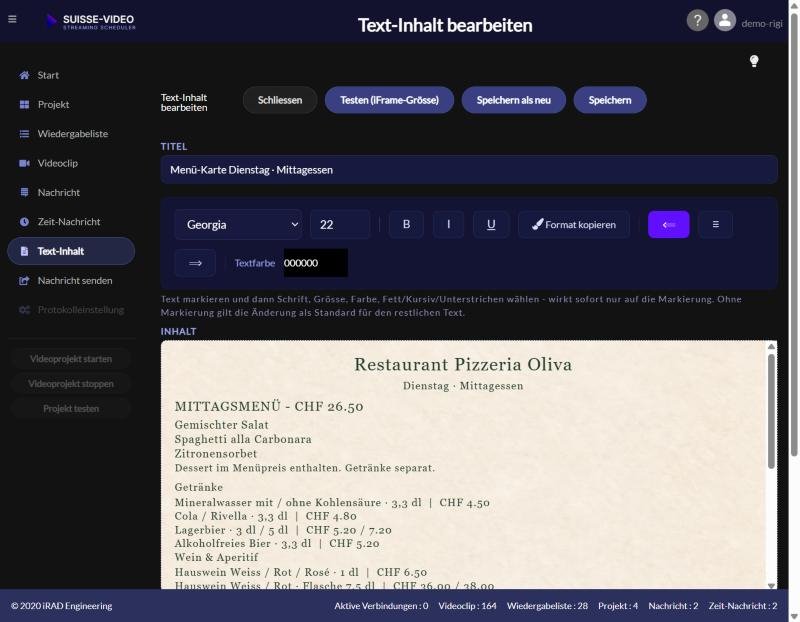
Legen Sie Ihre Karten unter «Text-Inhalt» an. Benennen Sie sie eindeutig, zum Beispiel «Montag – Mittag» und «Montag – Abend». Passen Sie Restaurantname, Gerichte und Preise an. Wählen Sie Schrift, Farbe, Tabellen und bei Bedarf ein Hintergrundbild.
Verwenden Sie einen schlichten Hintergrund. Auffällige Rahmen oder Bilder hinter den Preisen können die Lesbarkeit beeinträchtigen. Stellen Sie die wichtigsten Angaben so dar, dass Gäste sie ohne langes Warten erfassen können.
2Karten im Projekt einplanen
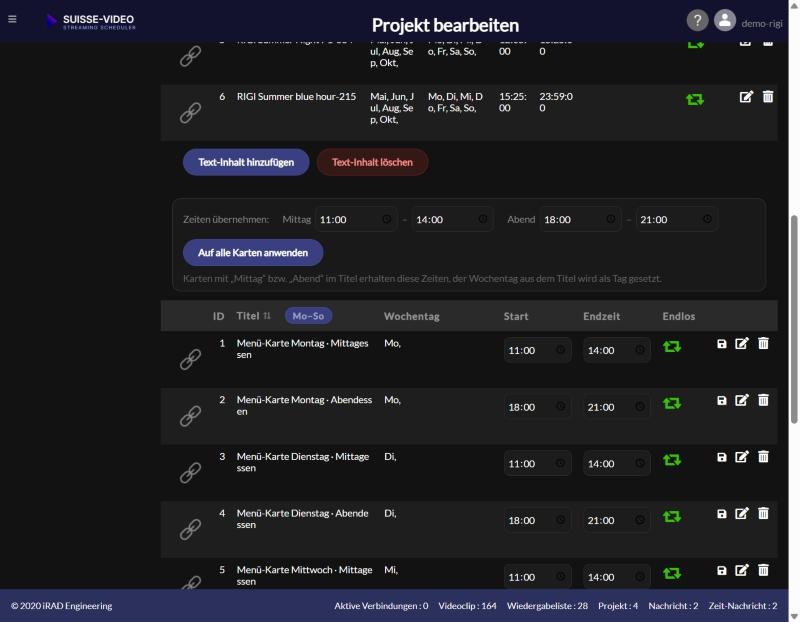
Ordnen Sie die Karten im Projekt zu und legen Sie ihre Wochentage und Anzeigezeiten fest. Mittags- und Abendzeiten können Sie einmal eingeben und für die Karten der übrigen Wochentage übernehmen.
Übernehmen Sie gemeinsame Zeiten nur für Tage, an denen sie tatsächlich gelten. Prüfen Sie anschliessend Ruhetage und abweichende Küchenzeiten einzeln.
3Auf dem Zielgerät öffnen
Öffnen Sie die Projektadresse im Browser Ihres Bildschirms oder des angeschlossenen Wiedergabegeräts. Sie benötigen Internetzugang, einen aktuellen, unterstützten Browser und ein SUISSE-VIDEO-Konto. Wenn der Bildschirm keinen geeigneten Browser bietet, benötigen Sie ein angeschlossenes Wiedergabegerät.
Prüfen Sie die Schrift aus der Entfernung, aus der Ihre Gäste den Bildschirm ansehen. Die Vorschau am Arbeitsplatz ersetzt diesen Test nicht. Lange Karten scrollen automatisch; eine kürzere Tageskarte lässt sich meist schneller erfassen.
Prüfen Sie den Wechsel, bevor Gäste ihn sehen
Verwenden Sie ein eigenes Testprojekt. Planen Sie dort eine Karte für einen kurzen, bevorstehenden Zeitraum ein. So können Sie den Ablauf beobachten, ohne auf die nächste Mittagszeit zu warten. Ändern Sie dafür nicht den Zeitplan eines bereits genutzten Bildschirms.
- Öffnen Sie die Projekt-Adresse auf dem Zielgerät und lassen Sie das Videoprogramm laufen.
- Beobachten Sie den Start des Testzeitraums: Die richtige Karte sollte das Video ersetzen.
- Prüfen Sie Gerichte, Preise, Wochentag und Lesbarkeit.
- Beobachten Sie das Ende: Das eingeplante Videoprogramm sollte wieder erscheinen.
- Übertragen Sie erst nach erfolgreicher Kontrolle die regulären Küchenzeiten.
Nutzen Sie diesen Ablauf als Checkliste für die Einrichtung auf Ihrem eigenen Gerät.
Die Häkchen dienen zur Kontrolle auf dieser Seite und werden nicht gespeichert.
Drei typische Stolperstellen
Die richtige Karte, aber der falsche Tag
Eindeutige Namen helfen. Kontrollieren Sie die Zuordnung im Projekt, nicht nur die Überschrift in der Karte.
Zu viel Inhalt auf einem Bildschirm
Zeigen Sie bevorzugt das aktuell relevante Angebot. Getränkelisten aus den Vorlagen können Sie kürzen oder weglassen, wenn die Tageskarte dadurch leichter erfassbar wird.
Das Video läuft nicht
Prüfen Sie Internetverbindung, Browser und mögliche Inhaltsblocker. Die Wiedergabe der Videos hängt auch von YouTube beziehungsweise Vimeo ab. Ein Zeitplan allein garantiert keinen störungsfreien Betrieb.
Häufige Fragen
Kann jeder Wochentag eine andere Karte haben?
Ja. Sie bereiten unterschiedliche Karten vor und ordnen sie im Projekt den gewünschten Wochentagen zu.
Aktualisieren sich Gerichte und Preise automatisch?
Der Wechsel zwischen eingeplanten Karten erfolgt automatisch. Die Inhalte der Karten aktualisieren Sie selbst.
Ist die Restaurant-Demo eine Vorführung des Kartenwechsels?
Die öffentliche Restaurant-Demo zeigt eine Videoeinbettung in eine Beispiel-Webseite. Den zeitgesteuerten Kartenwechsel prüfen Sie in Ihrem eigenen Testprojekt.
Ersetzt die Funktion eine Kasse oder ein Bestellsystem?
Nein. Sie dient zur Anzeige Ihrer Menükarten und ist keine Bestell- oder Kassenlösung.
Probieren Sie Ihre eigene Tageskarte aus.
Nutzen Sie die Vorlagen als Ausgangspunkt und testen Sie Gestaltung und Zeitplan mit Ihrem Bildschirm. SUISSE-VIDEO bietet einen kostenlosen Testzugang für 30 Tage.
Die beschriebenen Funktionen beruhen auf den öffentlichen Produktinformationen und Original-Screenshots von SUISSE-VIDEO: Digitale Menükarte, Funktionen und Hilfe. Restaurant Pizzeria Oliva, Gerichte und Menüpreise sind fiktive Beispiele.