Comment programmer les menus de midi et du soir sur votre écran
Un menu à midi, une autre sélection le soir : adaptez l’affichage au service de votre cuisine sans changer la carte manuellement chaque jour.
Ce que vous aurez préparé
Deux menus par jour de la semaine, des horaires adaptés pour midi et le soir, et une liste de contrôle pour votre écran réel. Dans SUISSE-VIDEO, vous créez les menus dans le contenu texte et programmez leur affichage dans le projet. Le menu remplace la vidéo pendant son créneau ; le programme vidéo reprend ensuite. Vous actualisez vous-même les plats et les prix.
Un planning adapté à votre restaurant
Notre Restaurant Pizzeria Oliva fictif affiche son menu de midi et sa carte du soir à des heures différentes. Des vidéos du restaurant passent entre ces créneaux. Le planning ci-dessous est un exemple, pas une recommandation d’horaires d’ouverture.
| Horaire | Affichage |
|---|---|
| Avant 11 h 30 | Programme vidéo |
| 11 h 30–14 h | Menu de midi |
| 14 h–18 h | Programme vidéo |
| 18 h–21 h 30 | Menu du soir |
| Après 21 h 30 | Programme vidéo |
Exemple pour un jour d’ouverture. Utilisez vos propres horaires de cuisine et d’ouverture ; ne programmez pas de menu du jour les jours de fermeture.
Commencer avec 14 menus modifiables
Le pack hebdomadaire contient un menu de midi et un menu du soir pour chaque jour, du lundi au dimanche, avec des exemples de plats, des prix en CHF et des boissons. Modifiez les fichiers dans un traitement de texte compatible RTF. Toutes les offres et tous les prix sont fictifs.
Restaurant Pizzeria Oliva
Utiliser les modèles
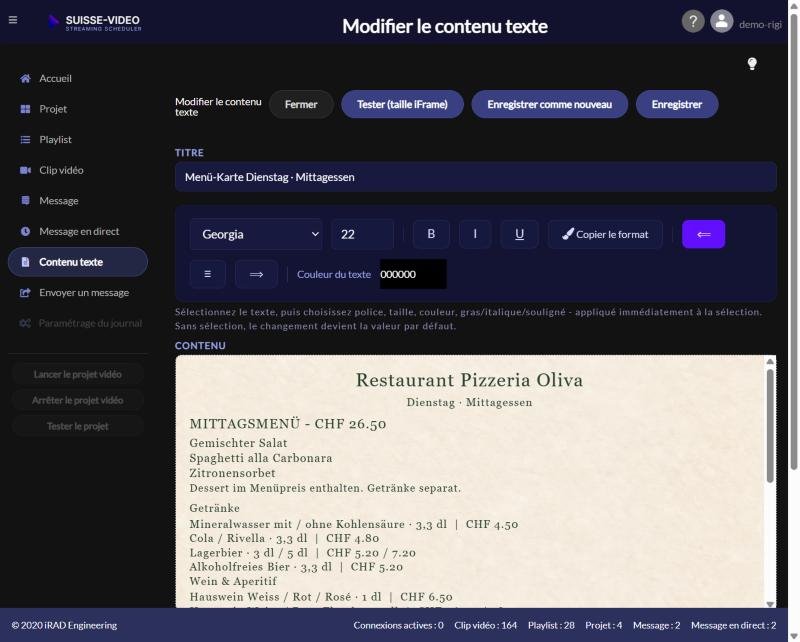
Ouvrez le modèle RTF dans un traitement de texte, adaptez les plats et les prix, puis copiez le texte dans l’éditeur de SUISSE-VIDEO. Vérifiez la mise en forme après le collage. Ces fichiers sont des modèles modifiables ; ils ne confirment pas la possibilité d’importer directement des fichiers RTF dans SUISSE-VIDEO.
1. Composer les menus
Nommez chaque menu clairement, par exemple « Lundi – midi » et « Lundi – soir ». Adaptez le nom du restaurant, les plats et les prix. Choisissez la police, les couleurs, les tableaux et éventuellement une image de fond. Gardez un fond discret : un cadre ou une image très chargée derrière les prix peut gêner la lecture.
2. Programmer les menus dans le projet
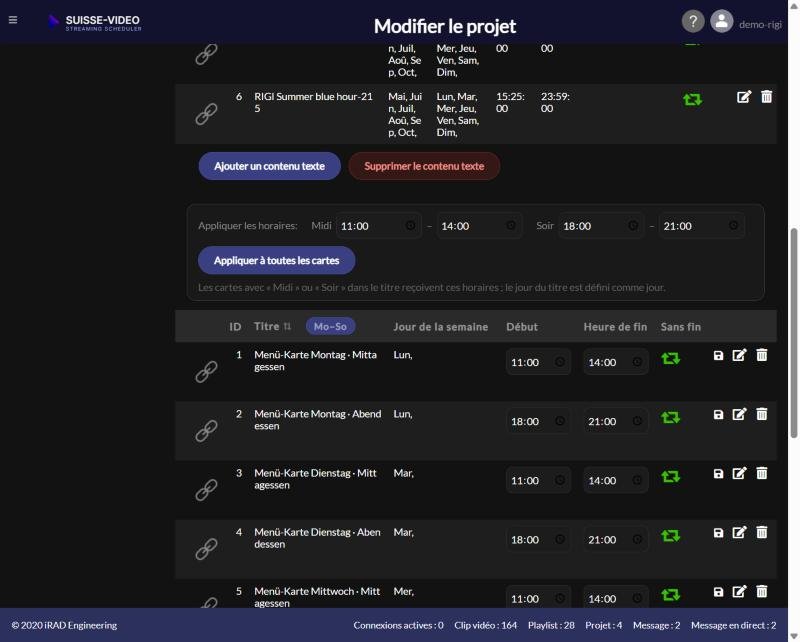
Affectez les menus, puis définissez les jours et les horaires d’affichage. Vous pouvez saisir une fois les horaires de midi et du soir et les appliquer aux menus des autres jours. Ne copiez ces horaires que pour les jours concernés. Vérifiez ensuite les jours de fermeture et les jours où les horaires de cuisine sont différents.
3. Ouvrir le projet sur l’appareil de lecture
Ouvrez l’adresse du projet dans le navigateur de l’appareil relié à l’écran. Il faut un accès Internet, un navigateur récent pris en charge et un compte SUISSE-VIDEO. Si l’écran n’a pas de navigateur adapté, raccordez un appareil de lecture. Vérifiez que le texte est lisible depuis l’endroit où les clients se tiennent ou s’asseyent ; l’aperçu sur votre ordinateur ne suffit pas. Les menus longs défilent automatiquement, tandis qu’un menu du jour court est généralement plus facile à parcourir.
Tester le changement avant l’arrivée des clients
Utilisez un projet de test distinct avec un court créneau à venir, sans modifier le planning d’un écran déjà en service. Observez le début et la fin du créneau, puis appliquez les horaires habituels de cuisine après un contrôle réussi.
- Ouvrez l’adresse du projet sur l’appareil de lecture et laissez la vidéo tourner.
- Au début du créneau de test, vérifiez que le bon menu remplace la vidéo.
- Contrôlez les plats, les prix, le jour et la lisibilité.
- À la fin, vérifiez que le programme vidéo prévu revient.
- Après un test réussi, appliquez vos horaires habituels de cuisine.
Liste de contrôle avant le démarrage
Le bon menu, mais le mauvais jour
Des noms de menus explicites facilitent ce contrôle. Contrôlez l’affectation dans le projet, pas seulement le titre à l’intérieur du menu.
Trop de contenu sur un seul écran
Privilégiez l’offre pertinente à cet instant. Raccourcissez ou retirez les listes de boissons des modèles si cela facilite la lecture du menu du jour.
La vidéo ne démarre pas
Vérifiez la connexion Internet, le navigateur et les éventuels bloqueurs de contenu. La lecture dépend aussi de YouTube ou de Vimeo. Un planning ne garantit pas à lui seul un fonctionnement sans interruption.
Questions fréquentes
Chaque jour peut-il avoir un menu différent ?
Oui. Préparez des menus distincts et affectez-les aux jours souhaités dans le projet.
Les plats et les prix se mettent-ils à jour automatiquement ?
Le changement entre les menus programmés est automatique. Vous mettez leur contenu à jour vous-même.
La démo du restaurant montre-t-elle le changement de menu ?
La démo publique du restaurant montre une vidéo intégrée dans un site d’exemple. Vérifiez le changement de menu programmé dans votre propre projet. Démo du restaurant →
Cette fonction remplace-t-elle une caisse ou un système de commande ?
Non. Elle affiche vos menus ; ce n’est pas une solution de commande ou de caisse.
Essayez votre propre menu du jour.
Utilisez les modèles comme point de départ et testez la présentation et le planning avec votre écran. SUISSE-VIDEO propose un accès d’essai gratuit de 30 jours.
Les fonctions décrites reposent sur les informations publiques du produit et les captures d’écran originales de SUISSE-VIDEO. Restaurant Pizzeria Oliva, plats et prix sont des exemples fictifs.