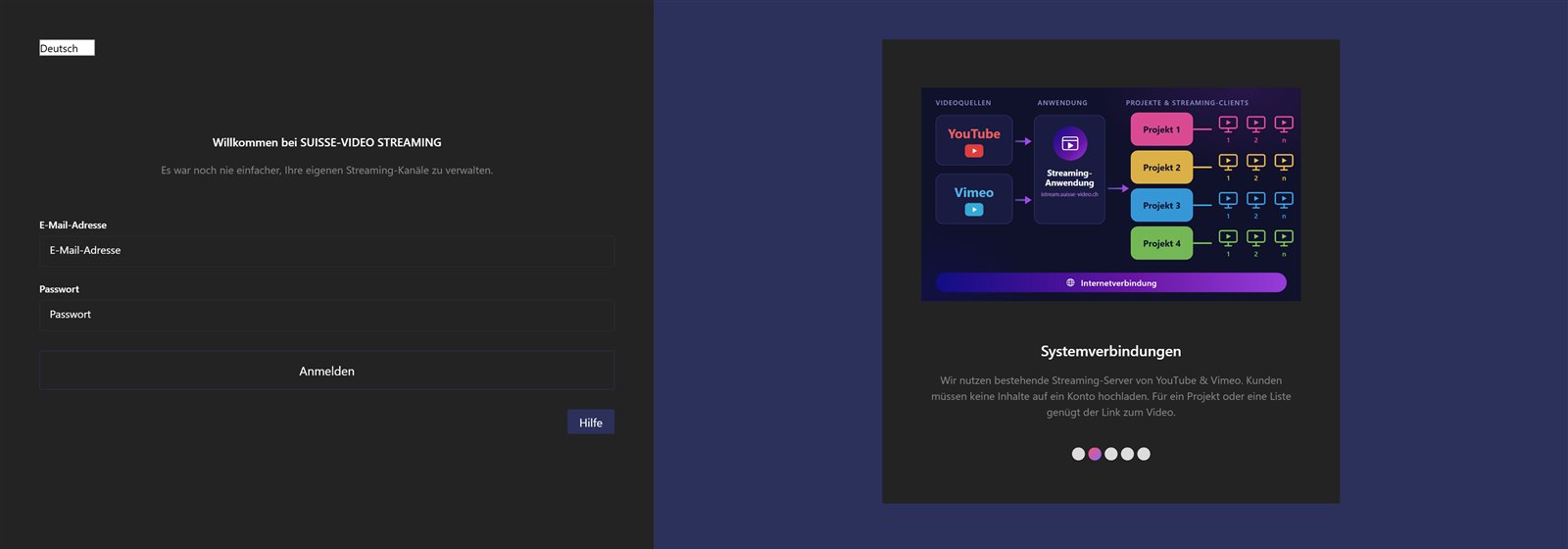
Um die Streaming-Anwendung zu nutzen, müssen Sie sich anmelden. Wenn Sie noch keine Zugangsdaten haben, wenden Sie sich bitte an uns: support@suisse-video.ch.
Wenn Sie Zugangsdaten haben, öffnen Sie istream.suisse-video.ch und melden Sie sich an. Die Sprache wählen Sie auf der Anmeldeseite. Die Anwendung gibt es auf Deutsch, Englisch, Französisch und Italienisch.
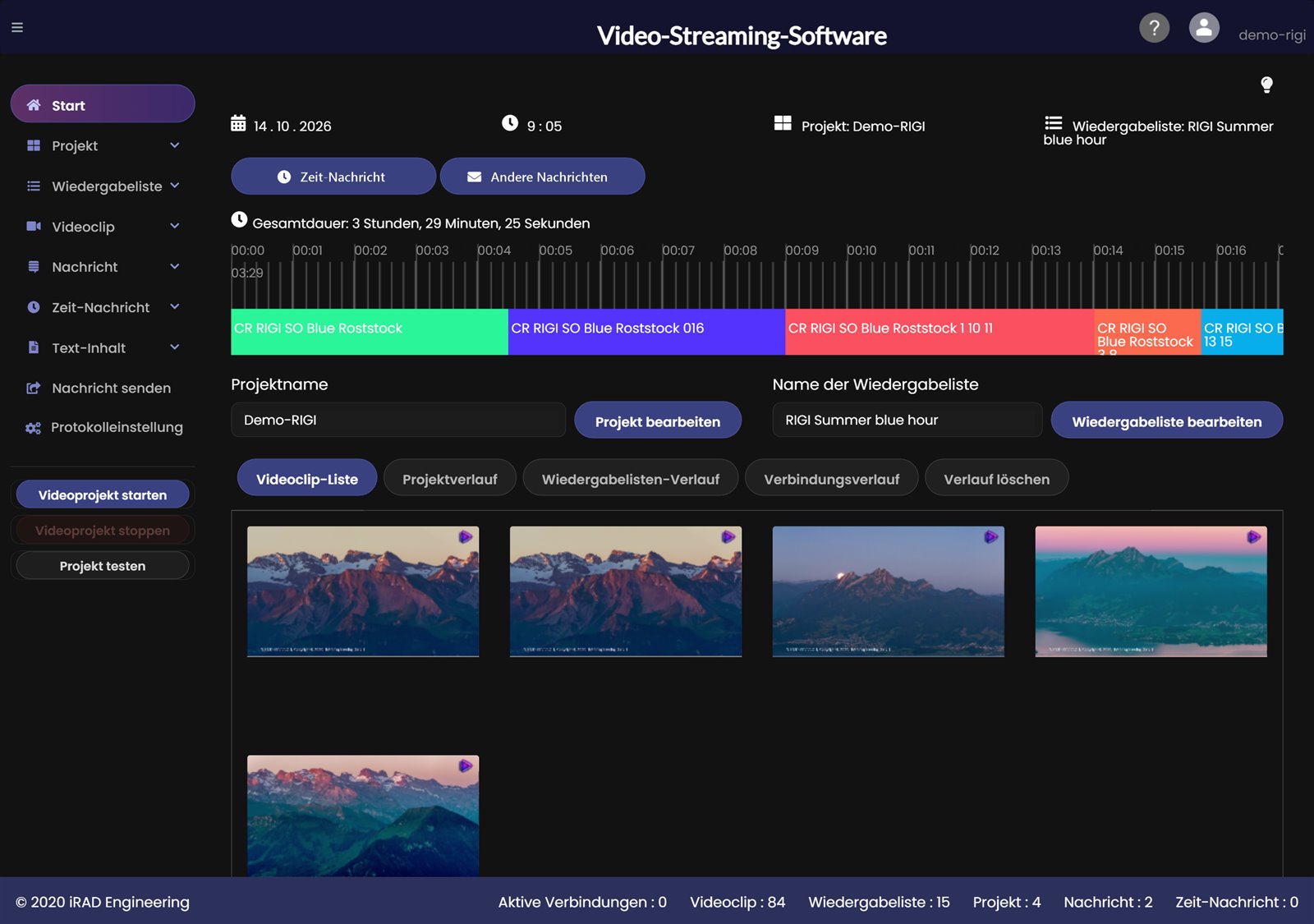
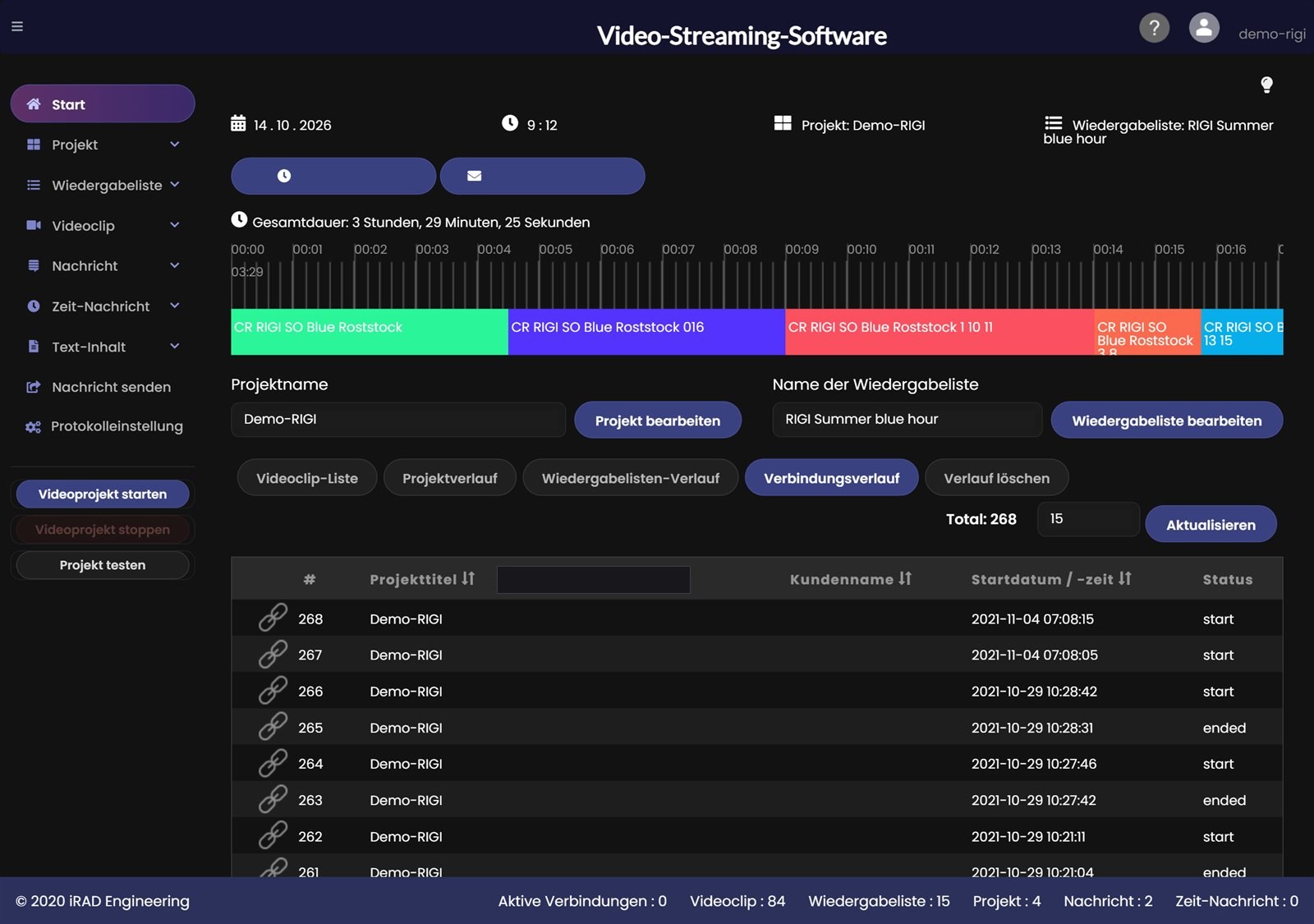
Nach der Anmeldung sehen Sie den Startbildschirm. Von hier erreichen Sie alle Funktionen der Anwendung:
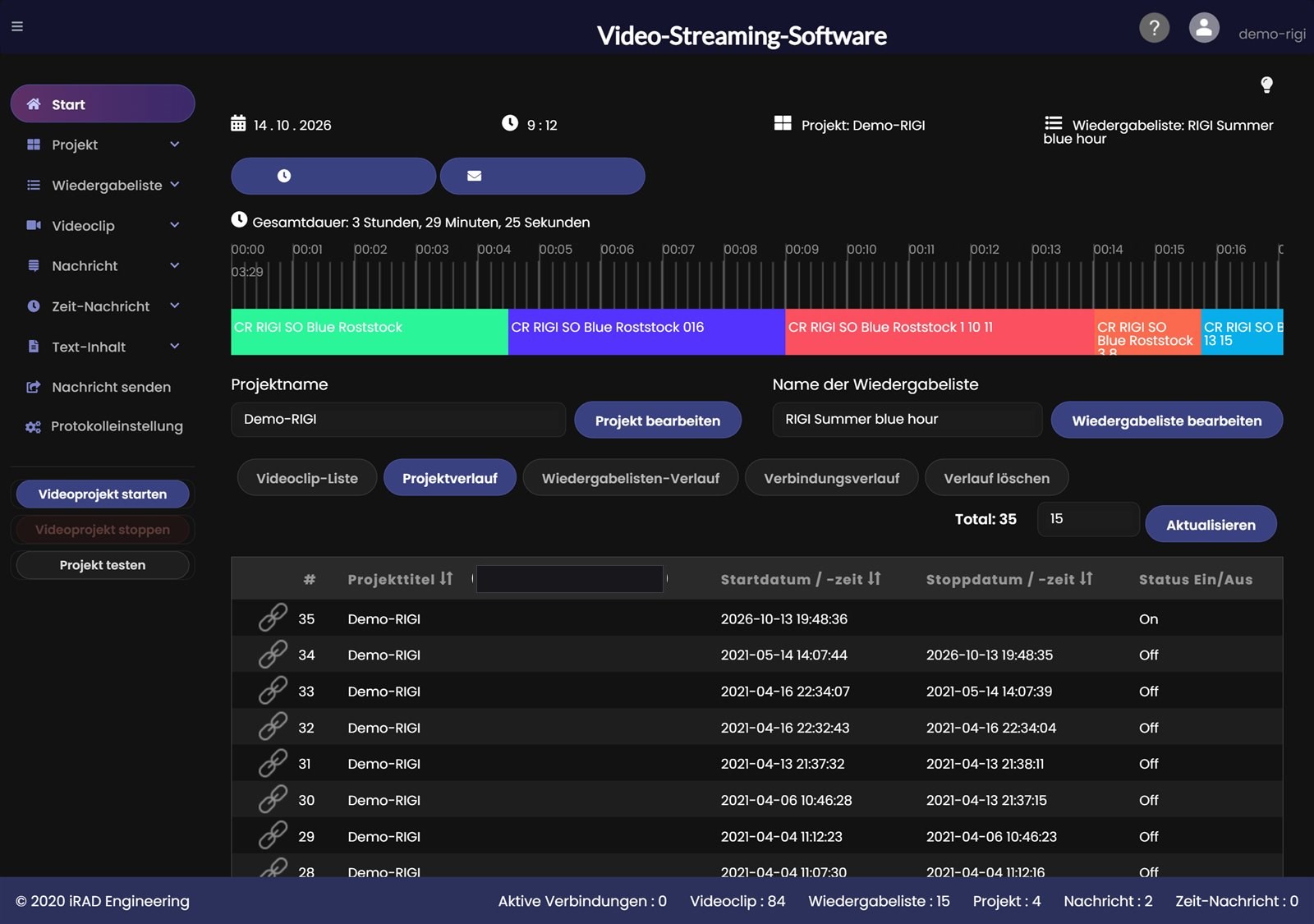
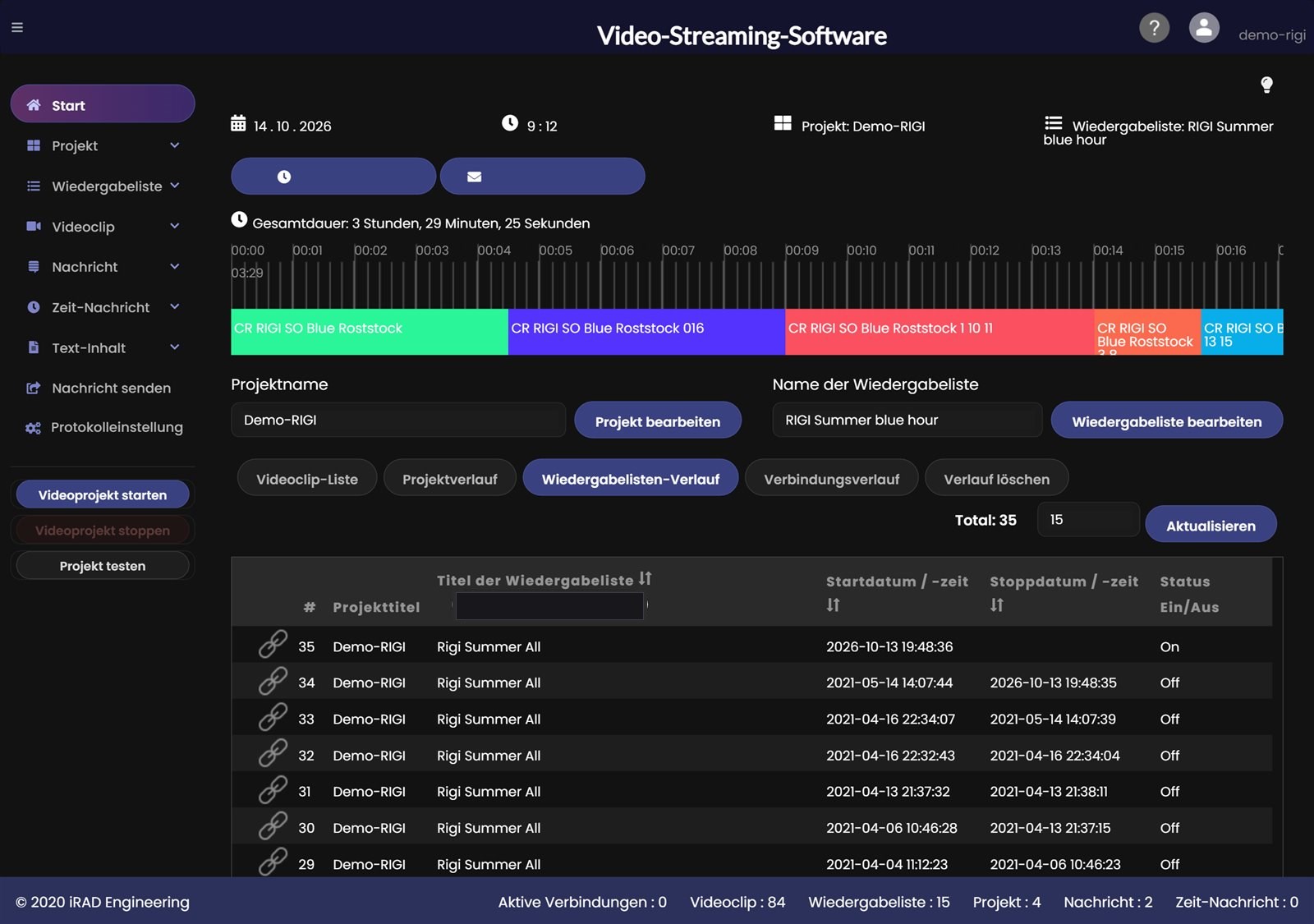
Start – dieses Dashboard mit dem gewählten Projekt und der Wiedergabeliste, der Zeitachse der laufenden Clips und den Verlaufslisten.
Projekt – Projekte erstellen und verwalten.
Wiedergabeliste – Wiedergabelisten erstellen und verwalten.
Videoclip – Videoclips erstellen und verwalten.
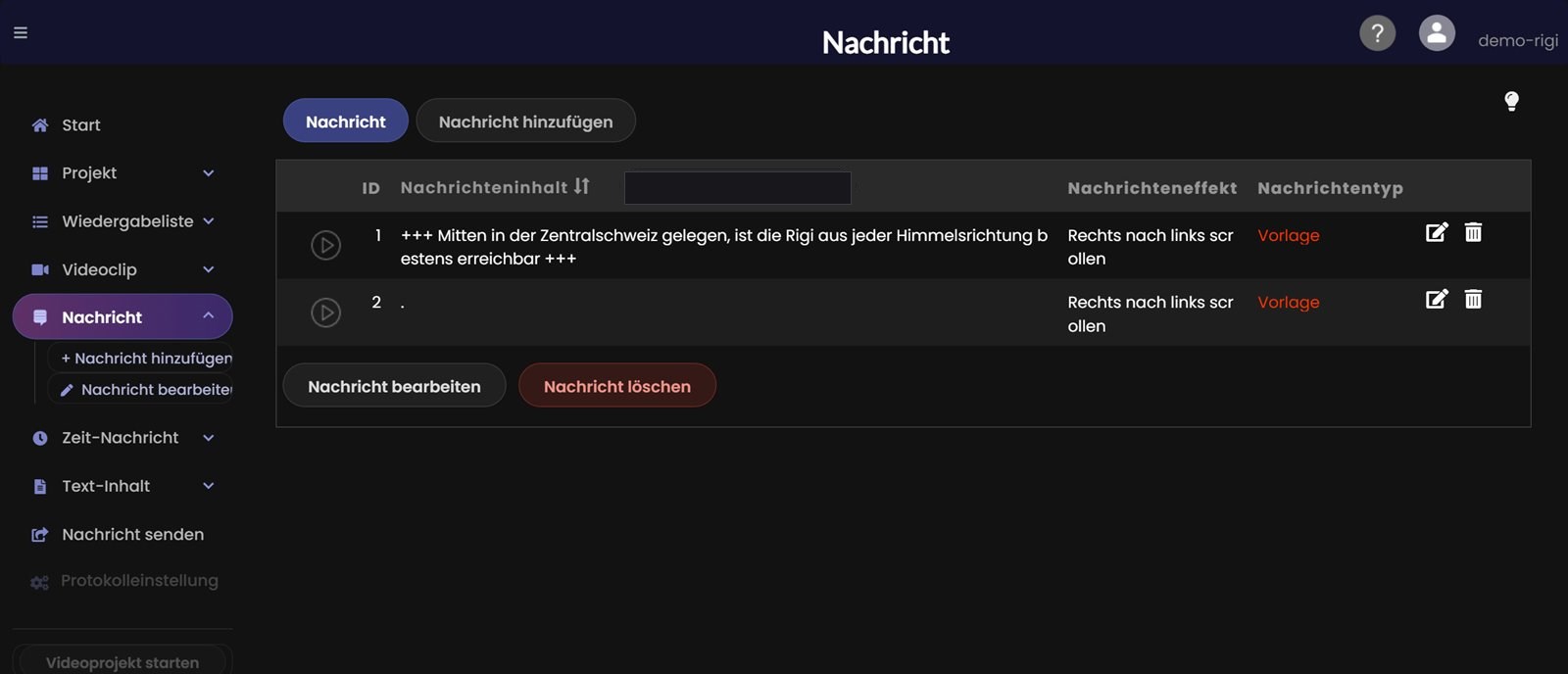
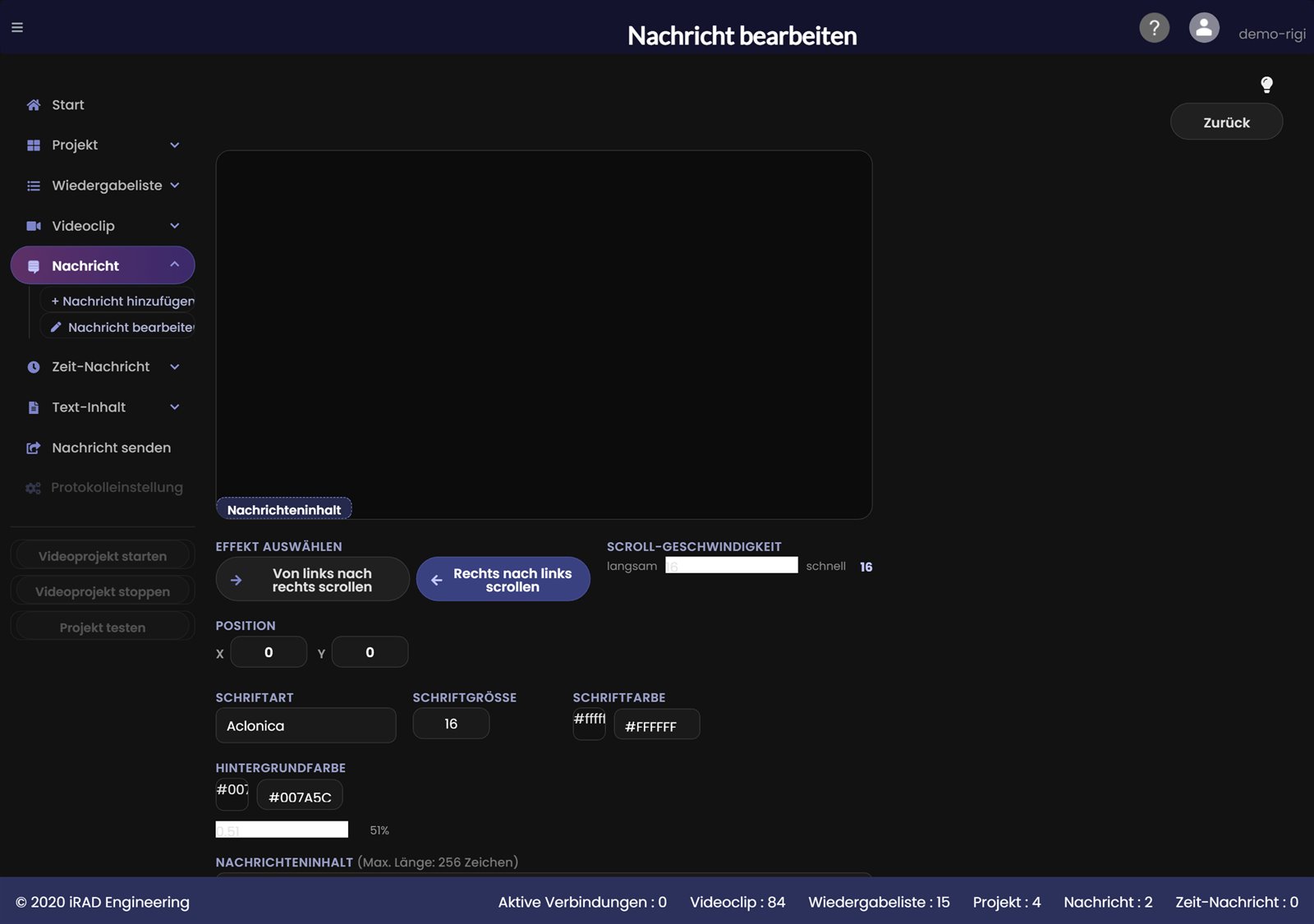
Nachricht – Nachrichten erstellen und verwalten.
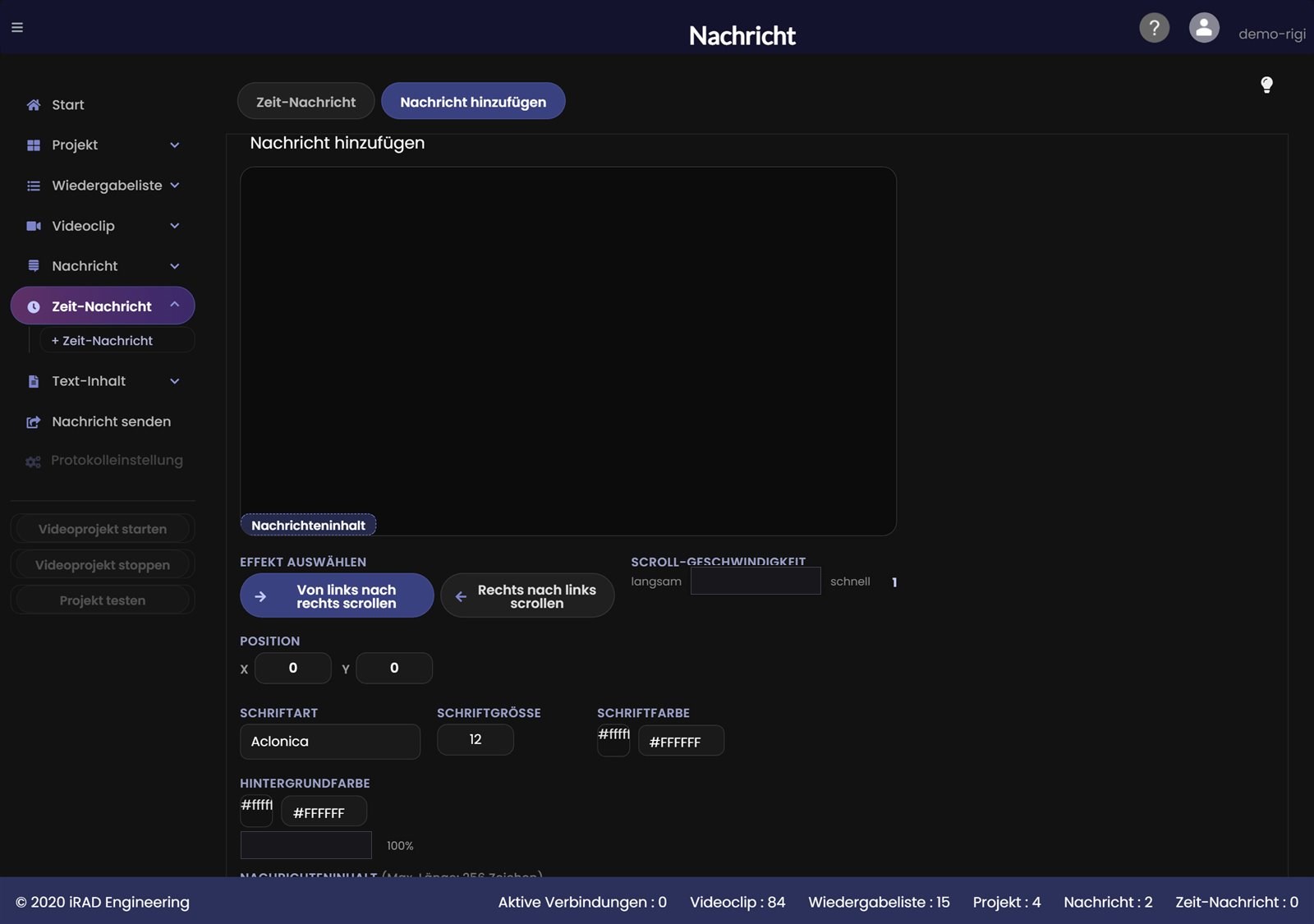
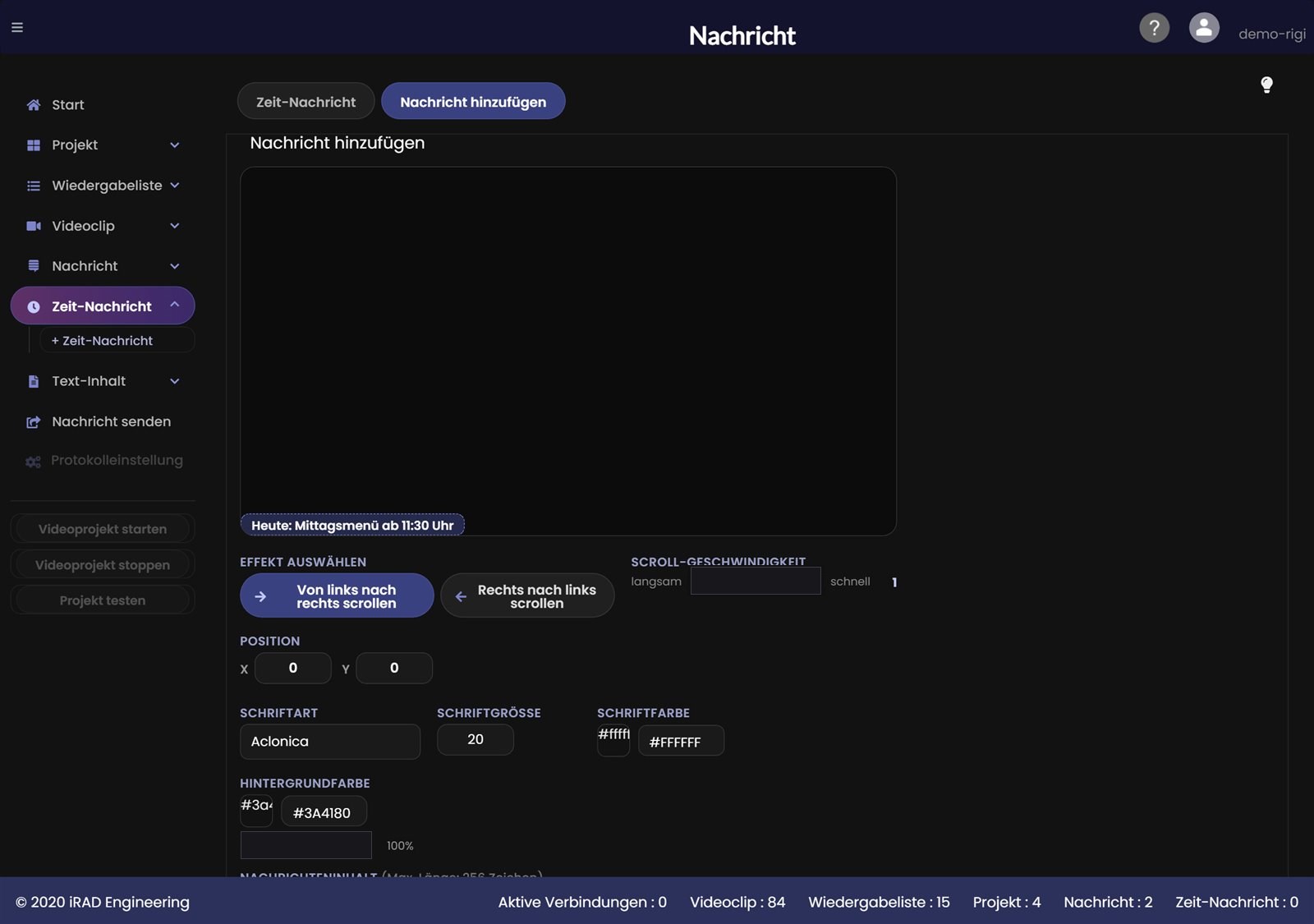
Zeit-Nachricht – zeitgesteuerte Nachrichten erstellen und verwalten.
Text-Inhalt – gestaltete Texte wie Tages- oder Menükarten erstellen, die zu bestimmten Zeiten anstelle des Videos erscheinen.
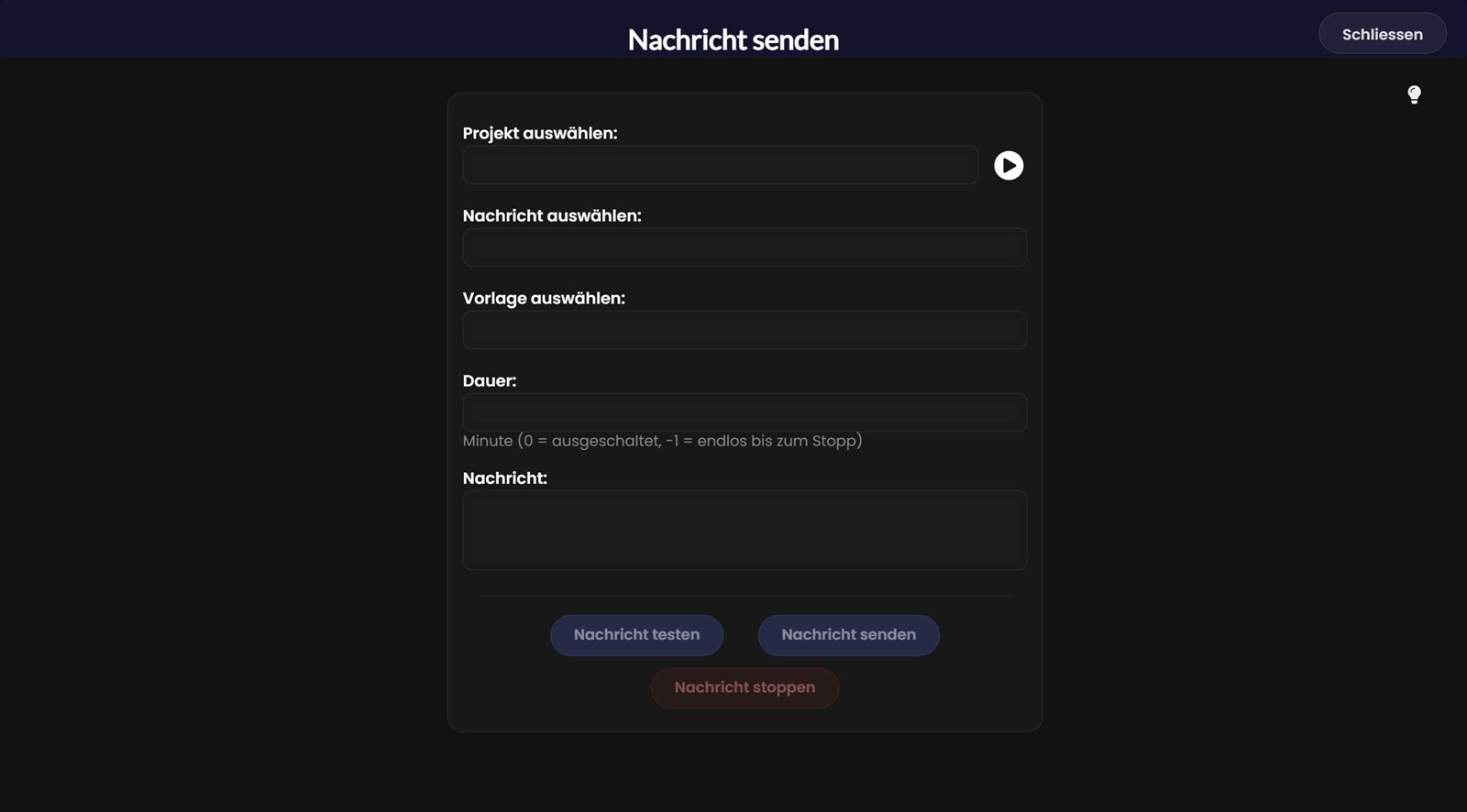
Nachricht senden – eine Live-Nachricht an das gewählte Projekt senden.
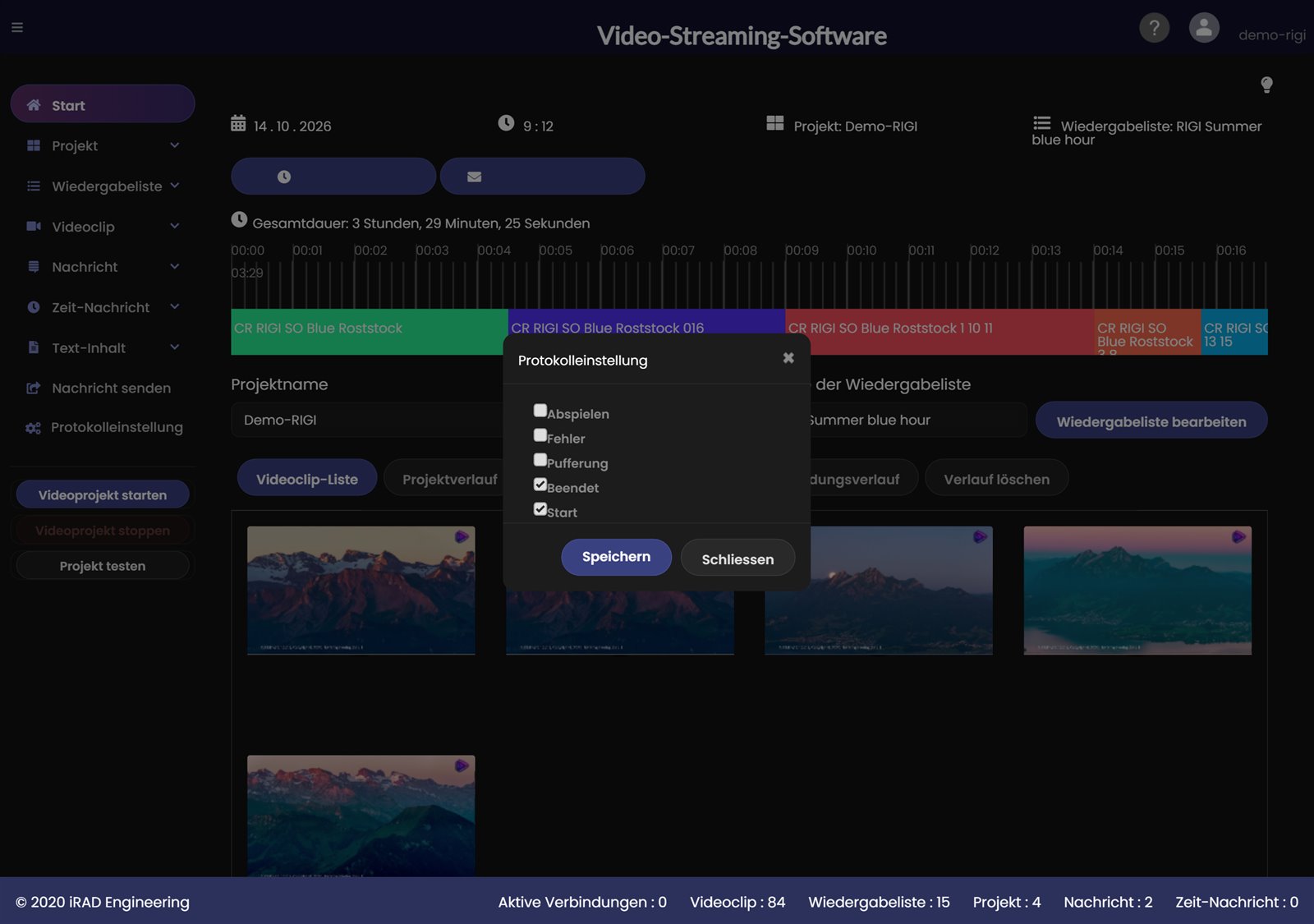
Protokolleinstellung – festlegen, welche Ereignisse der verbundenen Player protokolliert werden.
Videoprojekt starten – das gewählte Projekt starten.
Videoprojekt stoppen – das gewählte Projekt stoppen.
Projekt testen – das gewählte Projekt zum Testen in einem separaten Fenster starten.
TippOben rechts finden Sie ? (diese Hilfe) und Ihren Benutzernamen. Über den Benutzernamen ändern Sie Ihr Passwort oder melden sich ab. Auf vielen Seiten öffnet die Glühbirne ein kurzes Video zur jeweiligen Seite.
Oben auf dem Startbildschirm finden Sie zwei Schnellzugriffe: Zeit-Nachricht öffnet die Zeit-Nachrichten, Andere Nachrichten öffnet die Seite Nachricht senden. Darunter stehen der Name des gewählten Projekts und der Wiedergabeliste. Mit Projekt bearbeiten und Wiedergabeliste bearbeiten öffnen Sie diese direkt. Die Zeitachse zeigt die Clips der laufenden Wiedergabeliste mit ihrer Gesamtdauer.
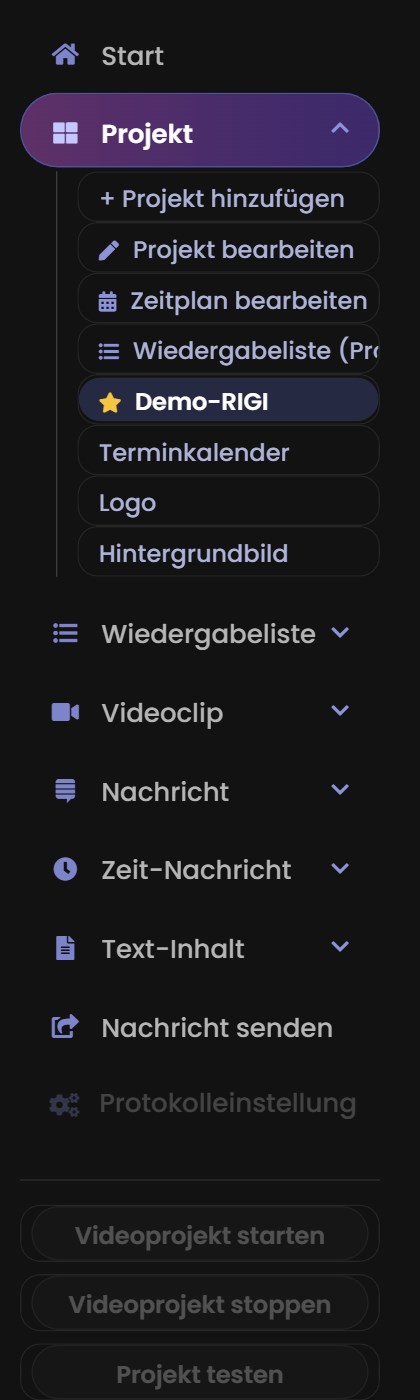
Das Menü am linken Rand führt zu allen Bereichen. Die Gruppen Projekt, Wiedergabeliste, Videoclip, Nachricht, Zeit-Nachricht und Text-Inhalt haben Untermenüs: Ein Klick klappt die Gruppe auf, ein weiterer klappt sie wieder zu. Nach der Anmeldung sind alle Gruppen zu.
+ … (zum Beispiel + Projekt hinzufügen) – legt direkt etwas Neues an.
… bearbeiten (zum Beispiel Projekt bearbeiten) – öffnet das zuletzt geöffnete Element. Wurde noch keines geöffnet, nimmt die Anwendung automatisch das oberste der Liste. Sie müssen also nichts vorher auswählen.
Das Projekt oder die Wiedergabeliste, die Sie zuletzt geöffnet haben, steht mit einem Stern im Untermenü. Ein Klick darauf öffnet es.
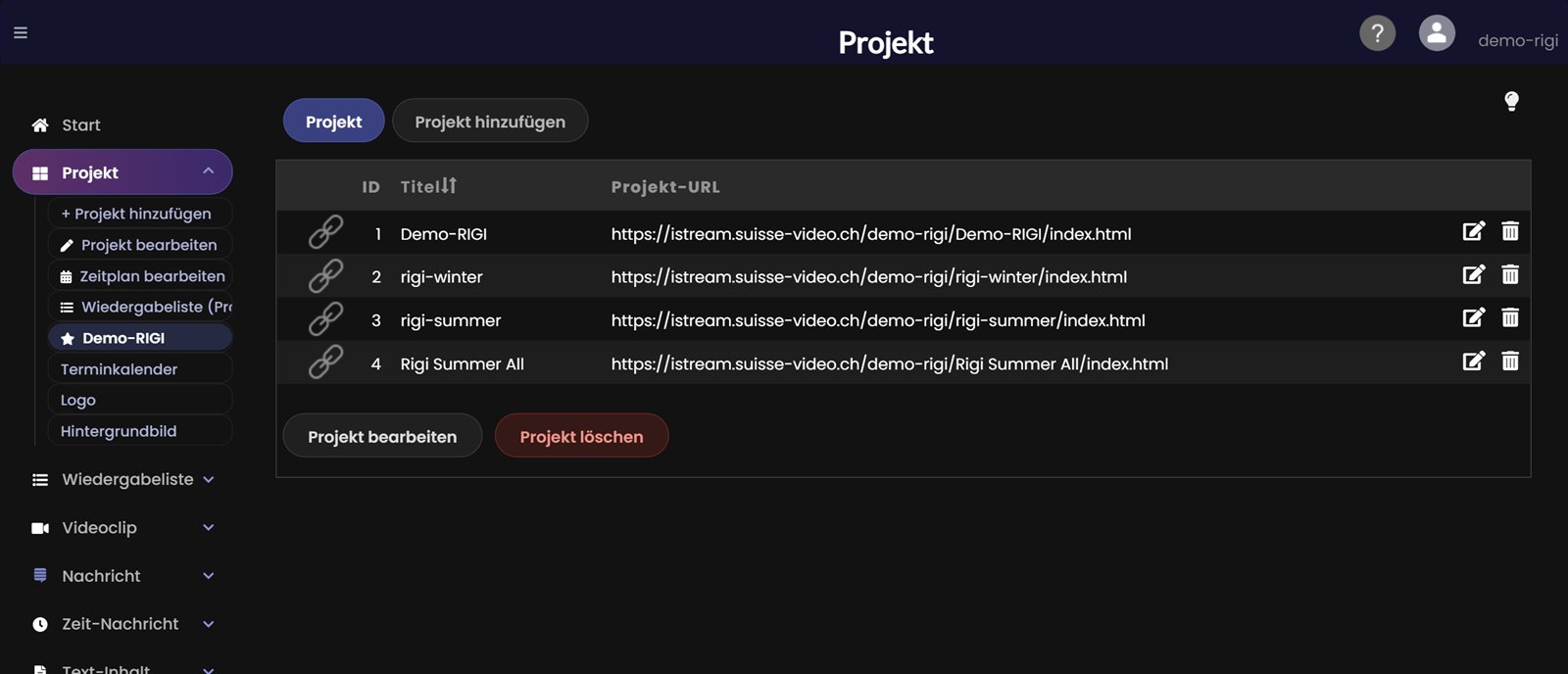
Unter Projekt erreichen Sie ausserdem direkt Zeitplan bearbeiten (die Zeitleiste des Projekts), Wiedergabeliste (Projekt), Terminkalender, Logo und Hintergrundbild.
Die Seite, auf der Sie sind, ist hervorgehoben. Es ist immer nur eine Gruppe markiert.
HinweisDie Knöpfe Videoprojekt starten, Videoprojekt stoppen und Projekt testen unter dem Menü sind auf dem Startbildschirm aktiv.
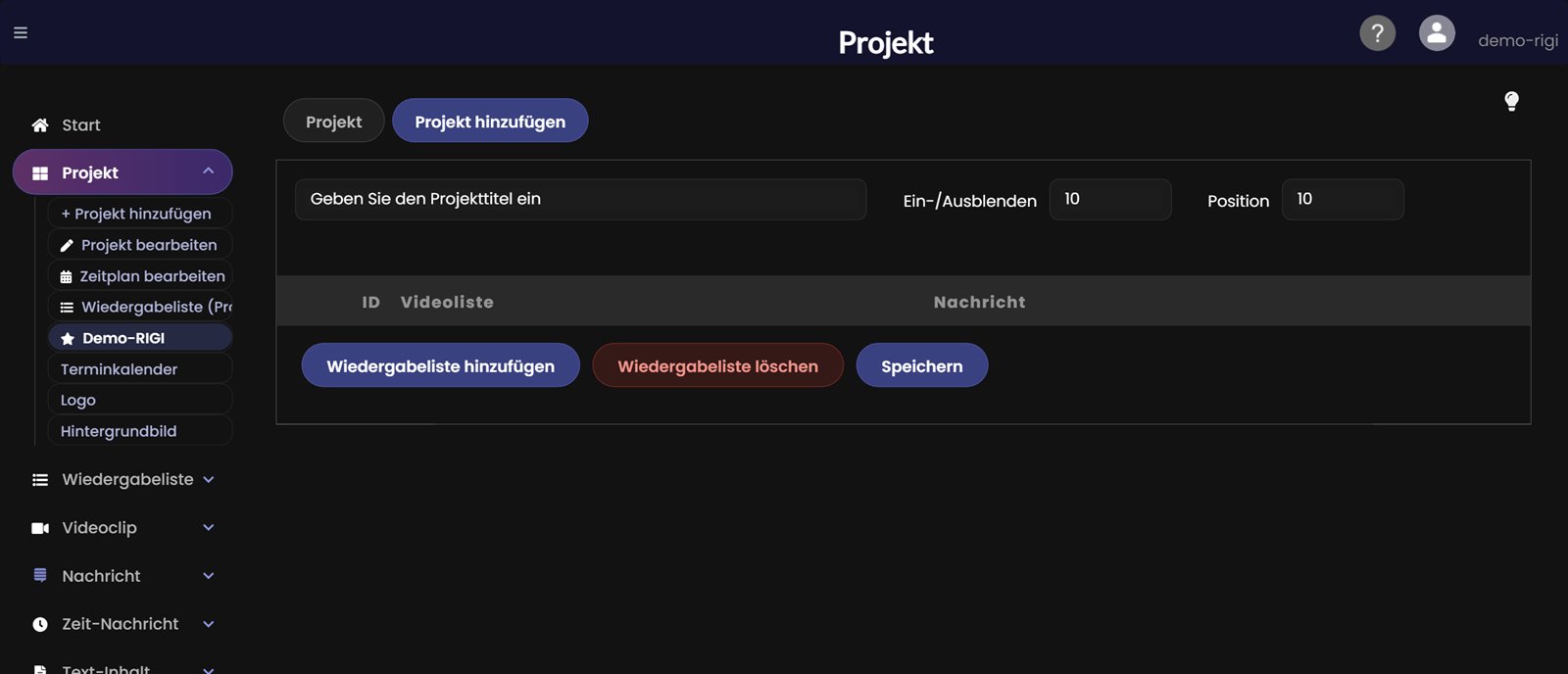
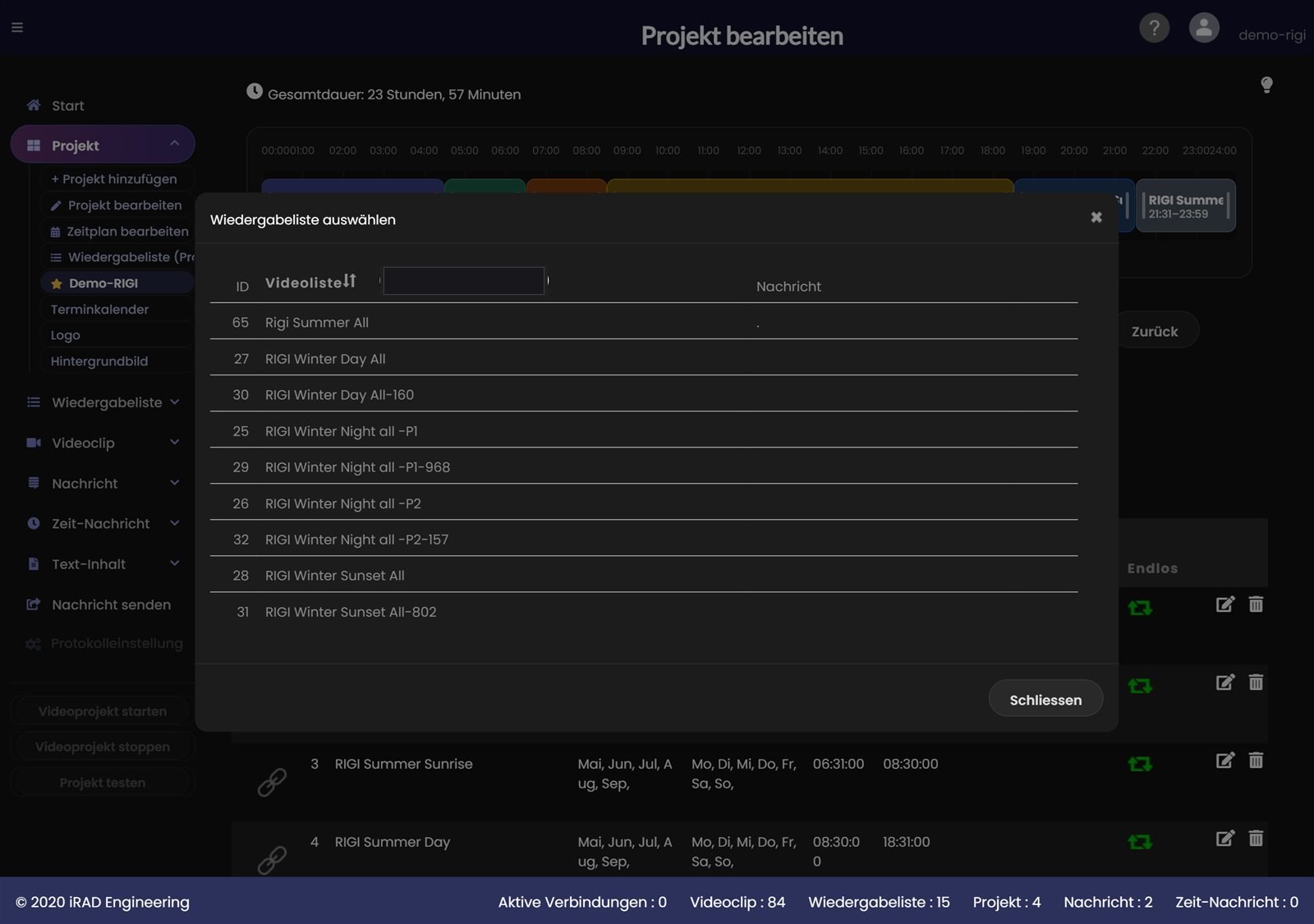
Klicken Sie auf Wiedergabeliste hinzufügen. Es erscheint die Liste Ihrer Wiedergabelisten. Ein Klick auf einen Eintrag fügt ihn dem Projekt hinzu, ohne weitere Rückfrage. Die neue Zeile erscheint sofort in der Tabelle und als Block in der Zeitleiste. Wiederholen Sie das für jede weitere Wiedergabeliste. Danach stellen Sie Zeiten, Wochentage und Monate ein (siehe Projekt bearbeiten).
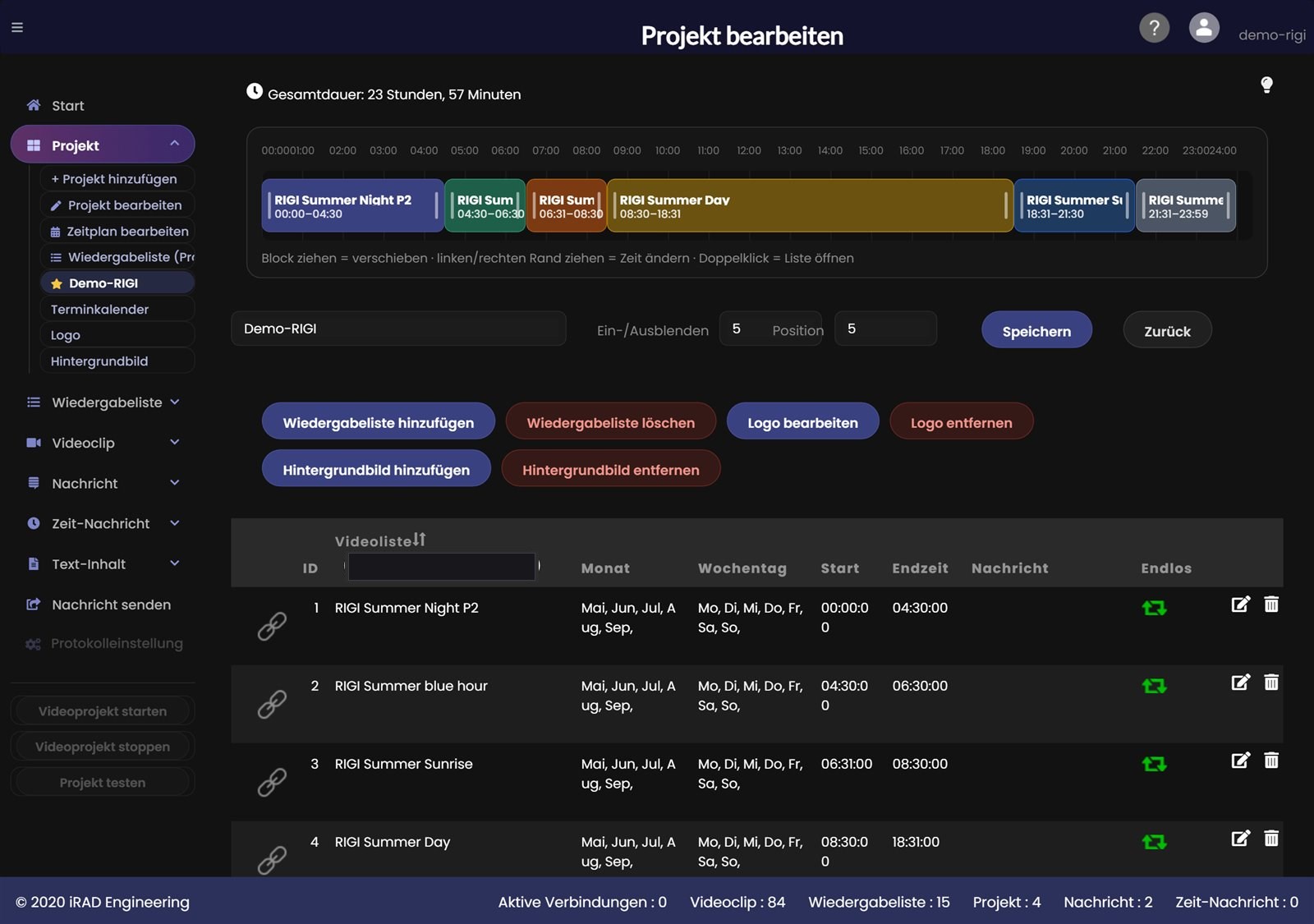
Unter Projekt bearbeiten ändern Sie Titel, Ein-/Ausblenden und Position und verwalten die Wiedergabelisten des Projekts. Hier legen Sie für jede Wiedergabeliste auch fest, wann sie laufen soll. Die Zeitleiste oben zeigt alle Wiedergabelisten des Projekts auf einen Blick: Ziehen Sie einen Block, um ihn zu verschieben, oder ziehen Sie seinen linken oder rechten Rand, um Start- bzw. Endzeit zu ändern. Mit Doppelklick öffnen Sie die Wiedergabeliste. Ein Block stoppt an seinem Nachbarn, die Zeiten überschneiden sich also nicht. Die Tabelle darunter zeigt Monat, Wochentag, Start- und Endzeit pro Wiedergabeliste und lässt sich ebenfalls bearbeiten. Die Zeitleiste erreichen Sie auch direkt über Zeitplan bearbeiten im Seitenmenü.
Menükarten (Text-Inhalt) ordnen Sie im selben Fenster zu. Wann eine Karte läuft, planen Sie im Terminkalender. Die Zeitpläne der Wiedergabelisten gelten weiter: Läuft ein Player, schaltet er immer auf die Wiedergabeliste, deren Zeitfenster gerade passt. Ein von Hand gestarteter Wechsel gilt deshalb nur, bis der Player wieder nach dem Zeitplan schaut (spätestens nach 10 Sekunden).
Wiedergabeliste hinzufügen / Wiedergabeliste löschen – Wiedergabelisten hinzufügen oder entfernen. Eine gelöschte Wiedergabeliste bleibt gelöscht.
Monat / Wochentag / Start / Endzeit – legen Sie pro Wiedergabeliste fest, wann sie innerhalb des Projekts läuft. Per Doppelklick auf eine Zeile öffnen Sie die Zeitplanung dieser Wiedergabeliste.
Logo bearbeiten / Logo entfernen – Ihr eigenes Logo über dem Video einblenden (siehe Kapitel Logo-Überlagerung). Logo bearbeiten öffnet auch die Seite für das erste Logo eines Projekts.
Hintergrundbild hinzufügen / Hintergrundbild entfernen – ein Hintergrundbild für das Projekt festlegen (siehe Kapitel Hintergrundbild).
Speichern und Zurück – Änderungen speichern oder zur Liste zurückkehren.
HinweisDie Schaltflächen für Logo und Hintergrundbild erscheinen, sobald das Projekt mindestens eine Wiedergabeliste enthält.
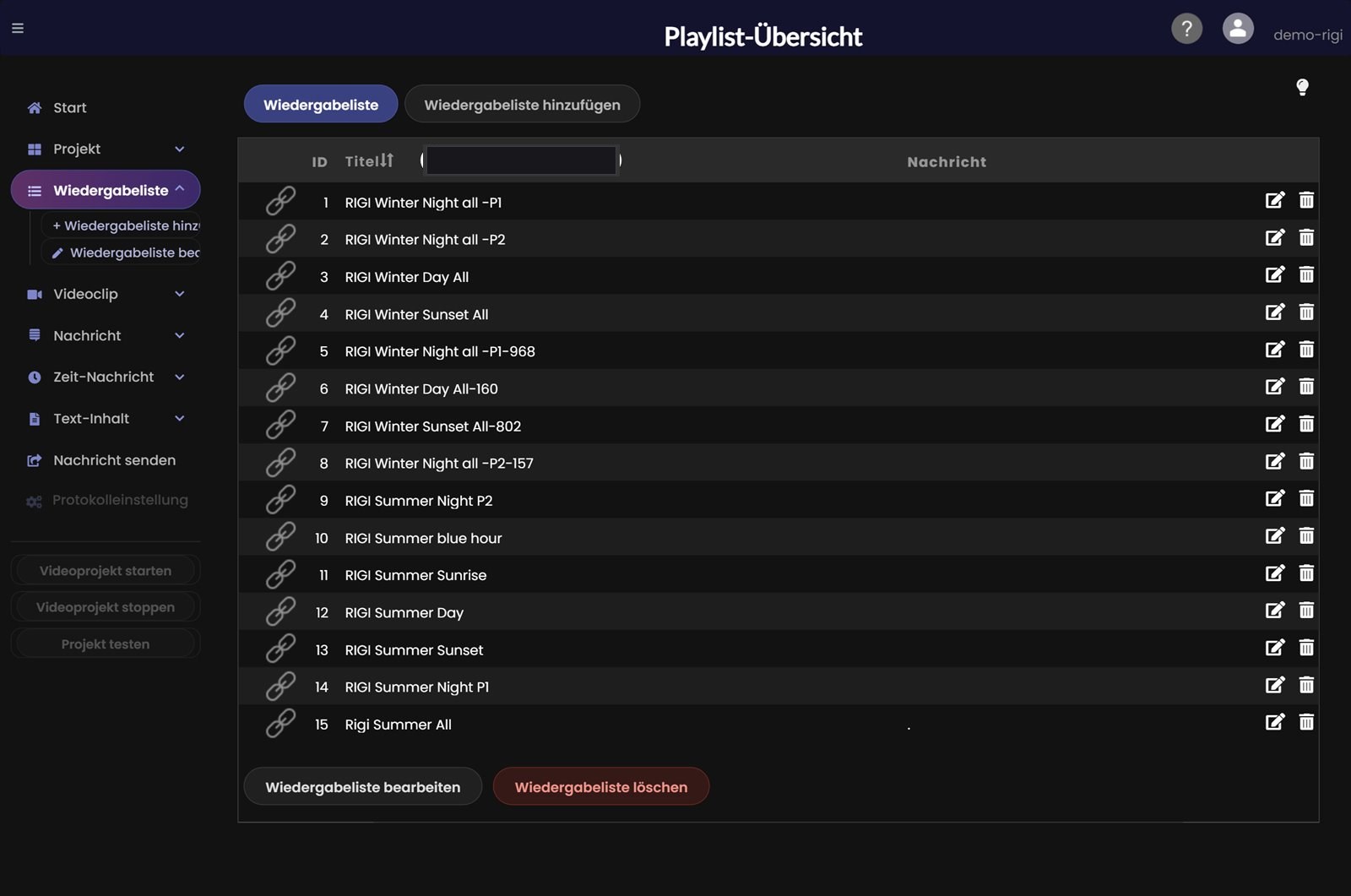
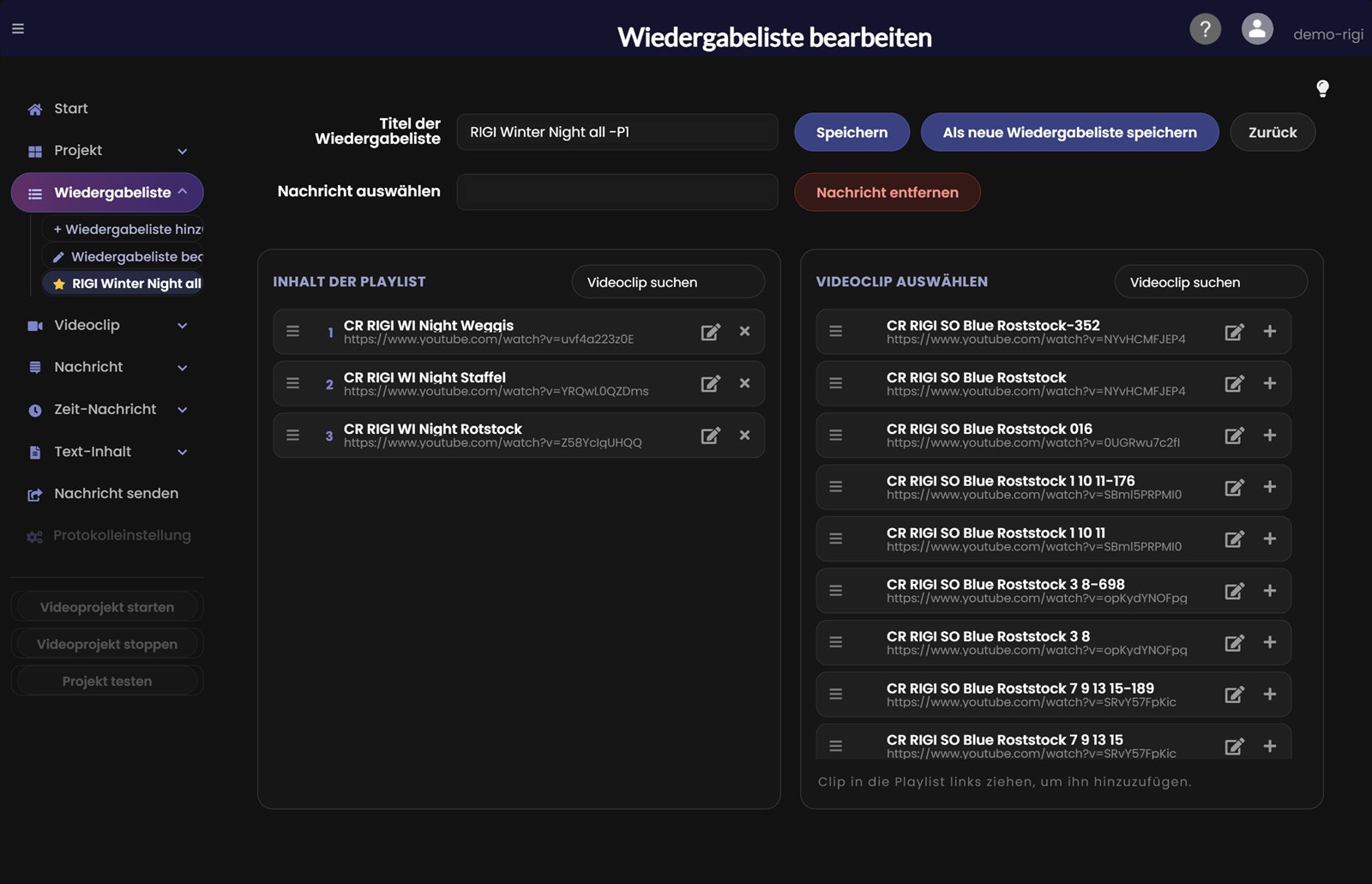
Hier sehen Sie alle Wiedergabelisten, die Sie erstellt haben. Sie können Wiedergabelisten erstellen, bearbeiten und löschen.
Öffnen Sie die Seite Wiedergabeliste über das Menü.
Klicken Sie auf das Bearbeiten-Symbol am Zeilenende, um diese Wiedergabeliste zu ändern. Alternativ wählen Sie die Zeile und klicken unter der Liste auf Wiedergabeliste bearbeiten.
Klicken Sie auf das Papierkorb-Symbol am Zeilenende, um diese Wiedergabeliste zu löschen. Alternativ wählen Sie die Zeile und klicken unter der Liste auf Wiedergabeliste löschen.
Um eine neue Wiedergabeliste anzulegen, klicken Sie auf den Reiter Wiedergabeliste hinzufügen.
HinweisEine Wiedergabeliste ist unabhängig von Zeit, Wochentag und Monat – sie enthält nur die Videoclips und optional eine Nachricht. Wann sie läuft, legen Sie erst fest, sobald Sie sie einem Projekt hinzufügen (siehe Kapitel Projekt).
Titel der Wiedergabeliste – geben Sie den Namen der Wiedergabeliste ein.
Nachricht auswählen – weisen Sie der Wiedergabeliste optional eine Laufschrift zu. Nachricht entfernen löst die Zuweisung wieder.
Inhalt der Playlist (links) – die Videoclips, die aktuell in dieser Wiedergabeliste enthalten sind.
Videoclip auswählen (rechts) – Ihre verfügbaren Videoclips. Klicken Sie auf das +, um einen Clip zur Playlist hinzuzufügen, bzw. auf das ×, um ihn wieder zu entfernen.
Speichern – Änderungen speichern. Als neue Wiedergabeliste speichern legt eine Kopie unter einem neuen Titel an.
WichtigVergessen Sie nicht, Ihre Änderungen zu speichern.
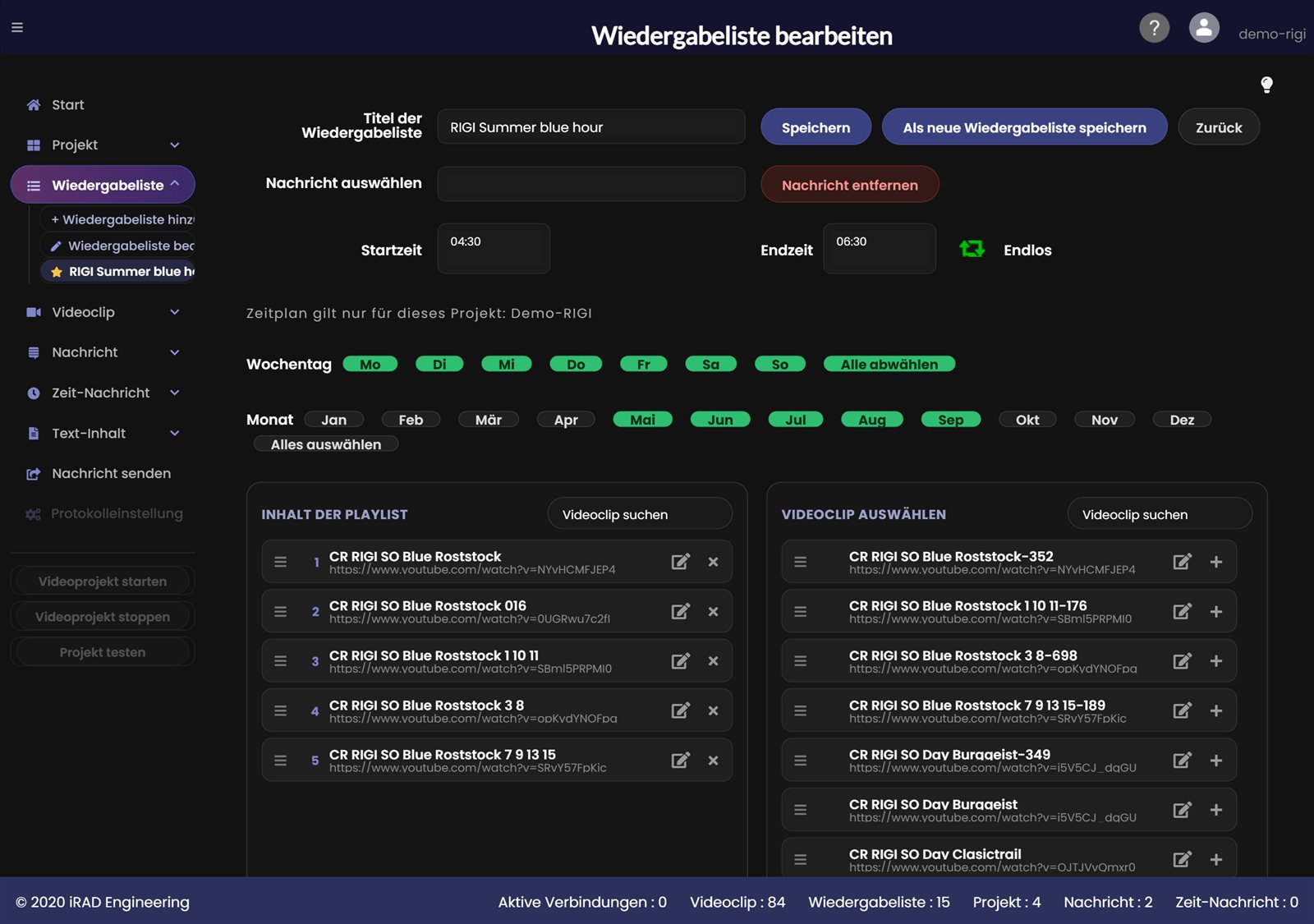
Wann eine Wiedergabeliste läuft, legen Sie im Projekt fest. Ein Doppelklick auf einen Block oder eine Tabellenzeile öffnet die Wiedergabeliste mit ihrem Zeitplan: Startzeit, Endzeit (oder Endlos), Wochentage und Monate. Der Hinweis «Zeitplan gilt nur für dieses Projekt» zeigt, dass diese Zeiten nur im genannten Projekt gelten: Dieselbe Wiedergabeliste kann in einem anderen Projekt andere Zeiten haben. Grün markierte Wochentage und Monate sind aktiv.
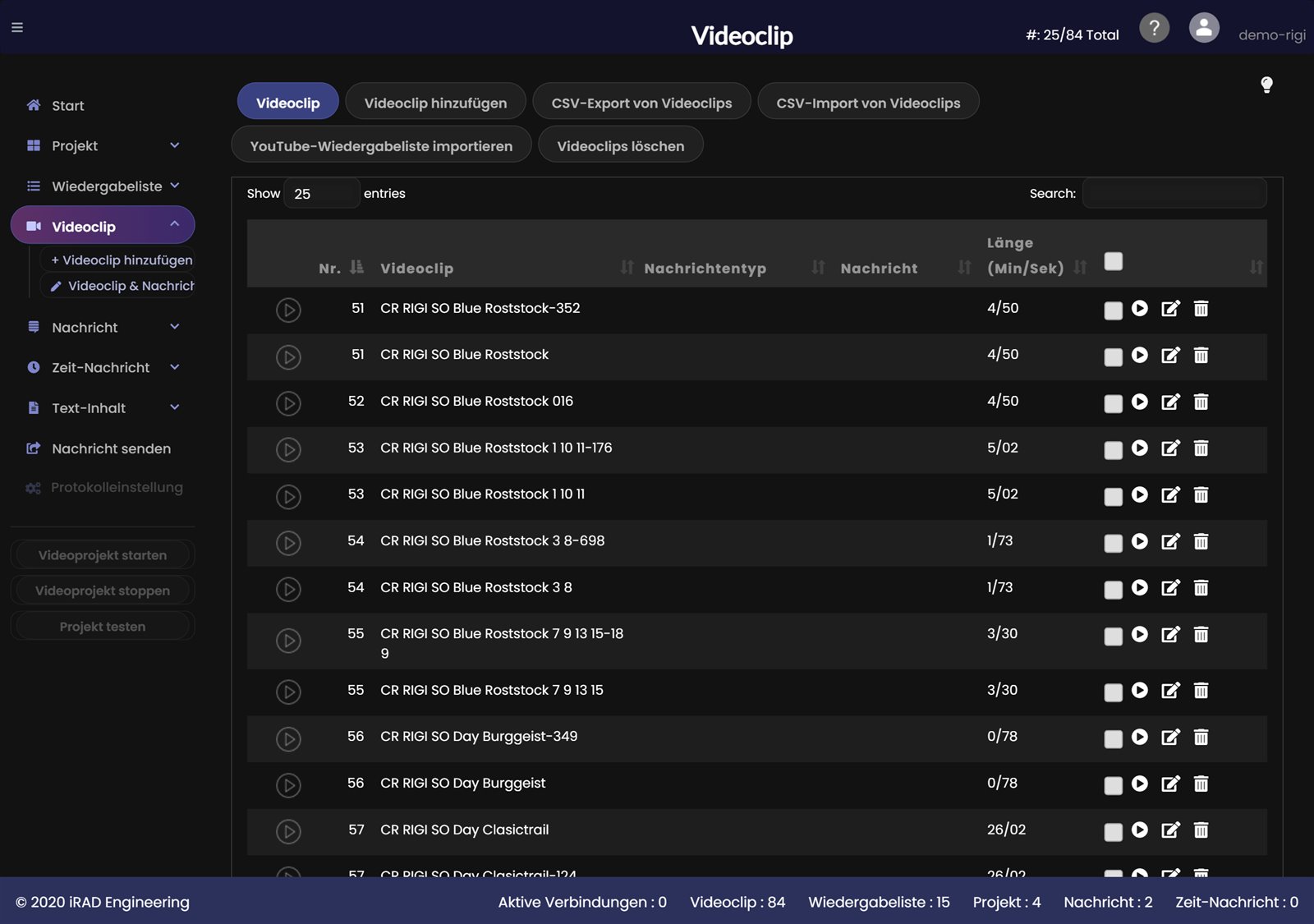
Die Videoclip-Liste ist die Quelle aller Wiedergabelisten. Die Clips stammen von YouTube- oder Vimeo-Links.
Öffnen Sie die Seite Videoclip über das Menü.
Reiter Videoclip – zeigt Ihre importierten Videoclip-Links.
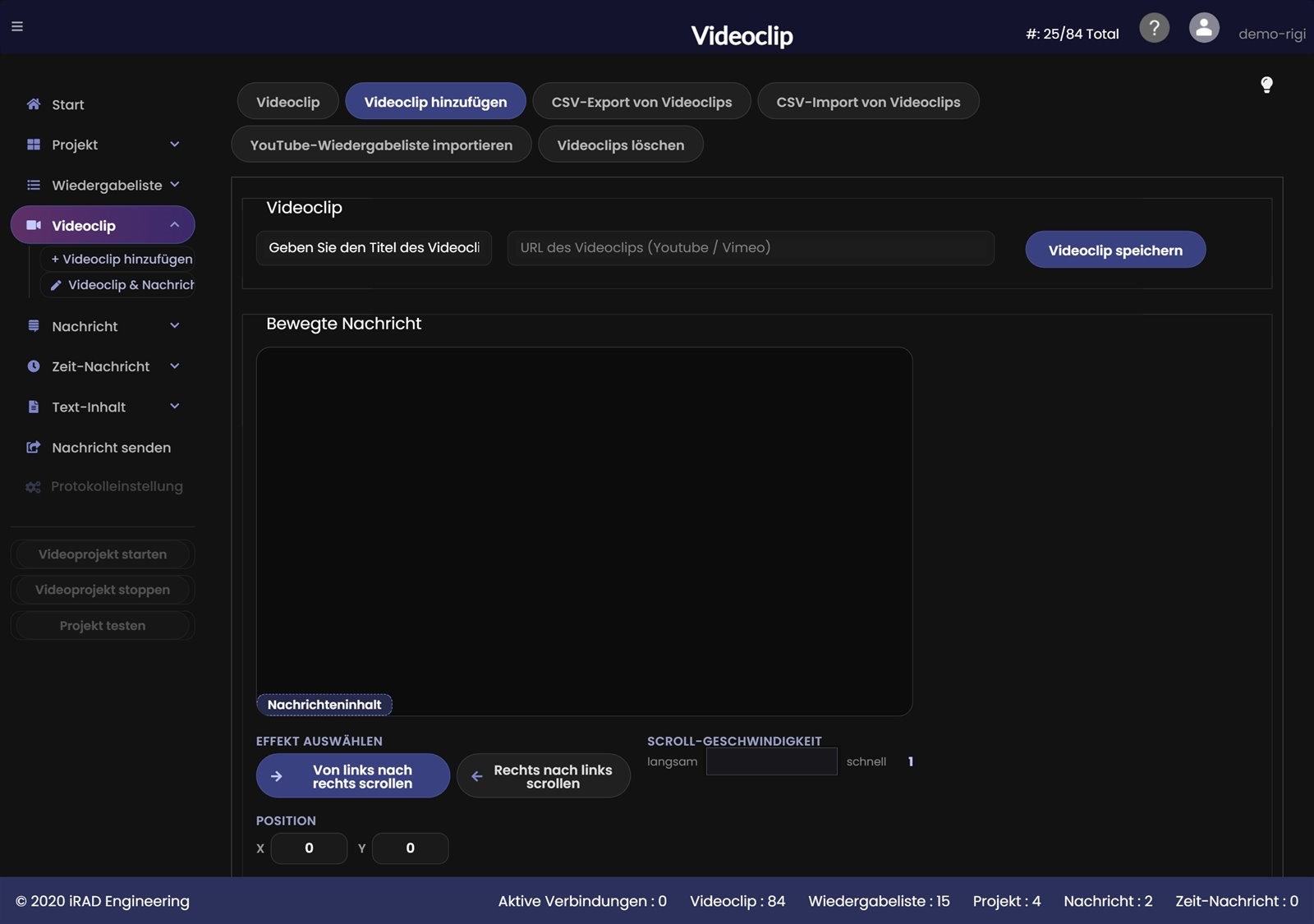
Videoclip hinzufügen – einen einzelnen Videoclip hinzufügen.
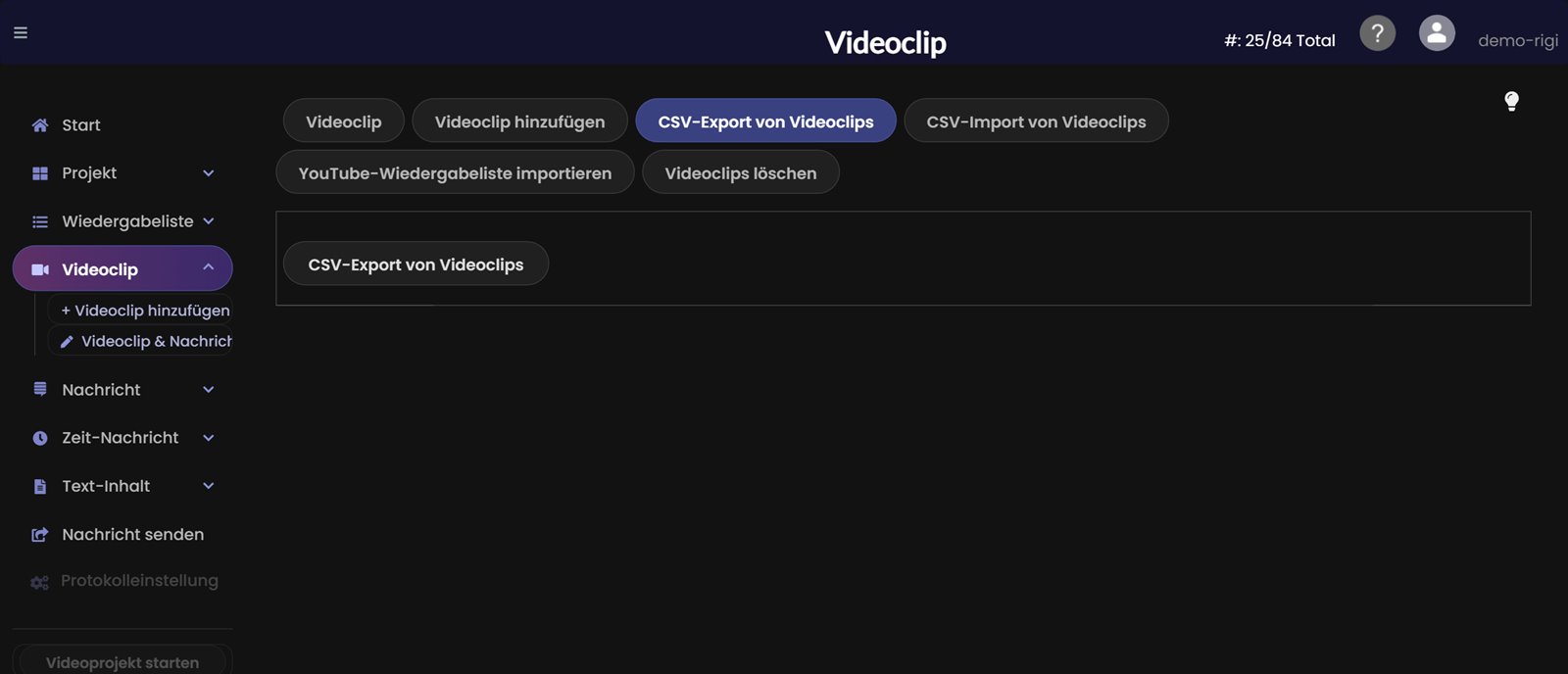
CSV-Export von Videoclips – Ihre Clip-Liste in eine CSV-Datei exportieren. Nutzen Sie sie als Sicherung oder um Clip-Namen in einer Tabellenkalkulation zu ändern.
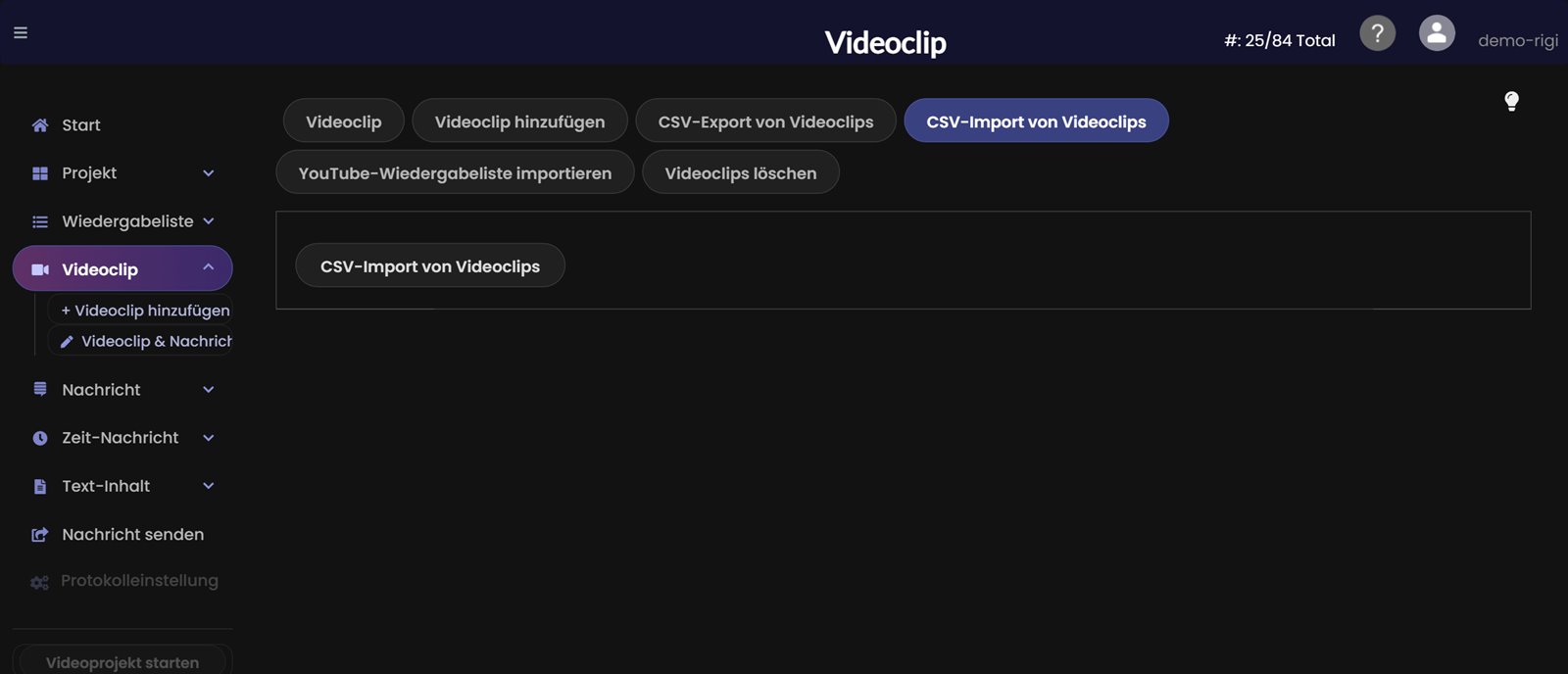
CSV-Import von Videoclips – die zuvor exportierte CSV-Datei importieren.
YouTube-Wiedergabeliste importieren – eine YouTube-Wiedergabeliste importieren.
Videoclips löschen – alle Clips aus Ihrer Liste entfernen.
Sortieren Sie die Liste oder filtern Sie sie nach dem Clip-Namen.
Nachrichtentyp und Nachricht – zeigen die Laufschrift, die für einen Clip festgelegt wurde, falls vorhanden.
Mit dem Kästchen in der Kopfzeile wählen Sie alle Clips aus.
Pro Clip können Sie den gewählten Videoclip ansehen, bearbeiten und löschen.
WichtigÄndern Sie die Struktur der CSV-Datei nicht. Sonst funktioniert der Import nicht oder es kann zu unerwarteten Problemen in Ihren Projekten kommen.
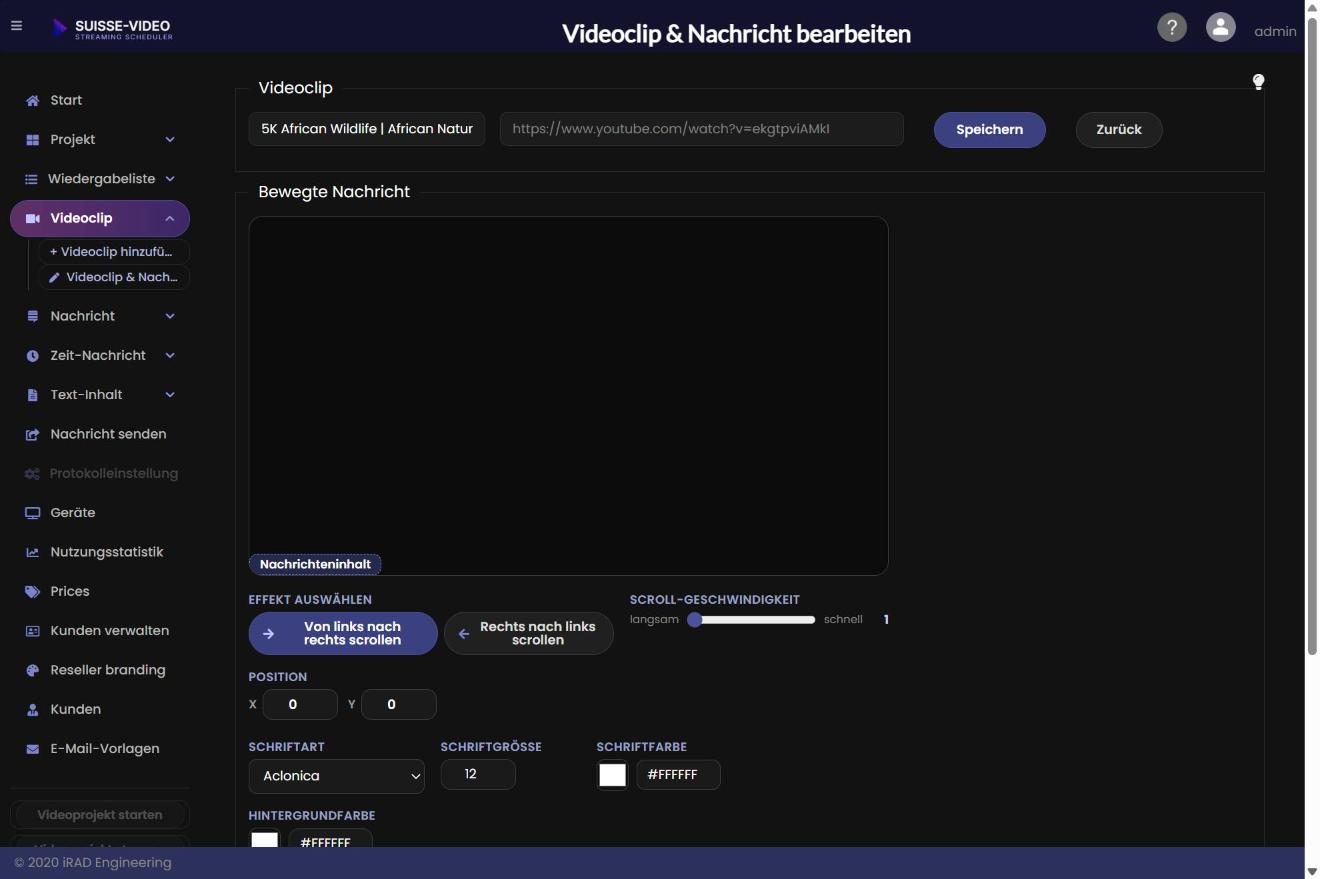
Klicken Sie in der Videoclip-Liste auf das Stift-Symbol, um einen Clip zu ändern. Sie können den Titel und den Link (YouTube oder Vimeo) anpassen. Die Dauer wird aus dem Link übernommen. Mit Speichern übernehmen Sie die Änderung; sie gilt in allen Wiedergabelisten, die diesen Clip enthalten.
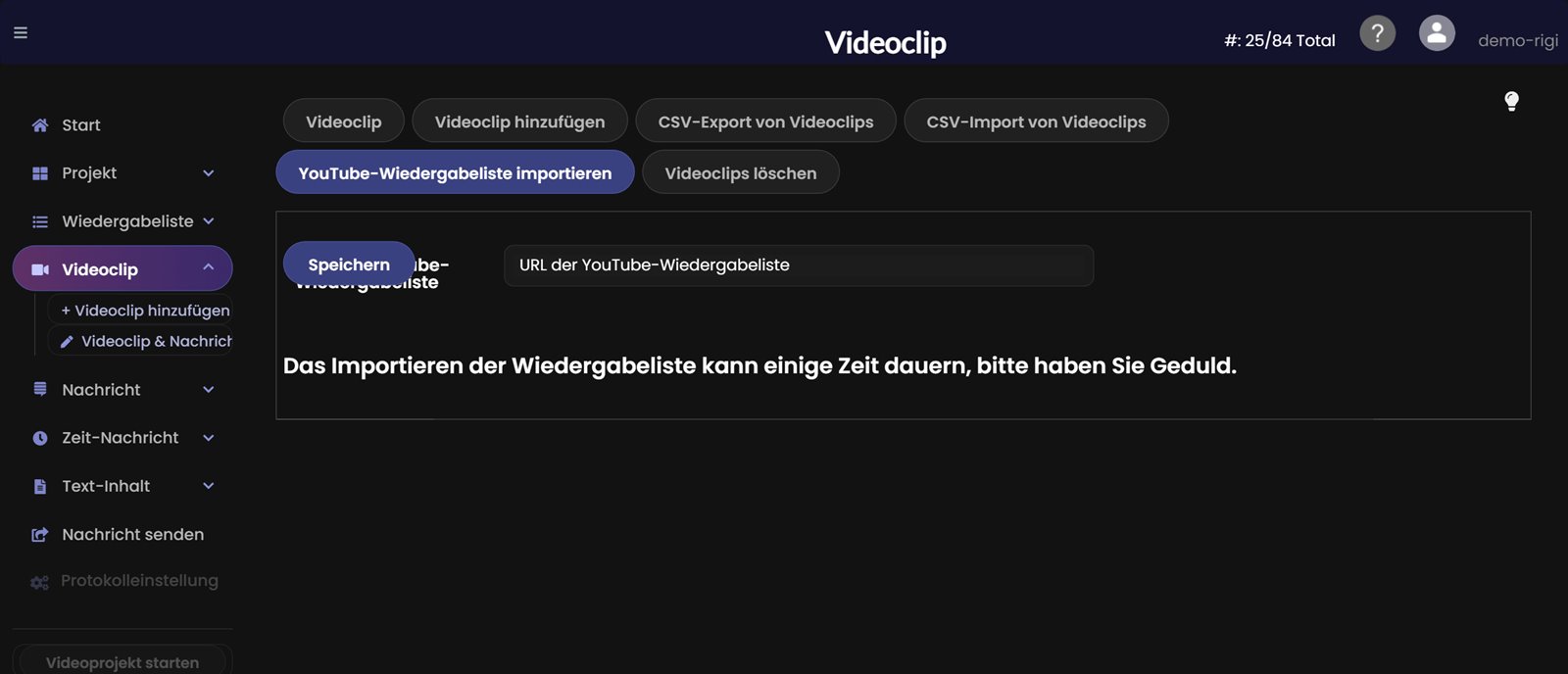
Klicken Sie auf YouTube-Wiedergabeliste importieren, geben Sie die Adresse der YouTube-Wiedergabeliste ein und klicken Sie auf Speichern. Wiedergabelisten werden einzeln importiert. Das kann etwas dauern, bitte haben Sie Geduld.
Um Videoclips zu löschen, markieren Sie die Clips und verwenden Sie Videoclips löschen. Ein Clip, der noch in einer Wiedergabeliste verwendet wird, muss zuerst aus dieser Wiedergabeliste entfernt werden.
Markieren Sie in der Videoclip-Liste die Clips, die Sie löschen möchten.
Klicken Sie auf Videoclips löschen und bestätigen Sie die Sicherheitsabfrage.
Ein Clip, der noch in einer Wiedergabeliste vorkommt, wird dort nicht automatisch entfernt: Nehmen Sie ihn zuerst aus der Wiedergabeliste heraus.
WichtigGelöschte Clips lassen sich nicht wiederherstellen. Exportieren Sie vorher die Liste als CSV, wenn Sie eine Sicherung möchten.
Eine Zeit-Nachricht wird in einem Projekt von einer Startzeit bis zu einer Endzeit angezeigt. Geben Sie den Text ein und stellen Sie die Parameter wie bei den Nachrichten ein. Danach legen Sie den Zeitpunkt fest:
Projekt auswählen – das Projekt, in dem die Nachricht angezeigt wird.
Deaktivieren – die gerade aktive Nachricht ausschalten.
Startzeit und Endzeit – der Zeitraum, in dem die Nachricht angezeigt wird.
Nachricht anzeigen und Nachricht ausblenden – bei einer wechselnden Nachricht stellen Sie in Sekunden ein, wie lange sie angezeigt und wie lange sie ausgeblendet wird.
Als Vorlage speichern und Name der Vorlage – die Nachricht als Vorlage für spätere Kampagnen speichern.
Zeitgesteuerte Nachricht speichern – speichern. Zurück führt zur Liste.
Mit Text-Inhalt zeigen Sie gestalteten Text anstelle des Videos an, zum Beispiel eine Tages- oder Menükarte, einen Konferenzhinweis oder eine Mitteilung. Jede Karte hat einen Titel, den Text, einen Hintergrund und eine Scroll-Einstellung. Wann eine Karte angezeigt wird, legen Sie im Terminkalender fest. Eine Karte kann beliebig viele Termine haben.
Öffnen Sie die Seite Text-Inhalt über das Menü.
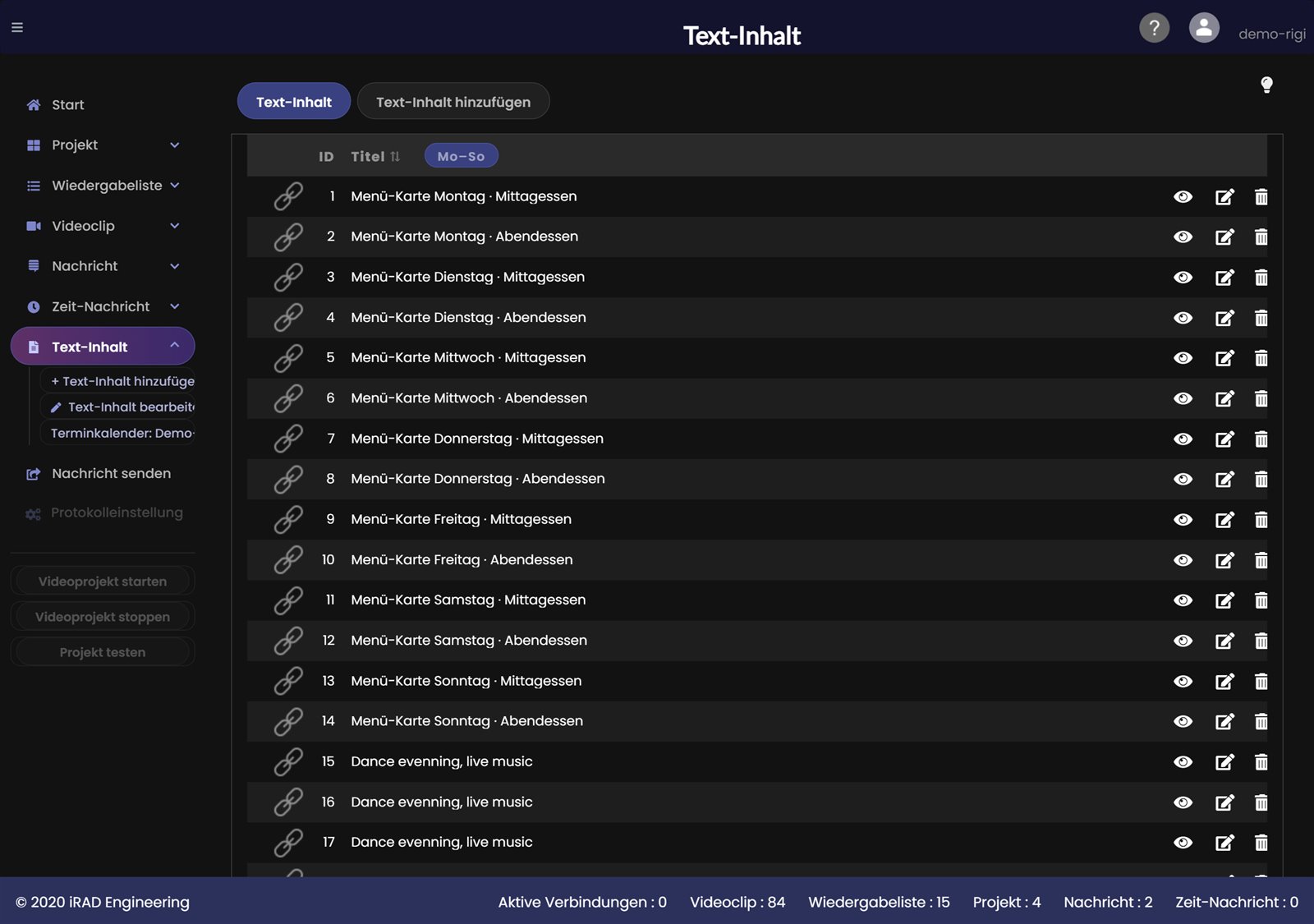
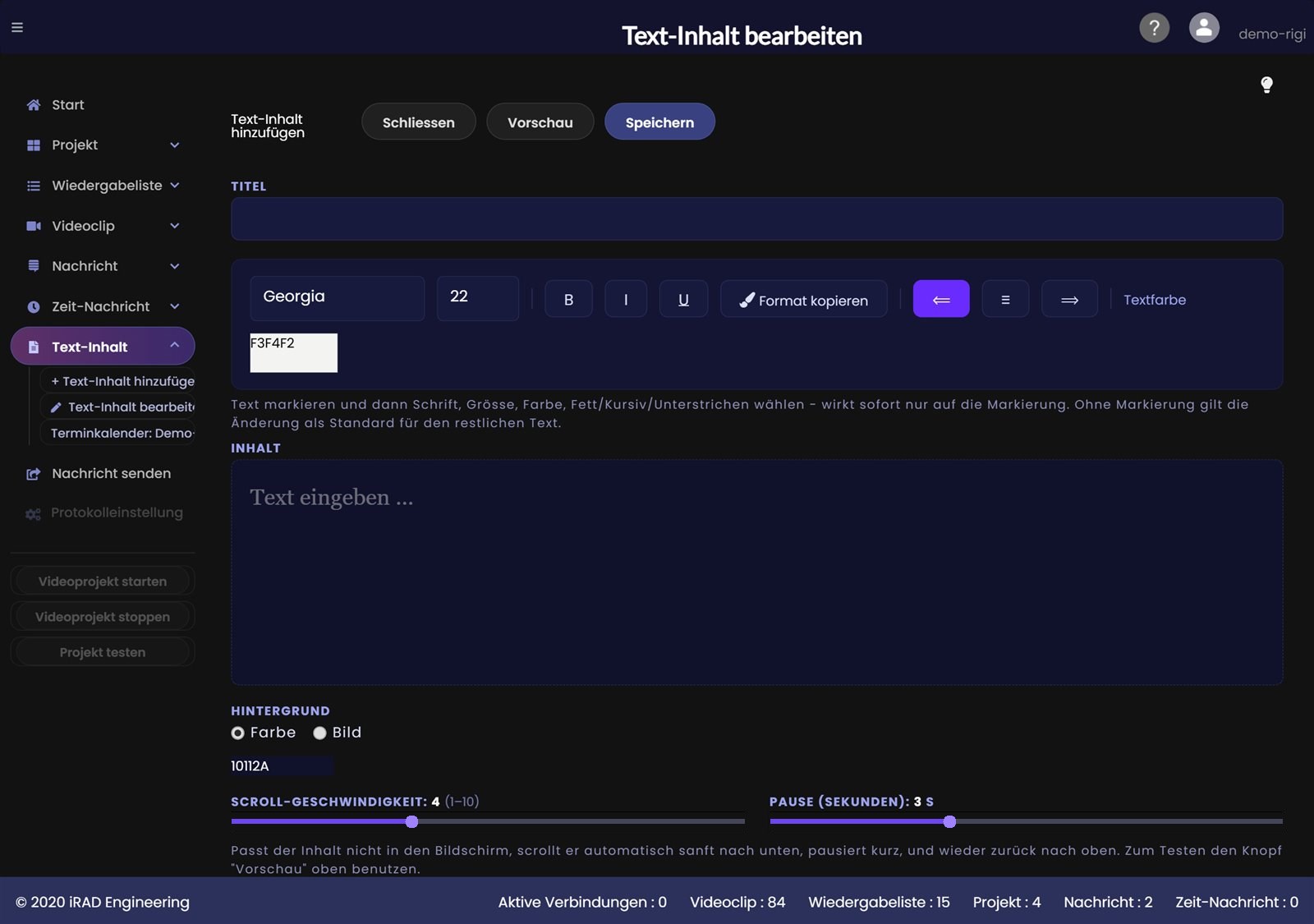
Der Reiter Text-Inhalt listet alle Ihre Karten auf. Über den Reiter Text-Inhalt hinzufügen legen Sie eine neue Karte an.
Ein Klick auf Titel sortiert die Liste von A bis Z und wieder zurück von Z bis A. Mit Mo-So sortieren Sie nach Wochentag, Mittagessen vor Abendessen.
Das Augen-Symbol öffnet die Vorschau der Karte in einem eigenen Fenster (siehe Vorschau einer Karte). Das Stift-Symbol öffnet die Karte zum Bearbeiten. Das Papierkorb-Symbol löscht die Karte, auch aus allen Projekten und samt allen Terminen.
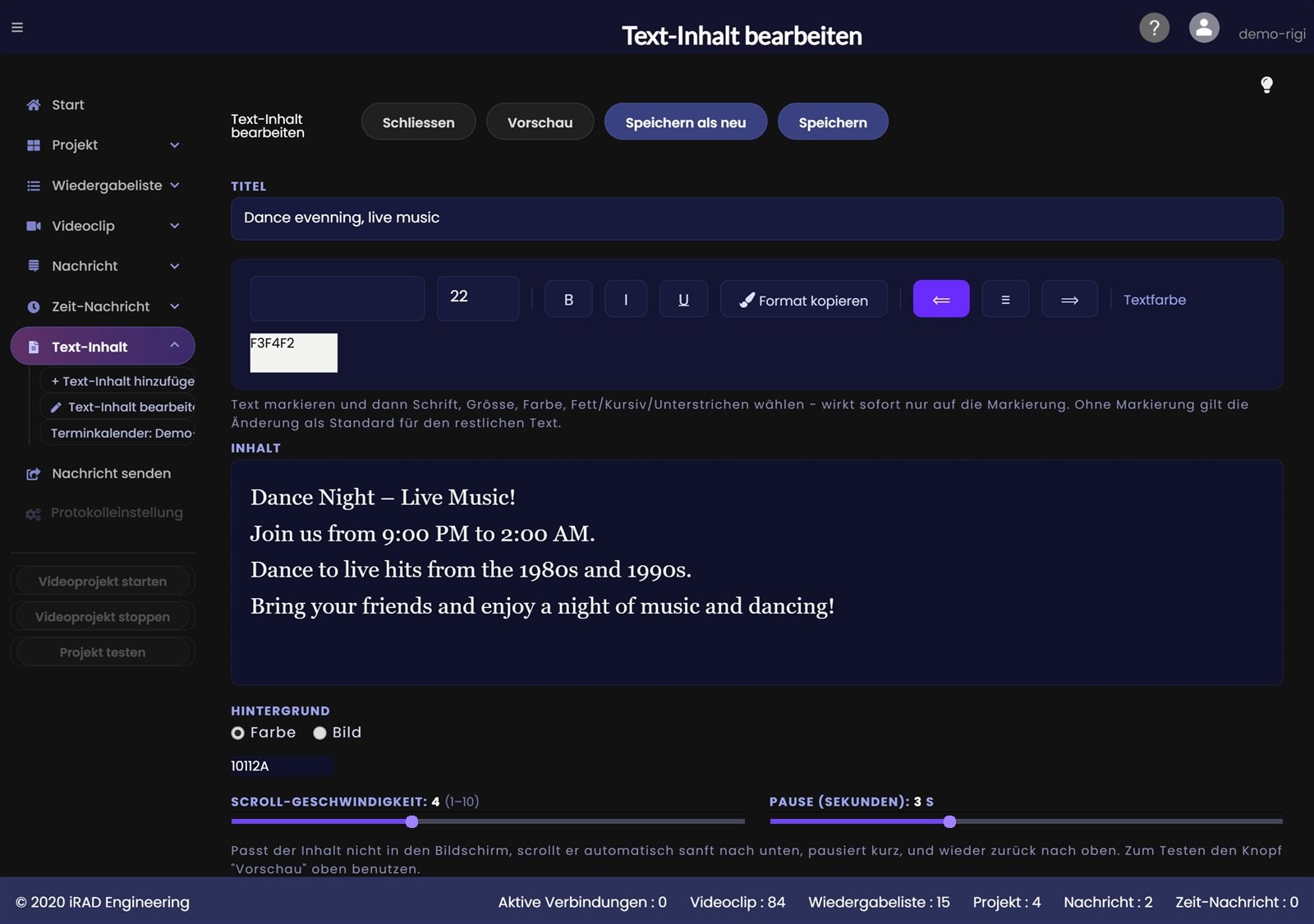
Titel - der Name der Karte. Er erscheint in den Listen, im Projekt und im Kalender.
Werkzeugleiste: Schriftart, Grösse, Fett, Kursiv, Unterstrichen, Ausrichtung und Textfarbe. Markieren Sie zuerst den Text. Die Änderung wirkt dann nur auf die Markierung. Ohne Markierung gilt sie als Standard für den restlichen, unformatierten Text. Die Leiste zeigt immer die Eigenschaften der Markierung an.
Format kopieren - markieren Sie eine Stelle mit dem gewünschten Aussehen und klicken Sie auf den Knopf. Er wechselt zu Format einfügen. Markieren Sie die Zielstelle und klicken Sie erneut. Mit dem Kreuz brechen Sie ab.
Inhalt - schreiben Sie den Text direkt ins Feld oder fügen Sie ihn aus Word oder einem anderen Programm ein, auch Tabellen. Bei einer neuen Karte ist das Feld leer, der graue Hinweis wird nicht gespeichert. Das Feld zeigt die Karte so, wie sie auf dem Bildschirm erscheint.
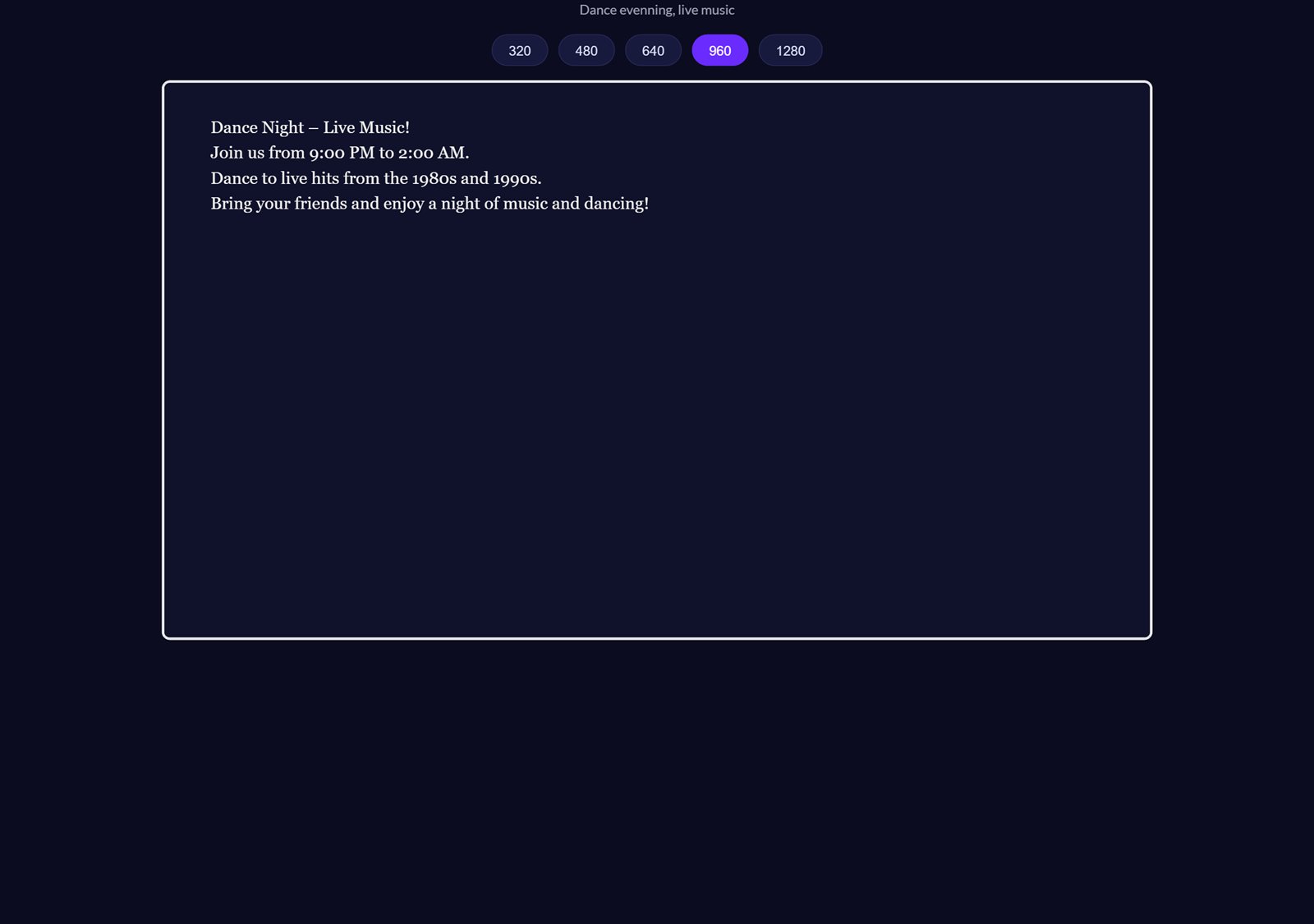
Vorschau - zeigt die Karte in einem separaten Fenster in einer Grösse Ihrer Wahl (320 bis 1280 Pixel), inklusive Scroll-Effekt. So sehen Sie, wie die Karte in einem iFrame auf Ihrer Webseite wirkt.
Speichern speichert und bleibt auf der Seite. Speichern als neu legt eine Kopie an (dafür zuerst einen anderen Titel eingeben). Schliessen verlässt die Seite. Wurde der Editor aus dem Terminkalender geöffnet, führt Schliessen direkt dorthin zurück.
Hintergrund - wählen Sie eine Farbe oder ein Bild. Mit Bild hochladen laden Sie ein eigenes Hintergrundbild hoch.
Scroll-Geschwindigkeit - wie schnell der Text läuft, wenn er nicht auf den Bildschirm passt. Der Wert (1 bis 10) steht in der Beschriftung.
Pause (Sekunden) - wie lange der Text am Ende stehen bleibt, bevor er zurückläuft. Der Wert in Sekunden (0 bis 15) steht in der Beschriftung und ändert sich beim Ziehen.
HinweisPasst die Karte nicht auf den Bildschirm, scrollt sie automatisch sanft nach unten, pausiert kurz und scrollt wieder nach oben. Den Effekt sehen Sie mit dem Knopf Vorschau.
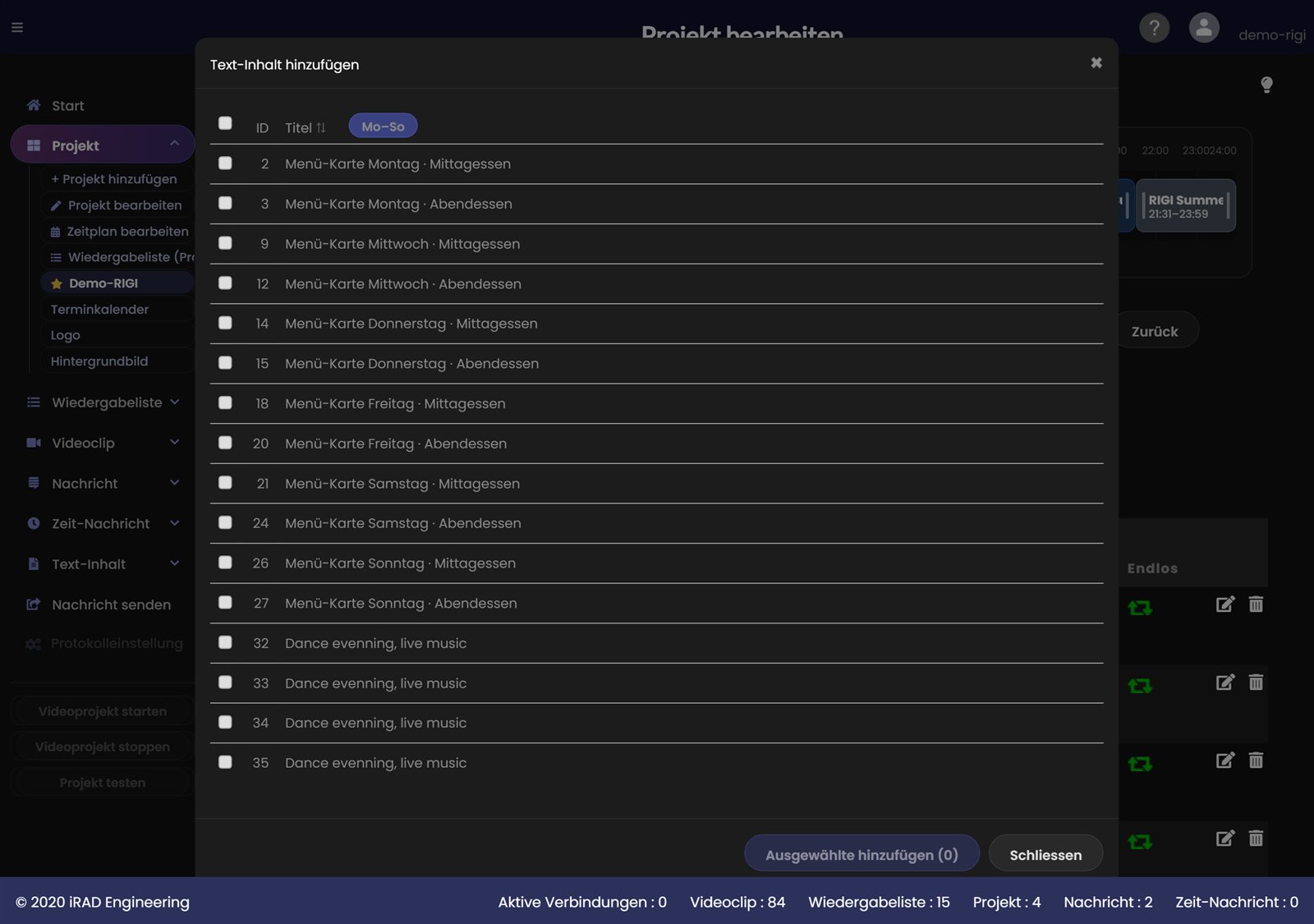
Öffnen Sie Projekt bearbeiten. Unter den Wiedergabelisten klicken Sie auf Text-Inhalt hinzufügen. Es erscheint die Liste Ihrer Karten, die noch nicht im Projekt sind. Setzen Sie bei allen gewünschten Karten einen Haken oder oben bei allen und klicken Sie auf Ausgewählte hinzufügen.
Sie können eine Karte auch direkt im Termin-Dialog des Kalenders wählen oder neu anlegen. Sie wird dann beim Speichern automatisch dem Projekt zugeordnet.
Die hinzugefügten Karten stehen in der Tabelle unter den Wiedergabelisten. Die Zuordnung ist sofort gespeichert. Eine neu hinzugefügte Karte hat zunächst keinen Termin und läuft deshalb noch nicht. Die Zeitplanung erledigen Sie im Terminkalender.
Terminkalender (Knopf über der Tabelle) - öffnet den Kalender des Projekts (siehe Terminkalender).
Spalte Termine - zeigt pro Karte die Anzahl und die ersten beiden Termine, zum Beispiel 1 · Mo · 11:00-14:00 oder 1 · 12.11.2026 · 14:00-17:00. Steht dort Noch keine Termine, läuft die Karte nicht.
Kalender-Symbol - öffnet den Terminkalender. Augen-Symbol - Vorschau der Karte. Stift-Symbol - öffnet die Karte zum Bearbeiten (Text, Schrift, Hintergrund). Papierkorb-Symbol oder Text-Inhalt löschen - entfernt die Karte samt ihrer Termine aus dem Projekt. Die Karte selbst bleibt erhalten.
Über Titel und Mo-So in der Tabellenüberschrift sortieren Sie die Zeilen.
TippWenn Sie ein Projekt zu einem anderen Kunden exportieren, werden die Karten mit allen Terminen mitkopiert.
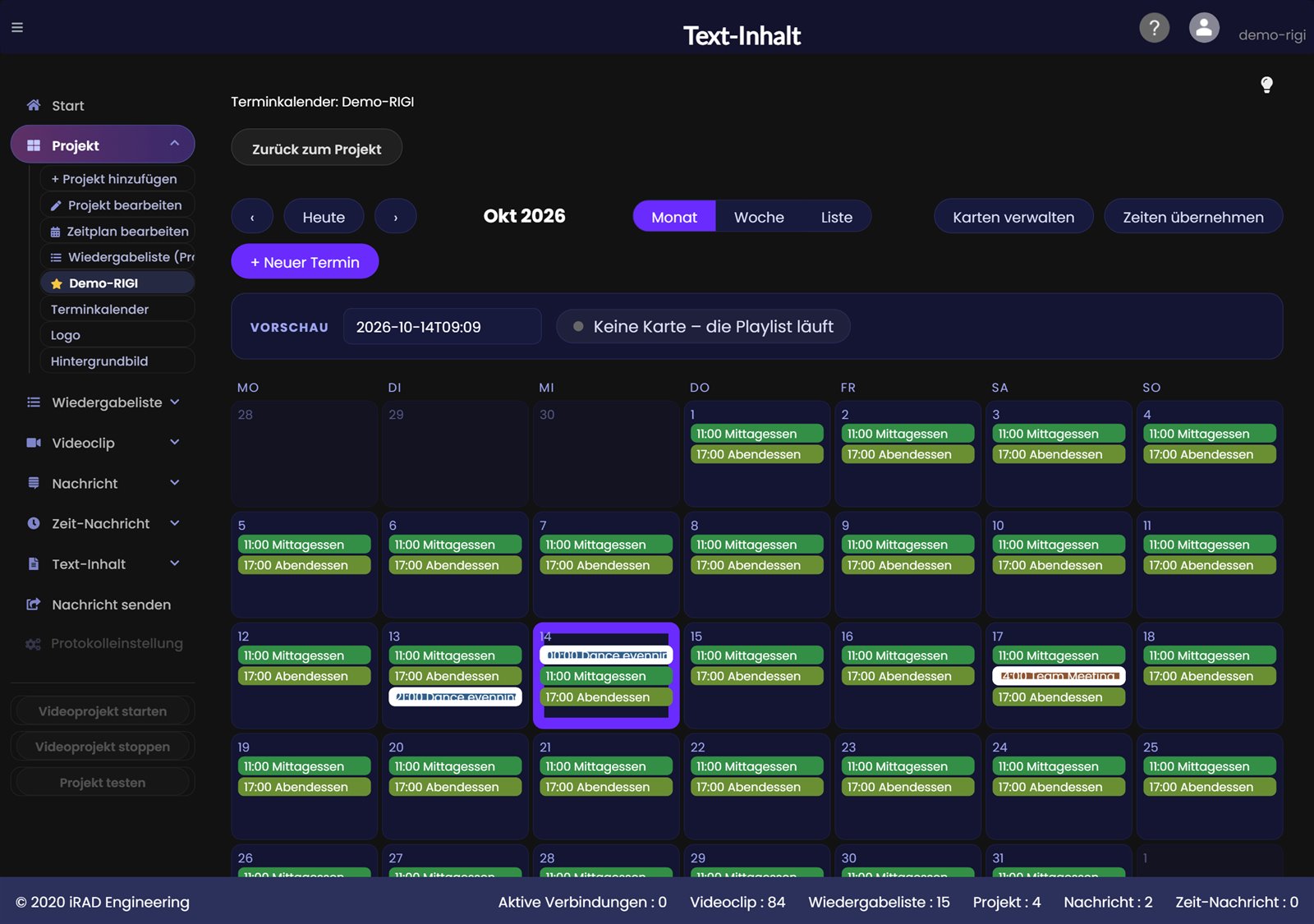
Der Terminkalender zeigt, wann welche Karte im Projekt läuft. Sie öffnen ihn über Terminkalender auf der Seite Projekt bearbeiten oder über das Kalender-Symbol einer Karte. Ein Termin sagt, wann eine Karte angezeigt wird. Eine Karte kann beliebig viele Termine haben, zum Beispiel Mittag und Abend an jedem Tag, dazu eine Konferenz am 12. November von 14:00 bis 17:00. So planen Sie auch Monate im Voraus.
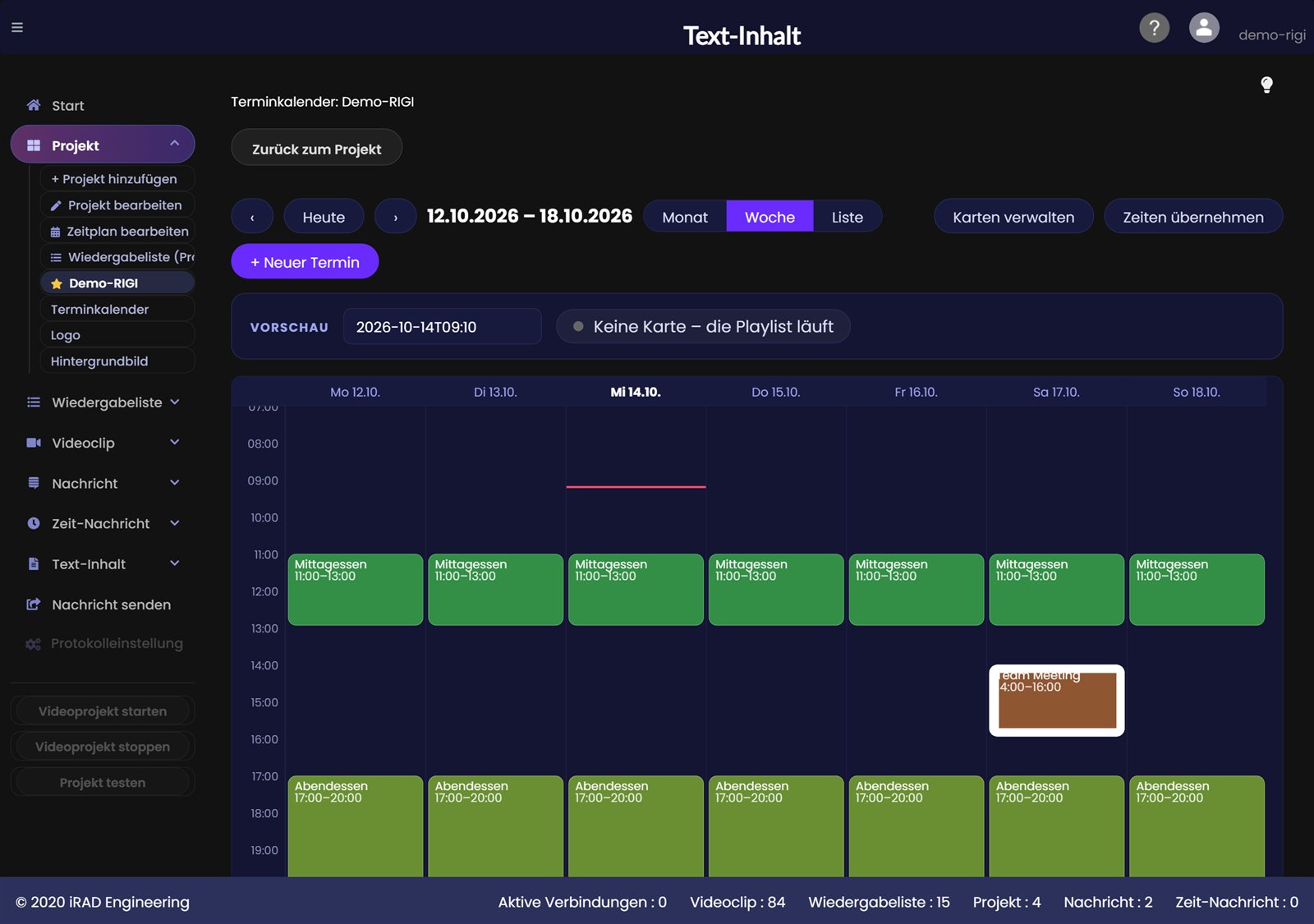
Monat / Woche / Liste - drei Ansichten. Monat zeigt jeden Tag mit seinen Einträgen, Woche zeigt die Uhrzeiten als Blöcke, Liste zeigt alle Termine nach Karte sortiert.
Mit den Pfeilen ‹ und › blättern Sie Monate oder Wochen vor und zurück, Heute springt zum aktuellen Tag. So sehen Sie Termine, die erst in Monaten laufen.
Jede Karte hat ihre eigene Farbe. Die Einträge zeigen Uhrzeit und Kurzname. Wochentag und "Menü-Karte" im Titel werden weggelassen, damit zum Beispiel "Mittagessen" lesbar bleibt. Ein Eintrag mit weissem Balken am linken Rand ist ein Einzeltermin.
Der Eintrag, der gerade läuft, pulsiert grün und wird laufend aktualisiert. So sehen Sie auf einen Blick, was jetzt aktiv ist.
Klick auf einen Eintrag öffnet den Termin zum Bearbeiten. Klick auf einen Tag legt einen neuen Termin für dieses Datum an. In der Wochenansicht ziehen Sie mit der Maus einen Zeitbereich auf, zum Beispiel 14:30 bis 16:30, und der Dialog öffnet sich mit Datum und Zeit.
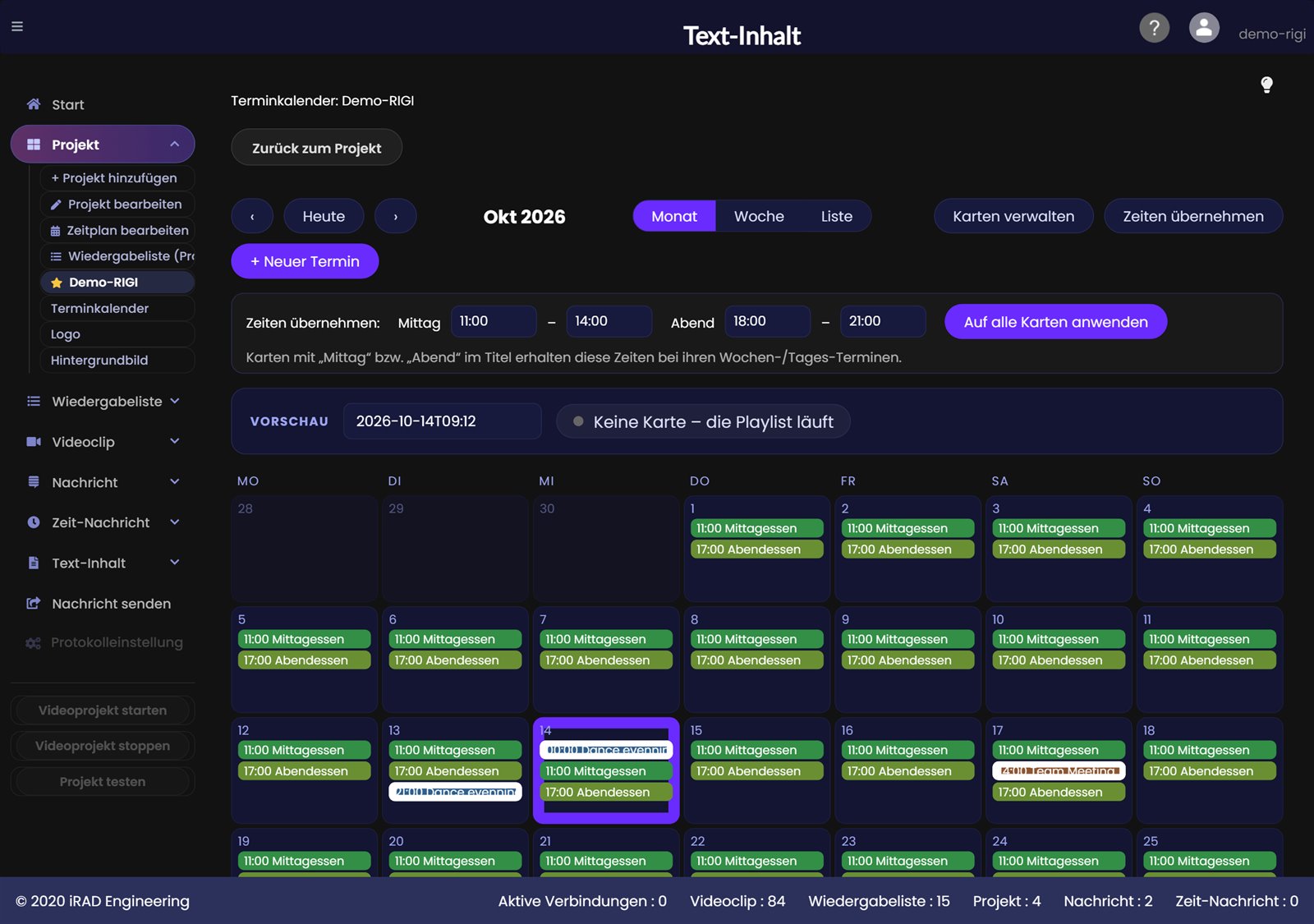
+ Neuer Termin legt einen Termin an. Karten verwalten öffnet die Liste Ihrer Karten. Zeiten übernehmen setzt die Zeiten für Mittag und Abend auf einmal (siehe unten).
Vorschau - wählen Sie Datum und Uhrzeit. Das Feld daneben zeigt, welche Karte dann laufen würde. Es leuchtet grün, wenn eine Karte läuft, und zeigt "Keine Karte, die Playlist läuft", wenn nichts passt. Ideal, um Monate im Voraus zu prüfen.
HinweisLäuft zu einem Zeitpunkt kein Termin, spielt der Player einfach die Wiedergabeliste weiter. Beginnt ein Termin, blendet die Karte das Video über, endet er, läuft das Video weiter. Der Zeitplan der Wiedergabelisten im Projekt bleibt davon unberührt.
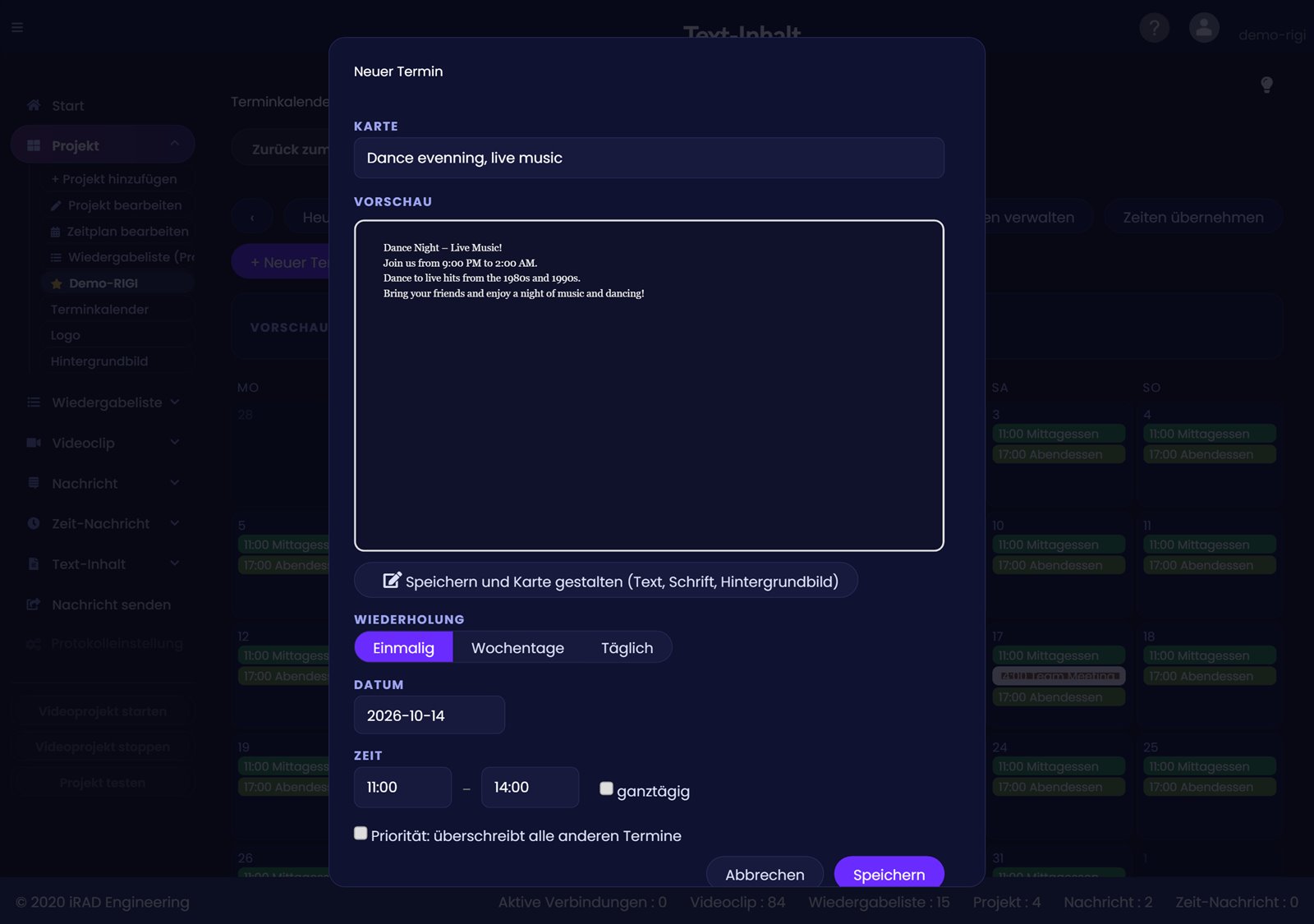
Mit + Neuer Termin, einem Klick auf einen Tag oder einem Klick auf einen Eintrag öffnet sich der Dialog Termin.
Karte - wählen Sie die Karte. Karten, die noch nicht im Projekt sind, tragen den Zusatz "noch nicht im Projekt" und werden beim Speichern automatisch zugeordnet. Mit + Neue Karte anlegen erfassen Sie direkt Titel und Text einer neuen Karte, zum Beispiel "Team Meeting". Das Layout passen Sie später im Editor an.
Vorschau unter der Karte - zeigt die Karte mit Schrift, Farben und Hintergrundbild so, wie sie auf dem Bildschirm erscheint. Bei einer neuen Karte sehen Sie Ihre Eingabe beim Tippen.
Speichern und Karte gestalten - speichert den Termin und öffnet den Editor mit Textformatierung und Hintergrundbild. Schliessen im Editor führt zurück zum Kalender.
Wiederholung - Einmalig (ein bestimmtes Datum, zum Beispiel eine Konferenz), Wochentage (jede Woche an den gewählten Tagen) oder Täglich.
Datum bei Einmalig. Bei Wochentage und Täglich legen Sie optional Gültig ab und Gültig bis fest, zum Beispiel für ein Weihnachtsmenü vom 1. bis 24. Dezember. Mit Nur in diesen Monaten beschränken Sie den Termin auf bestimmte Monate, zum Beispiel ein Wintermenü von November bis Februar. Leer bedeutet alle Monate.
Zeit von / bis - das Zeitfenster. Mit ganztägig läuft die Karte den ganzen Tag. Der Start muss vor dem Ende liegen. Als Ende ist 00:00 (Mitternacht) erlaubt. Soll ein Termin über Mitternacht hinaus laufen, legen Sie zwei Termine an: bis 00:00 und ab 00:00.
Priorität: überschreibt alle anderen Termine - der Termin gewinnt gegen jeden anderen, auch wenn dieser spezifischer wäre. Solche Termine sind im Kalender mit einem ★ gekennzeichnet.
Speichern, Kopieren (legt eine Kopie des Termins an, praktisch für ähnliche Termine), Löschen und Abbrechen. Einen Termin, den es mit denselben Angaben schon gibt, legt die Anwendung nicht doppelt an; es erscheint ein Hinweis.
Überschneiden sich Termine, gewinnt der spezifischste. Die Reihenfolge von stark nach schwach:
Priorität: überschreibt alle anderen Termine (manuelle Priorität, ★)
Einzeltermin (ein bestimmtes Datum)
Zeitraum (mit Gültig ab / bis)
Termin mit Monaten
Wochenrhythmus (normale Wochentage oder täglich)
Bei Gleichstand gewinnt der kürzere Termin, danach der neuere.
TippBeispiele: (1) Mittagskarte Mo-So 11:00-14:00 und Abendkarte Mo-So 18:00-21:00: zwei Termine pro Karte, alles andere läuft die Playlist. (2) Konferenz am 12.11. von 14:00 bis 17:00: ein Einzeltermin, er schlägt den Wochenrhythmus. (3) Weihnachtsmenü vom 1. bis 24.12.: ein Termin mit Zeitraum, das normale Menü bleibt unverändert und läuft danach weiter. (4) Wintermenü nur November bis Februar: ein Termin mit Monaten.
Wiederholen sich Mittag- und Abendzeiten, tragen Sie sie einmal ein: Im Kalender klicken Sie auf Zeiten übernehmen, geben Mittag und Abend von/bis ein und klicken auf Auf alle Karten anwenden.
Karten mit "Mittag" im Titel erhalten die Mittagszeiten, Karten mit "Abend" die Abendzeiten, und zwar bei allen ihren Wochen- und Tages-Terminen. Einzeltermine bleiben unverändert.
Es gibt vier Stellen, an denen Sie eine Karte vorab ansehen:
Augen-Symbol in der Kartenliste und in der Projekt-Tabelle - öffnet die Karte nur zur Ansicht in einem eigenen Fenster, ohne Editor. Oben wählen Sie die Breite (320 bis 1280 Pixel), lange Texte scrollen wie auf dem Bildschirm. Läuft schon ein Vorschau-Fenster, kommt es in den Vordergrund.
Vorschau im Editor - die gleiche Ansicht, direkt aus dem Editor.
Vorschau im Termin-Dialog - zeigt die gewählte Karte verkleinert.
Vorschau-Feld im Kalender - zeigt für ein beliebiges Datum und eine beliebige Uhrzeit, welche Karte dann läuft.
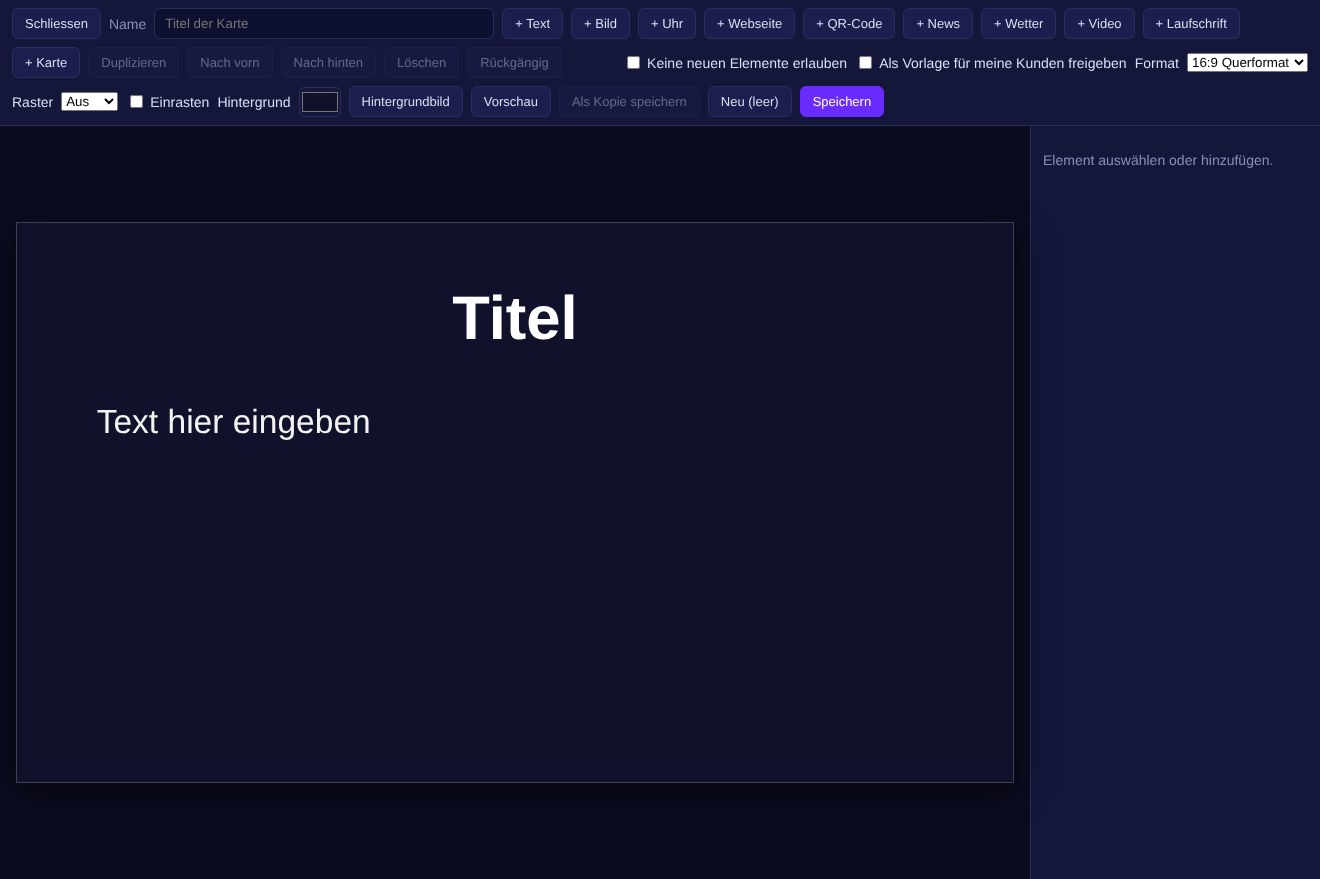
Eine Layout-Karte gestalten Sie frei: Sie platzieren Elemente wie Text, Bild, Uhr, Wetter oder ein Video-Fenster auf einer Fläche. Öffnen Sie im Menü Text-Inhalt und wählen Sie Neue Layout-Karte. Eine vorhandene Layout-Karte öffnen Sie mit dem Stift-Symbol.
Name – der Titel der Karte. Er erscheint in den Listen, im Projekt und im Kalender.
Duplizieren, Nach vorn, Nach hinten, Löschen und Rückgängig wirken auf das markierte Element.
Format – Seitenverhältnis der Karte, zum Beispiel 16:9 Querformat oder 9:16 Hochformat.
Raster und Einrasten – blenden ein Raster ein und lassen Elemente beim Verschieben am Raster einrasten.
Hintergrund – Farbe der Karte. Hintergrundbild legt ein Bild darunter, Bild entfernen nimmt es wieder weg.
Vorschau – zeigt die Karte so, wie sie auf dem Bildschirm erscheint (auch Wetter und News mit echten Daten).
Speichern sichert die Karte. Als Kopie speichern legt sie unter einem neuen Namen an, Neu (leer) beginnt eine neue Karte, Schliessen kehrt zur Liste zurück.
WichtigVergessen Sie nicht, mit Speichern zu sichern, bevor Sie schliessen.
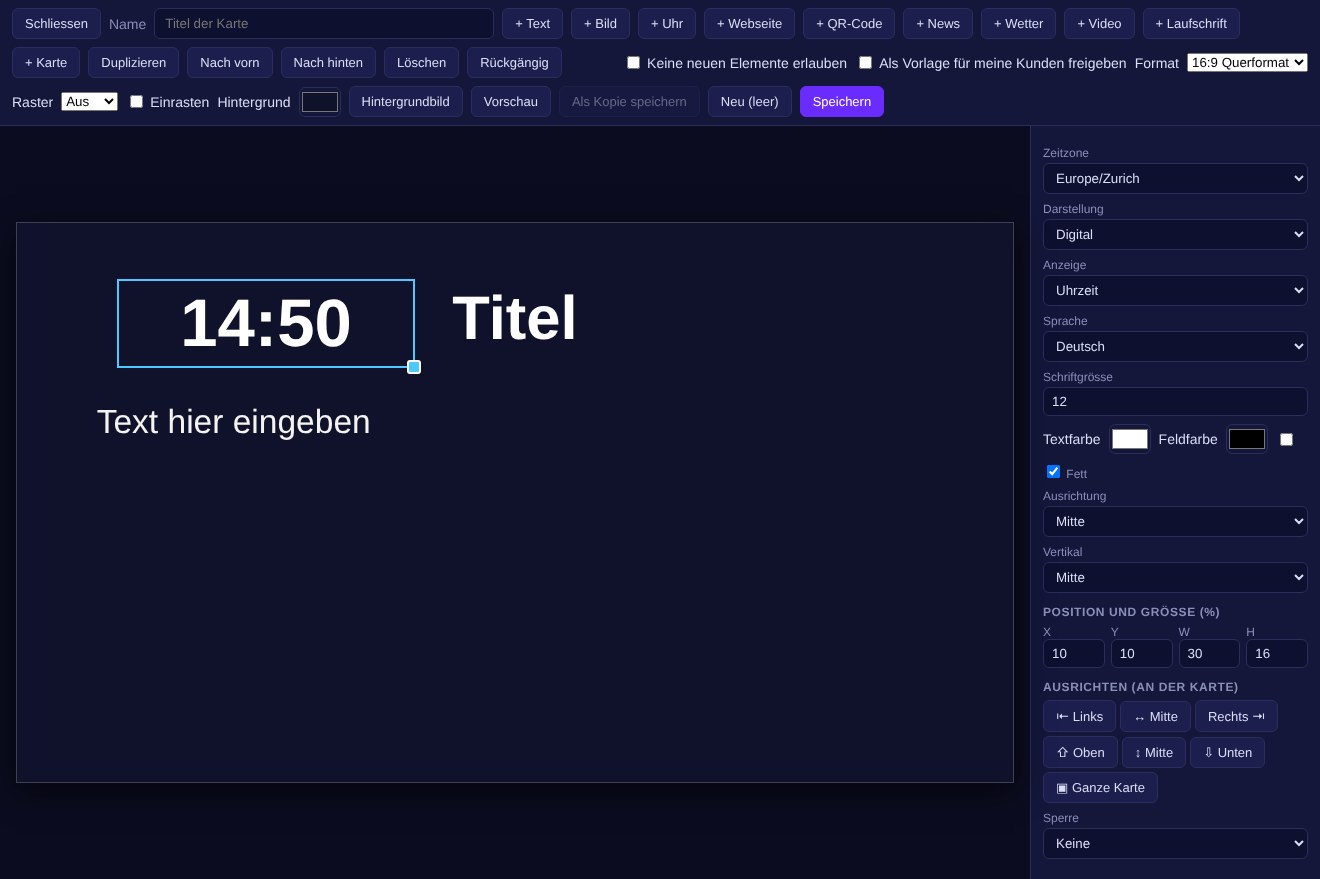
Klicken Sie ein Element auf der Fläche an: Rechts erscheinen seine Einstellungen. Verschieben Sie es mit der Maus, die Grösse ändern Sie am Eckgriff. Unter Position und Grösse (%) geben Sie die Werte auch genau ein, Ausrichten richtet das Element an der Karte aus.
Text – Inhalt, Schriftgrösse, Textfarbe, Feldfarbe, Fett, waagrechte und senkrechte Ausrichtung.
Bild – Bild hochladen (PNG, JPG oder BMP). Einpassen zeigt das ganze Bild, Füllen füllt das Feld aus.
Uhr – digital oder analog (runde Uhr). Anzeige: Uhrzeit, Uhrzeit mit Sekunden, Datum, Datum und Uhrzeit. Dazu Zeitzone und Sprache.
Webseite – zeigt eine https-Seite im Feld; Neu laden legt fest, wie oft sie aktualisiert wird. YouTube- und Vimeo-Links werden automatisch als stummes Endlos-Video eingebettet.
QR-Code – ein QR-Code für eine Webadresse, zum Beispiel für die Speisekarte oder das WLAN.
Video – ein Video-Fenster: Das aktuelle Video der Wiedergabeliste läuft weiter, während die Karte angezeigt wird. Pro Karte gibt es nur ein Video-Fenster. Dazu stellen Sie den Eckenradius ein.
Laufschrift – ein durchlaufender Text. Geschwindigkeit von 1 bis 10.
Karte – zeigt eine andere Ihrer Karten in diesem Feld, zum Beispiel die Tageskarte. Änderungen an dieser Karte erscheinen automatisch.
HinweisIm Editor wird eine Webseite nicht geladen und kein Video abgespielt. Öffnen Sie dafür die Vorschau.
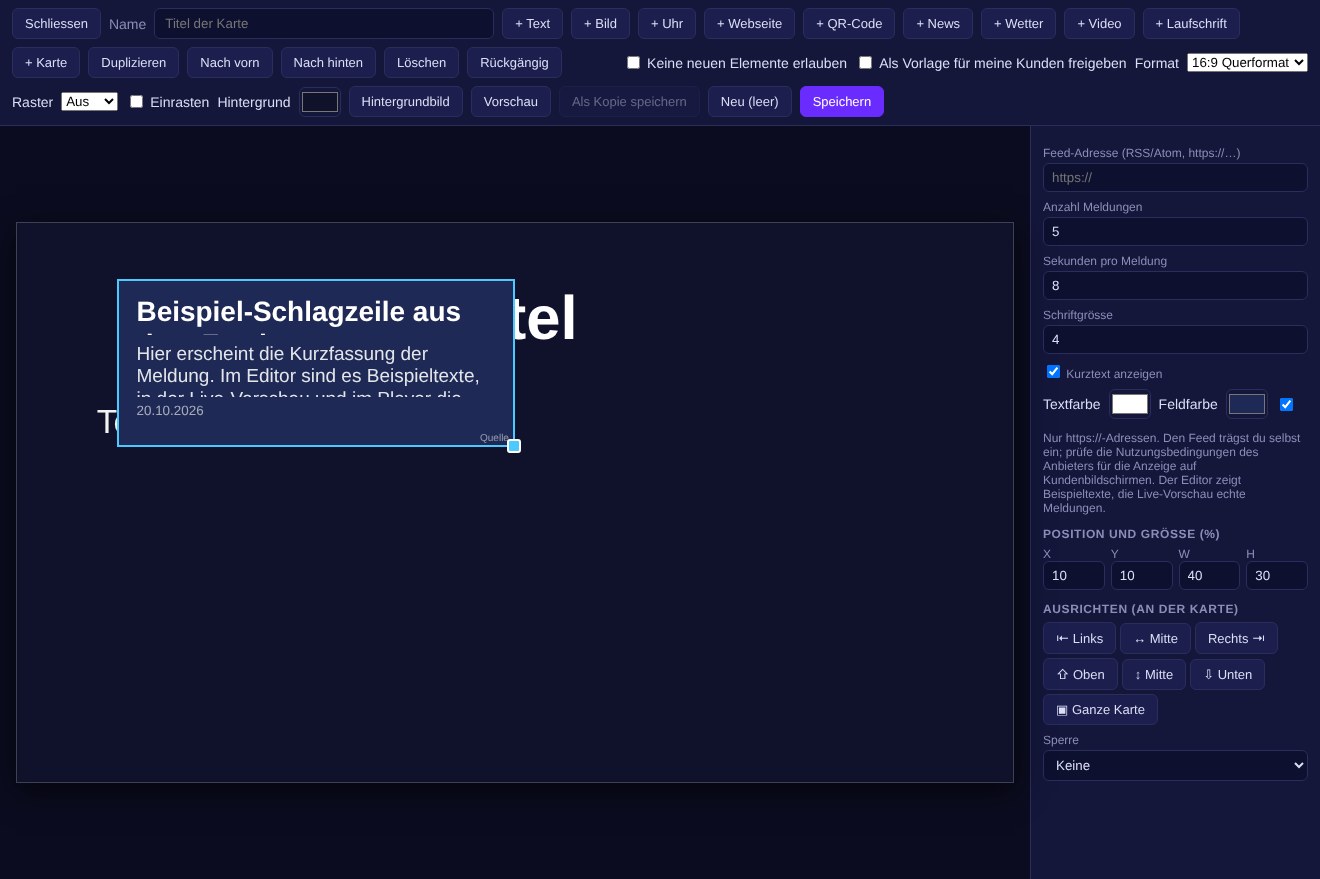
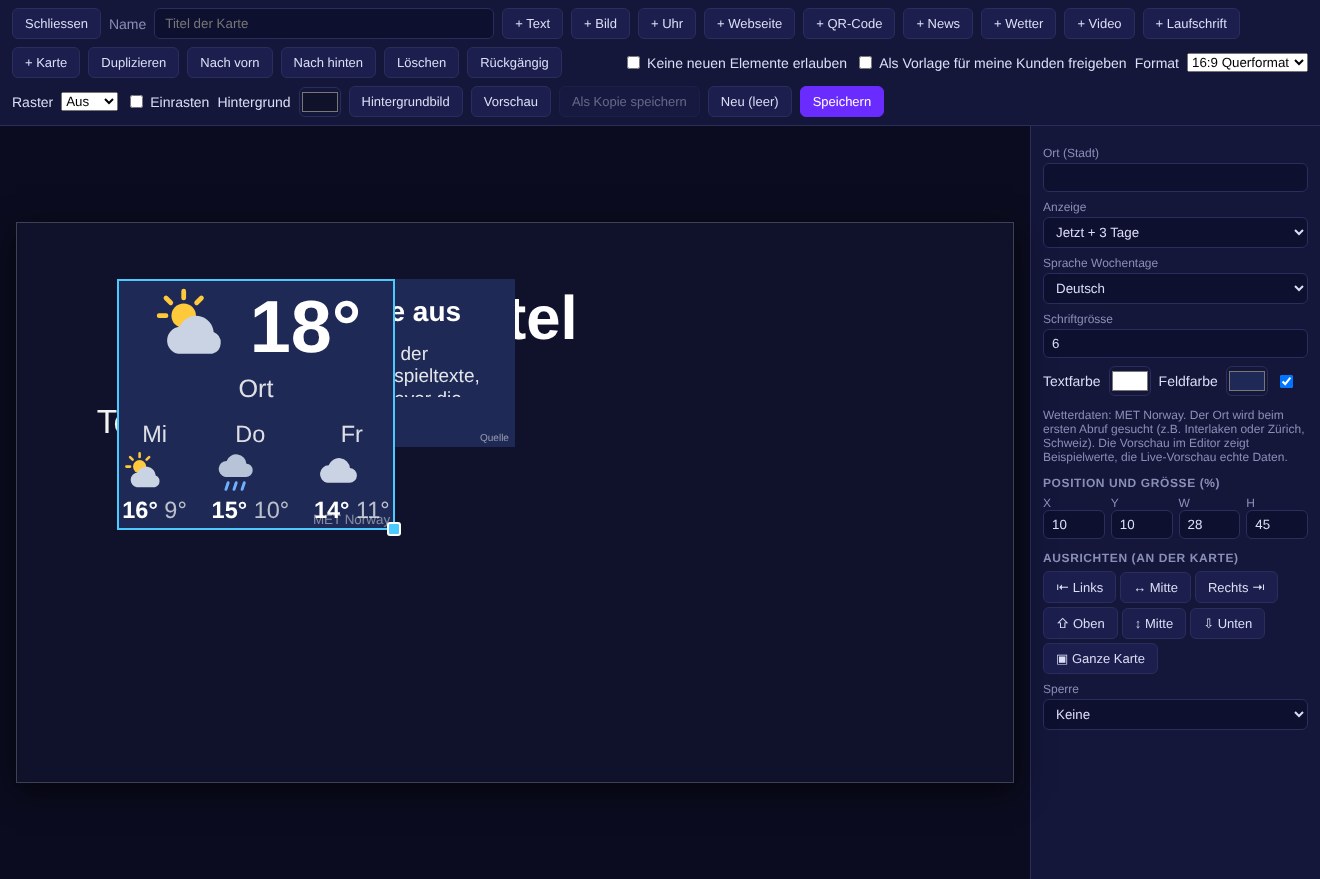
+ News zeigt Meldungen aus einem Newsfeed, + Wetter zeigt das Wetter für einen Ort. Beide aktualisieren sich auf dem Bildschirm selbst.
News: Feed-Adresse (RSS oder Atom, nur https://), Anzahl Meldungen, Sekunden pro Meldung und Kurztext anzeigen.
Wetter: Ort (Stadt), Anzeige (Jetzt + 3 Tage oder Nur jetzt) und Sprache Wochentage.
Der Editor zeigt Beispielwerte. Echte Meldungen und echte Wetterdaten sehen Sie in der Vorschau.
HinweisDen Newsfeed tragen Sie selbst ein; prüfen Sie die Nutzungsbedingungen des Anbieters für die Anzeige auf Kundenbildschirmen. Die Wetterdaten stammen von MET Norway. Der Ort wird beim ersten Abruf gesucht, zum Beispiel «Interlaken» oder «Zürich, Schweiz».
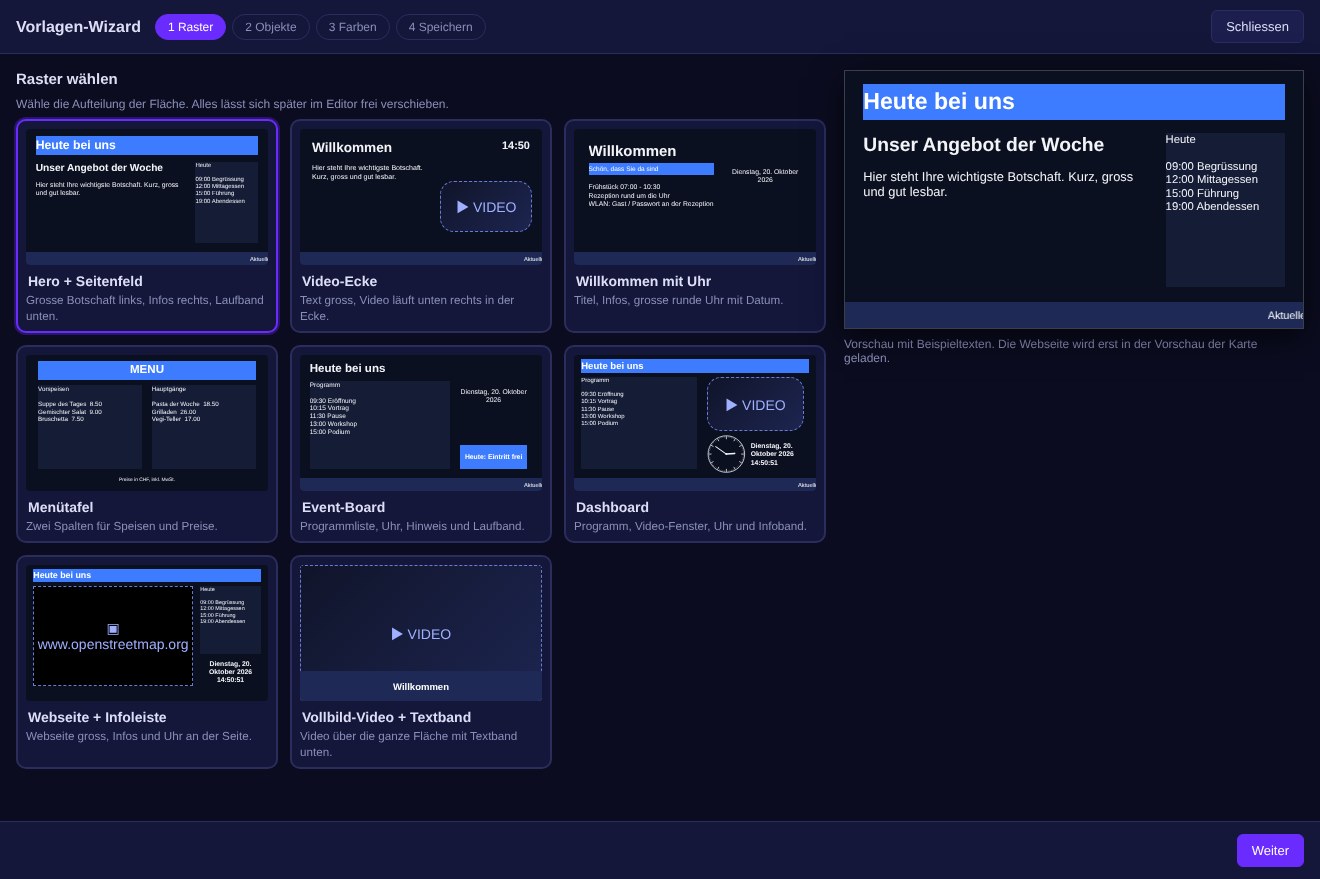
Der Vorlagen-Wizard baut in vier Schritten eine Karte für Sie. Öffnen Sie im Menü Text-Inhalt den Eintrag Vorlagen-Wizard. Mit Weiter und Zurück wechseln Sie zwischen den Schritten, rechts sehen Sie eine Vorschau mit Beispieltexten.
1 Raster – wählen Sie die Aufteilung der Fläche.
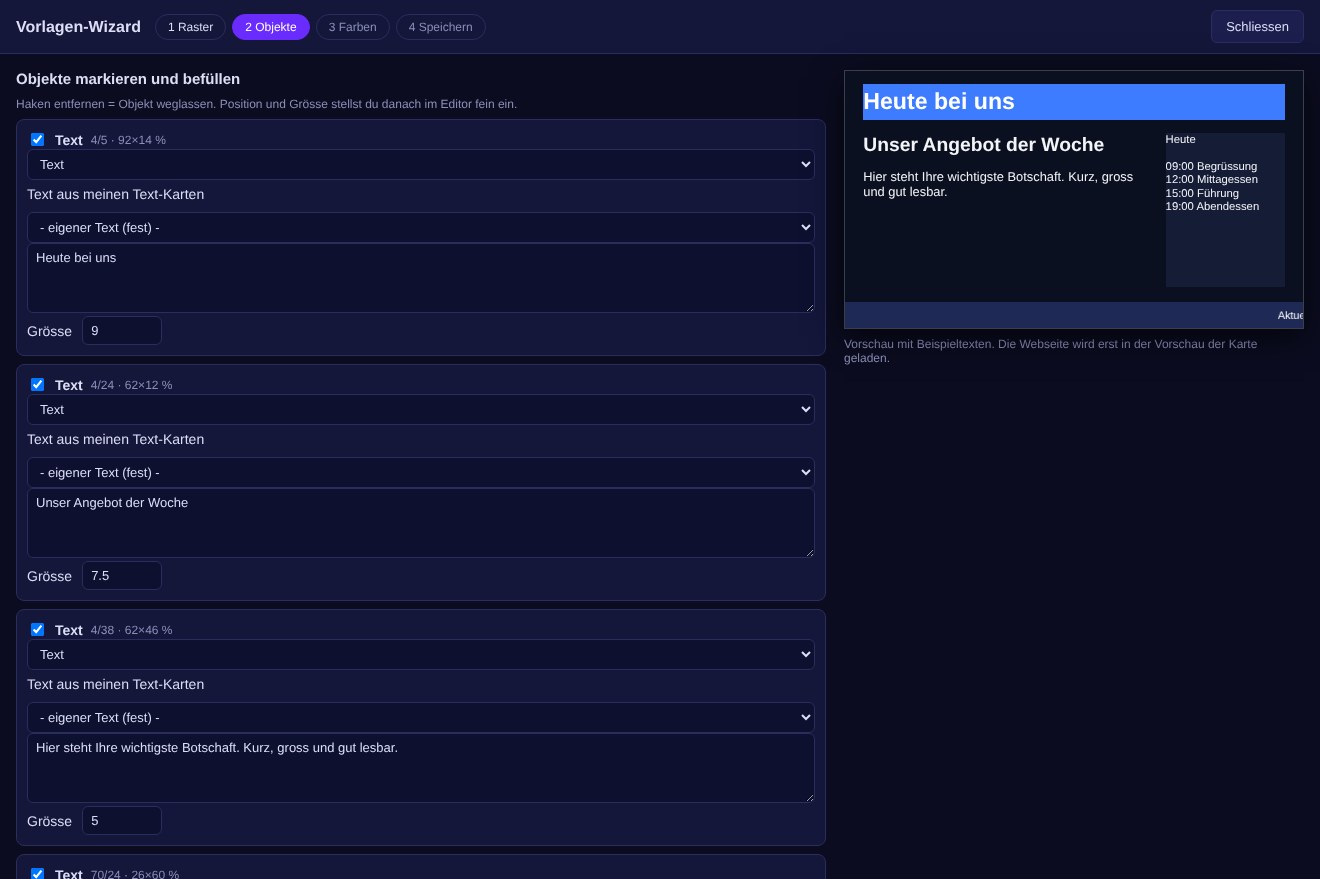
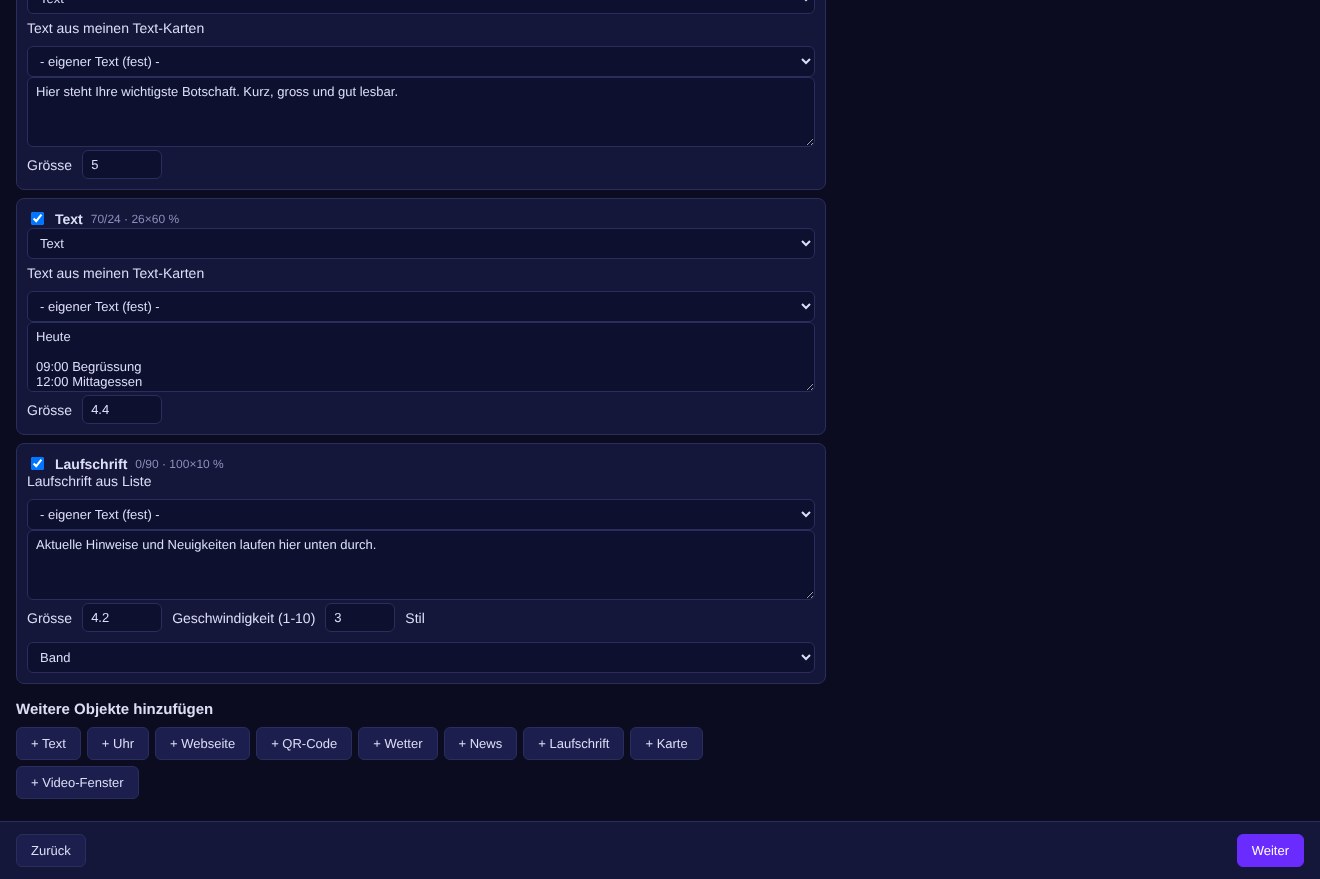
2 Objekte – markieren und befüllen Sie die Objekte (Text, Uhr, Webseite, Video-Fenster, Laufschrift, News, Wetter). Haken entfernen = Objekt weglassen. Mit Weitere Objekte hinzufügen ergänzen Sie weitere. Bei der Laufschrift wählen Sie den Stil (Band, Dezent, Akzent, News-Ticker, Aktion) und die Geschwindigkeit.
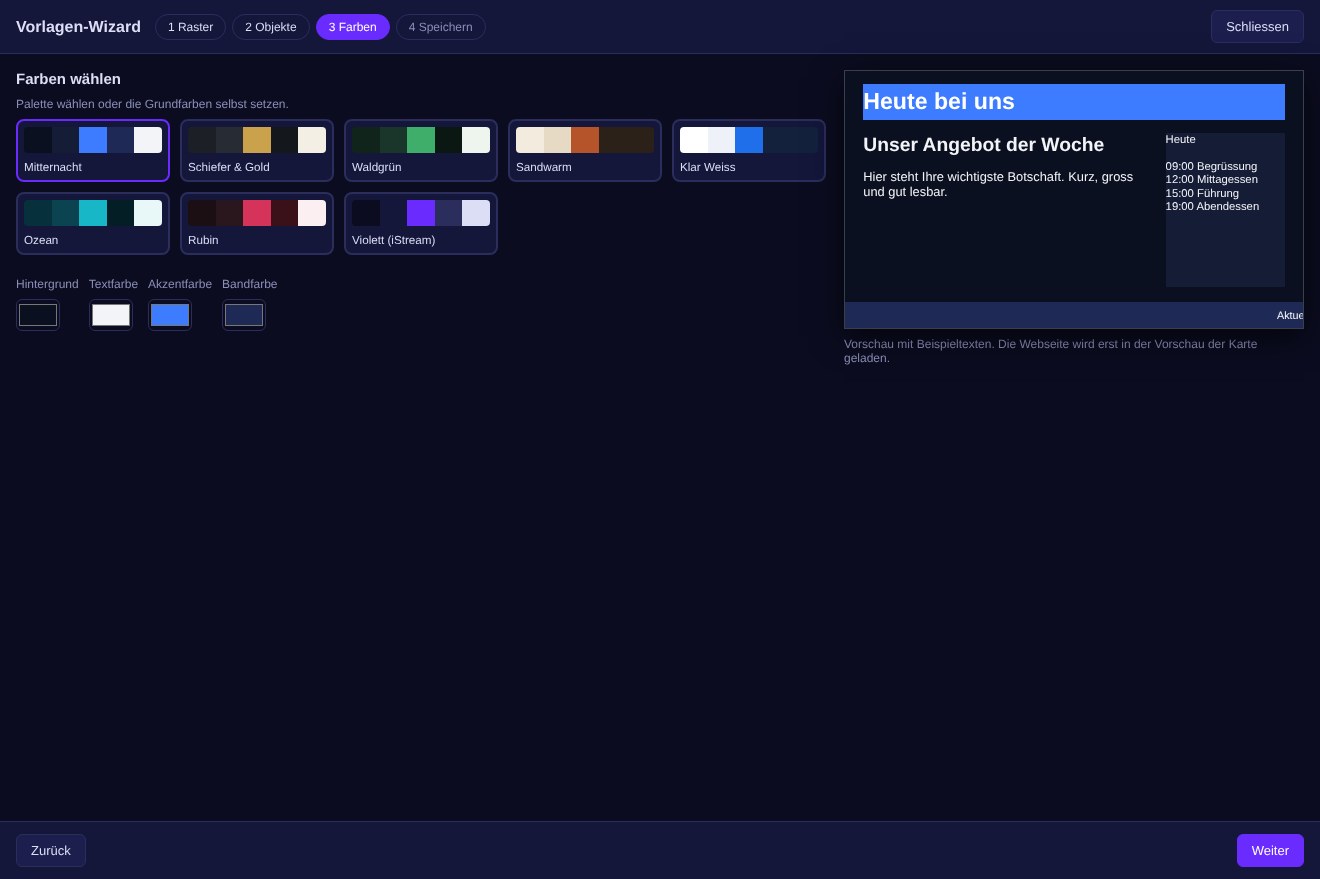
3 Farben – wählen Sie eine Palette oder setzen Sie Hintergrund-, Text-, Akzent- und Bandfarbe selbst.
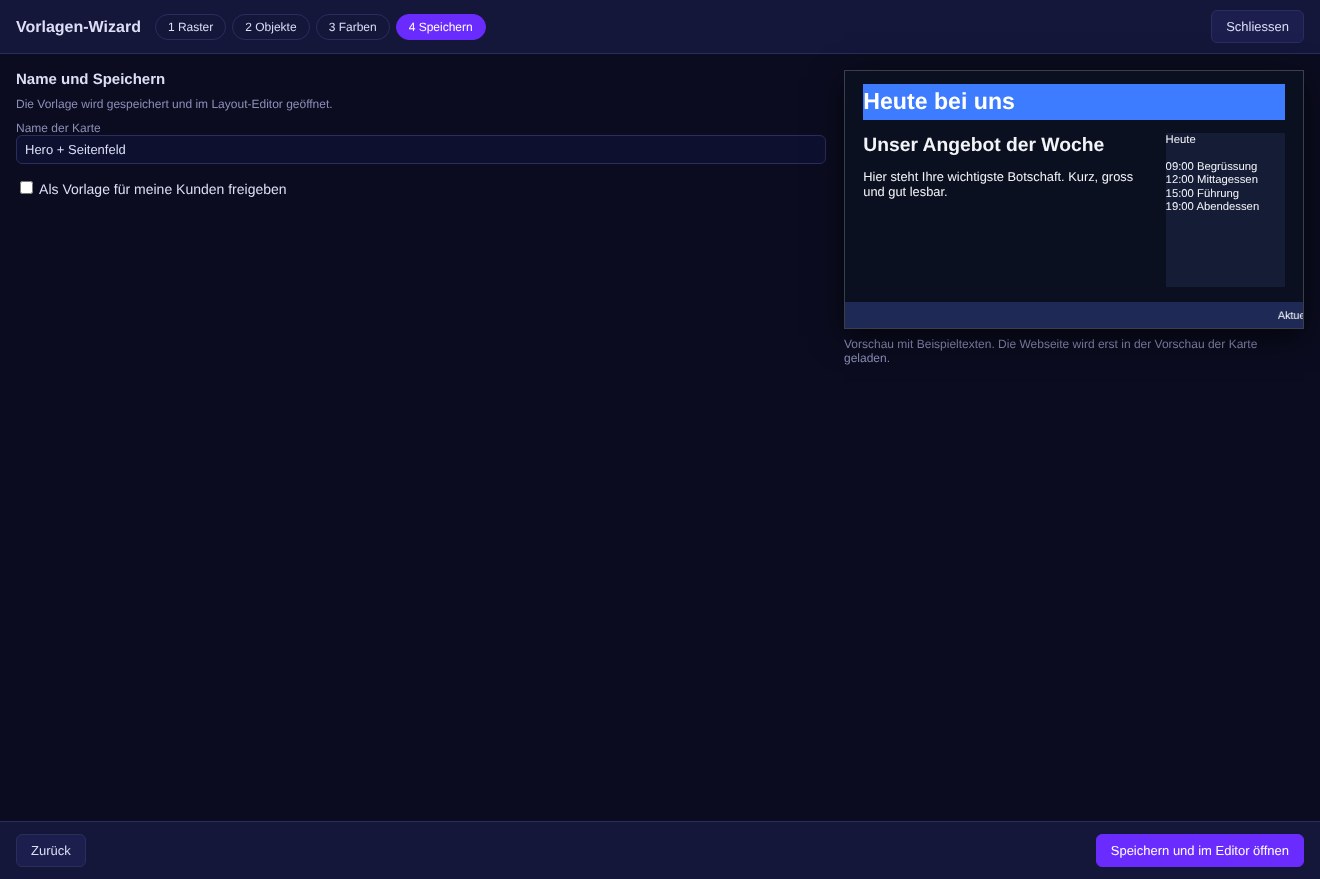
4 Speichern – geben Sie den Namen der Karte ein. Speichern und im Editor öffnen legt die Karte an und öffnet den Layout-Editor zum Feinschliff.
TippMit dem Wizard haben Sie in wenigen Minuten eine fertige Karte. Position und Grösse der Objekte stellen Sie danach im Editor fein ein.
Administratoren und Reseller können eine Karte als Vorlage für ihre Kunden freigeben und festlegen, was der Kunde ändern darf. Kunden übernehmen die Vorlage als eigene Kopie.
Als Vorlage für meine Kunden freigeben – die Karte erscheint bei Ihren Kunden als Vorlage.
Keine neuen Elemente erlauben – der Kunde kann der Karte keine Elemente hinzufügen.
Sperre je Element – Keine, Position und Grösse fix (der Inhalt bleibt änderbar) oder Komplett gesperrt.
HinweisEin gesperrtes Element zeigt dem Kunden den Hinweis, dass es von seinem Anbieter gesperrt ist.
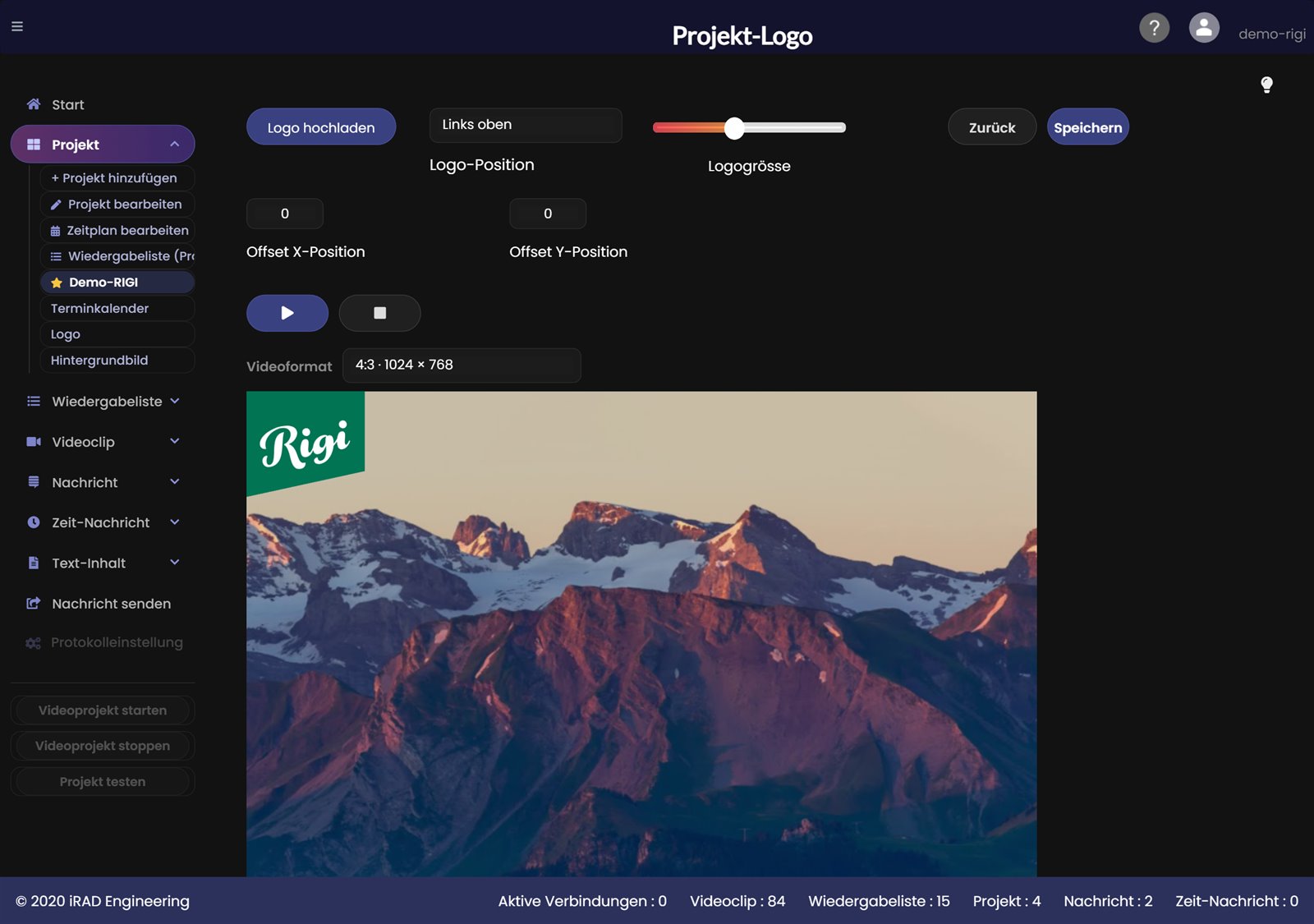
Mit der Logo-Überlagerung blenden Sie Ihr eigenes Logo über dem Video ein, zum Beispiel in einer Ecke. Jedes Projekt hat sein eigenes Logo. Sie öffnen die Seite über Projekt bearbeiten mit Logo bearbeiten. Sie erreichen sie auch direkt über Logo im Seitenmenü unter Projekt.
Logo hochladen – wählen Sie die Bilddatei Ihres Logos.
Logogrösse – die Grösse des Logos mit dem Schieberegler anpassen.
Speichern speichert das Logo, Zurück kehrt ohne Speichern zurück.
Offset X-Position – die horizontale Position fein einstellen.
Offset Y-Position – die vertikale Position fein einstellen.
Vorschau: ▶ startet die Vorschau, ■ stoppt sie.
Videoformat – wählen Sie das Format der Vorschau, zum Beispiel 4:3 · 1024 × 768. Das Logo erscheint in der Vorschau passend zu diesem Format.
TippSie können das Logo auch direkt in der Vorschau mit der Maus an die gewünschte Stelle ziehen. Mit Logo entfernen in Projekt bearbeiten entfernen Sie das Logo wieder.
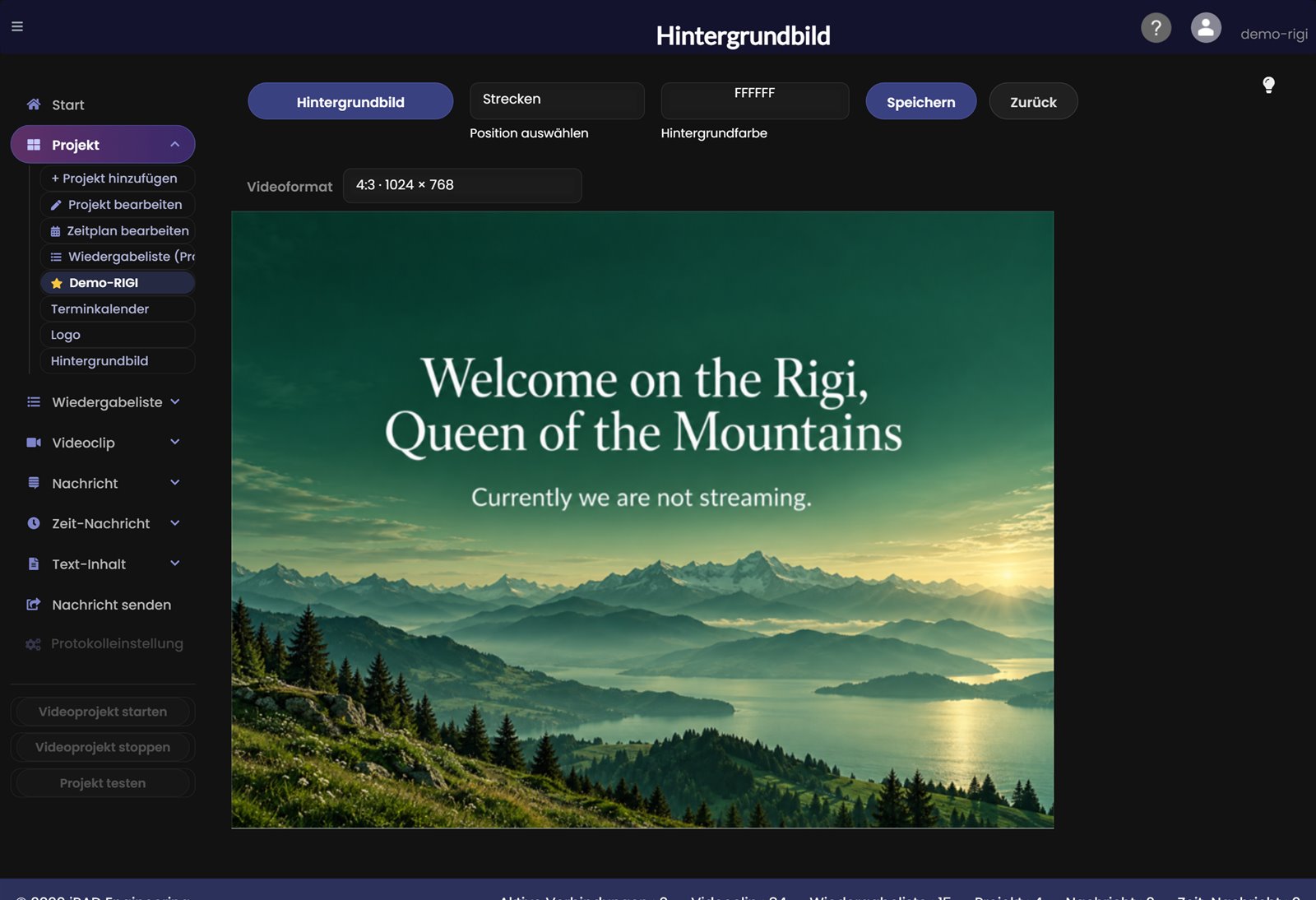
Jedes Projekt kann ein eigenes Hintergrundbild erhalten. Sie öffnen die Seite über Projekt bearbeiten mit Hintergrundbild hinzufügen. Sie erreichen sie auch direkt über Hintergrundbild im Seitenmenü unter Projekt.
Ist einem Projekt kein Hintergrundbild zugeordnet und läuft gerade nichts, zeigt der Player einen Standard-Bildschirm mit dem Logo und dem Hinweis, dass gerade nicht gestreamt wird, statt eines schwarzen Bildschirms.
Hintergrundbild – wählen Sie die Bilddatei.
Position auswählen – Zentriert (das Bild erscheint in der Mitte), Strecken (das Bild wird auf die ganze Fläche gezogen) oder Ausfüllen (das Bild füllt die ganze Fläche proportional und mittig, was nicht passt, wird abgeschnitten).
Hintergrundfarbe – die Farbe hinter dem Bild, sichtbar dort, wo das Bild die Fläche nicht deckt.
Speichern speichert das Hintergrundbild, Zurück kehrt ohne Speichern zurück.
Videoformat – wählen Sie das Format der Vorschau, zum Beispiel 4:3 · 1024 × 768, oder ein Format für Ihren iFrame. Die Vorschau zeigt sofort, wie das Bild in diesem Format wirkt. Einen Start-Knopf brauchen Sie nicht.
TippMit Hintergrundbild entfernen in Projekt bearbeiten entfernen Sie das Bild wieder.
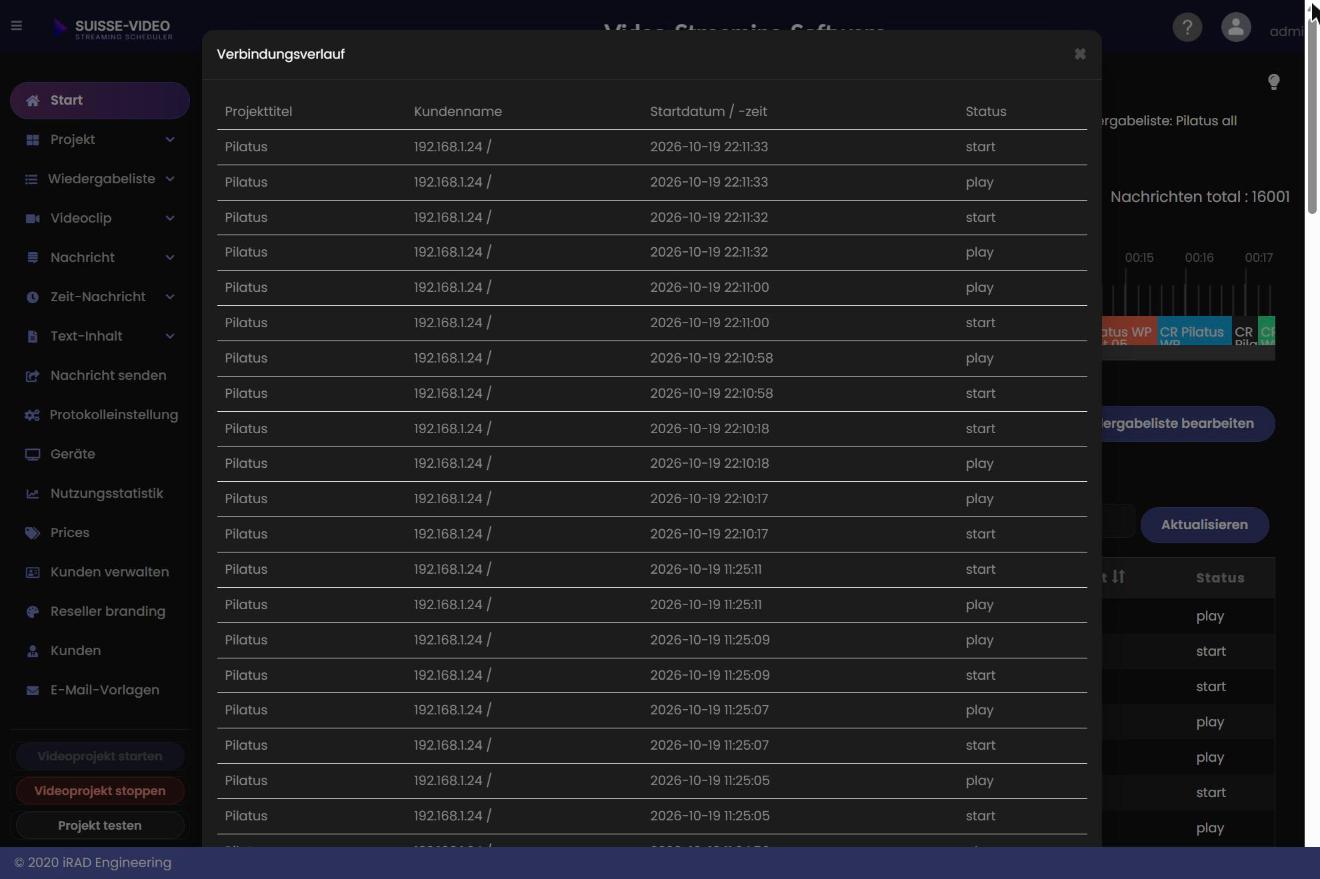
Funktioniert wie der Projektverlauf. Hier verfolgen Sie den Verlauf der verbundenen Clients (IP-Adresse). Klicken Sie auf eine Zeile, um den Verlauf dieses Clients in einem Dialog zu öffnen.
Ein Klick auf eine Zeile im Verbindungsverlauf öffnet den Dialog Verbindungsverlauf. Er zeigt die letzten 100 Einträge genau dieses Clients (IP-Adresse), neueste zuerst. So sehen Sie, wann ein Bildschirm sich verbunden hat und wann er wieder getrennt wurde.
Projekttitel – das Projekt, mit dem sich der Client verbunden hat.
Clientname – die IP-Adresse des Clients.
Start Datum/Zeit – wann die Verbindung aufgebaut wurde.
Status – ob der Client verbunden war oder getrennt wurde.
Schliessen – schliesst den Dialog.
TippWenn ein Bildschirm nichts mehr zeigt, öffnen Sie den Verlauf seines Clients: Die letzte Zeile verrät, ob er sich getrennt hat und wann.
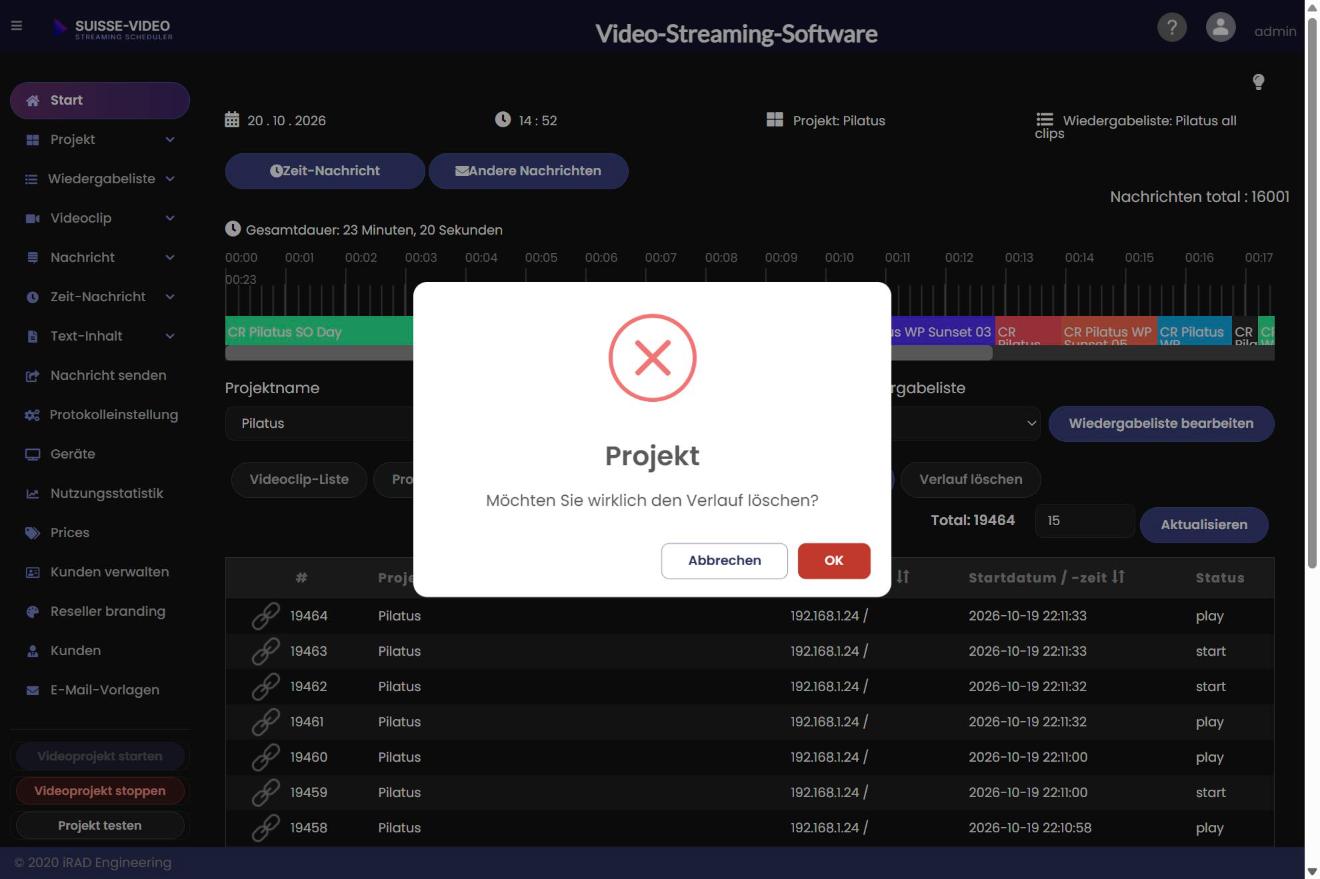
Verlauf löschen (letzter Reiter) leert den Projekt-, Wiedergabelisten- und Verbindungsverlauf. Zuvor erscheint ein Dialog, der die Sicherheitsfrage stellt. Mit OK wird gelöscht, mit Abbrechen bleibt alles wie es ist.
WichtigGelöschter Verlauf lässt sich nicht wiederherstellen.
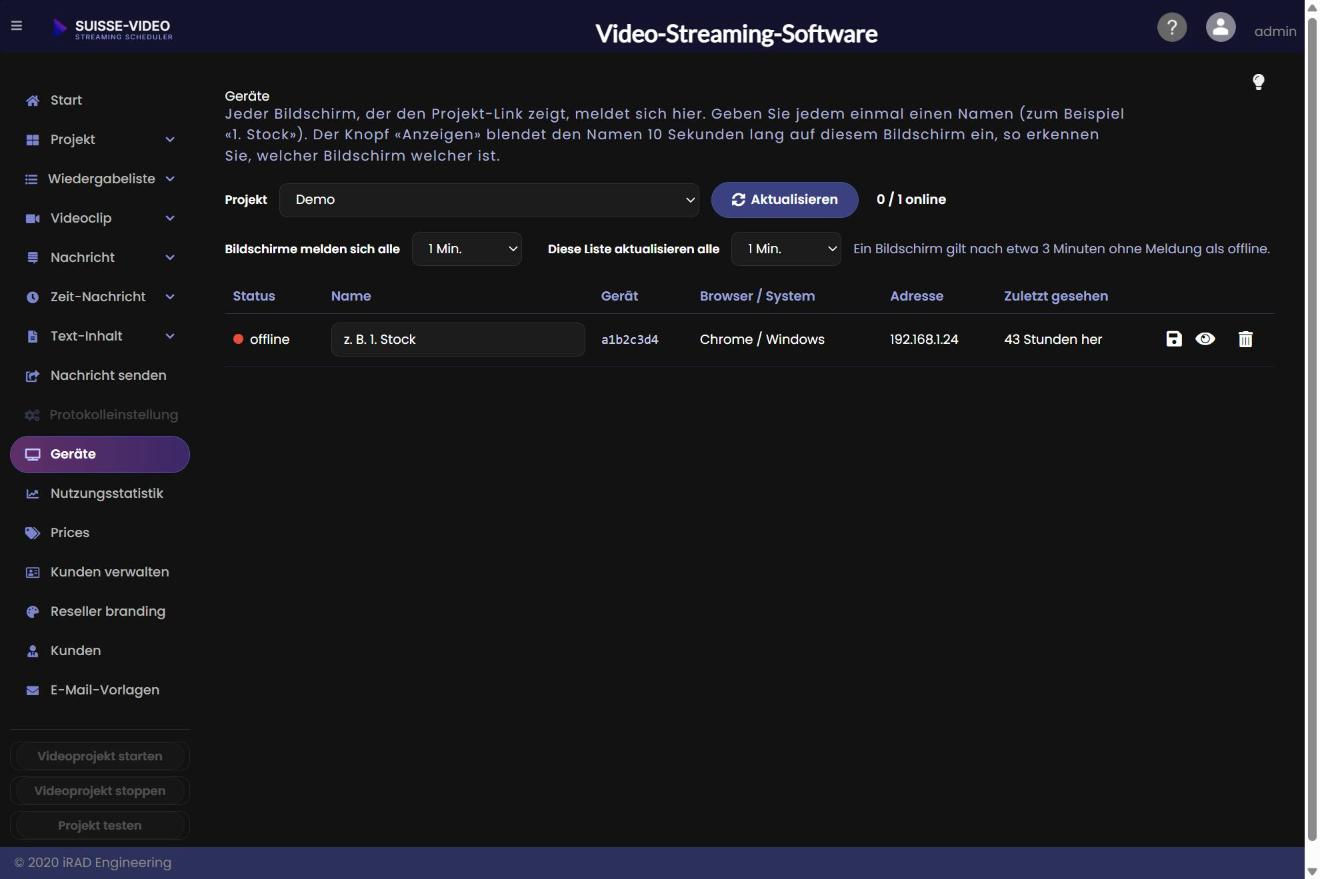
Jeder Bildschirm, der den Projekt-Link zeigt, meldet sich auf der Seite Geräte. So sehen Sie, welche Bildschirme laufen. Öffnen Sie dafür den Projekt-Link auf dem Bildschirm; er erscheint in der Liste innerhalb einer Minute.
Projekt – wählen Sie das Projekt, dessen Bildschirme Sie sehen möchten.
Aktualisieren – lädt die Liste sofort neu. Neben dem Knopf steht, wie viele Geräte online sind (zum Beispiel «2 / 3 online»).
Bildschirme melden sich alle … Min. – wie oft ein Bildschirm sich meldet. Ein Bildschirm gilt nach etwa dieser Zeit ohne Meldung als offline.
Diese Liste aktualisieren alle … – wie oft sich die Seite selbst aktualisiert (15 Sekunden bis 5 Minuten).
Tabelle: Status (grün = online, rot = offline), Name, Gerät (die Gerätenummer), Browser / System, Adresse und Zuletzt gesehen.
Name – geben Sie jedem Bildschirm einmal einen Namen, zum Beispiel «1. Stock». Speichern Sie ihn mit der Eingabetaste oder dem Speichern-Symbol.
Anzeigen – blendet den Namen 10 Sekunden lang auf diesem Bildschirm ein. So erkennen Sie, welcher Bildschirm welcher ist.
Löschen – entfernt das Gerät aus der Liste. Es erscheint wieder, sobald der Bildschirm sich meldet.
TippHaben Sie mehrere Bildschirme am gleichen Projekt, benennen Sie sie sofort. So finden Sie bei einer Störung den richtigen Bildschirm.
Ihr Konto hat ein Ablaufdatum. Kurz davor zeigt die Startseite oben einen Hinweis mit der verbleibenden Zeit. Direktkunden von SUISSE-VIDEO erhalten zusätzlich eine E-Mail-Erinnerung in ihrer Sprache. Endkunden eines Resellers erinnert der Reseller (automatisch, wenn er das in seinem Konto aktiviert hat).
Nach Ablauf zeigt die Startseite einen roten Hinweis, dass das Konto abgelaufen ist. Das Starten und Testen eines Projekts ist dann gesperrt, es erscheint eine Meldung.
Bei einem abgelaufenen Reseller-Konto erscheint nur noch eine Hinweisseite mit der Möglichkeit, sich abzumelden.
Um die Lizenz zu verlängern, wenden Sie sich an Ihren Anbieter: an Ihren Reseller oder, bei Direktkunden, an den Support.
HinweisIhre Inhalte (Videoclips, Wiedergabelisten, Karten) bleiben erhalten. Nach der Verlängerung läuft alles wie vorher weiter.