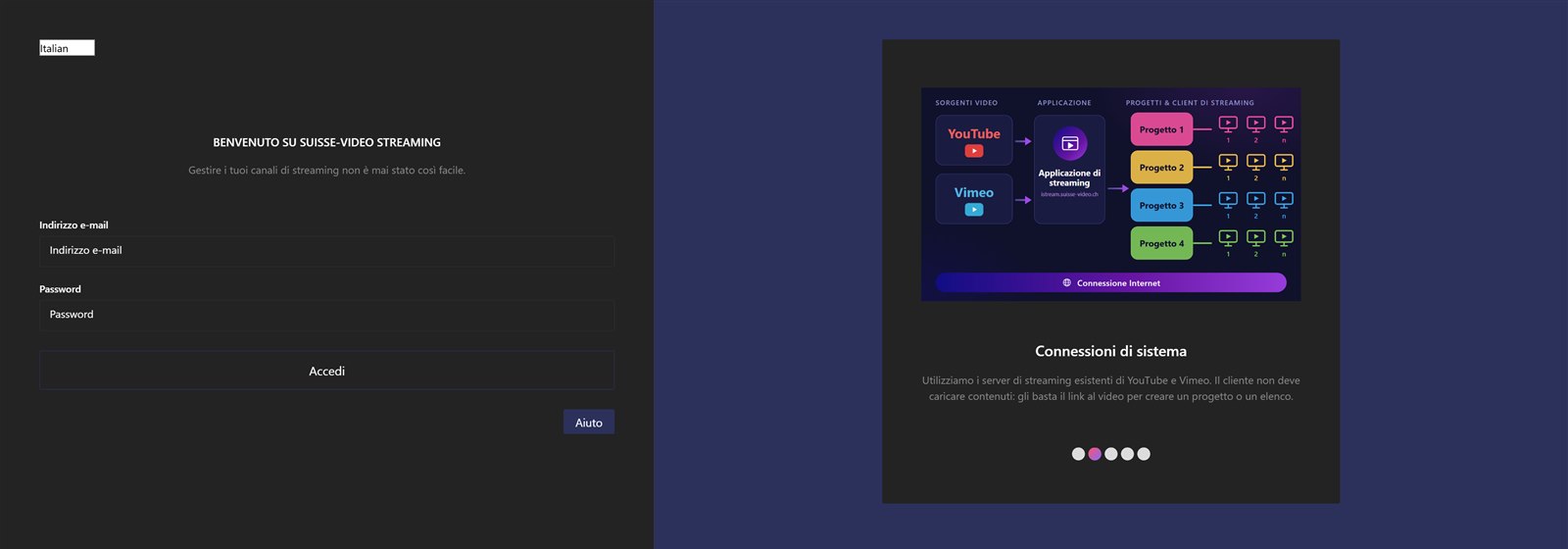
Per usare l'applicazione di streaming devi effettuare l'accesso. Se non hai ancora i dati di accesso, contattaci: support@suisse-video.ch.
Se hai i dati di accesso, apri istream.suisse-video.ch e accedi. La lingua si sceglie nella pagina di accesso. L'applicazione è disponibile in tedesco, inglese, francese e italiano.
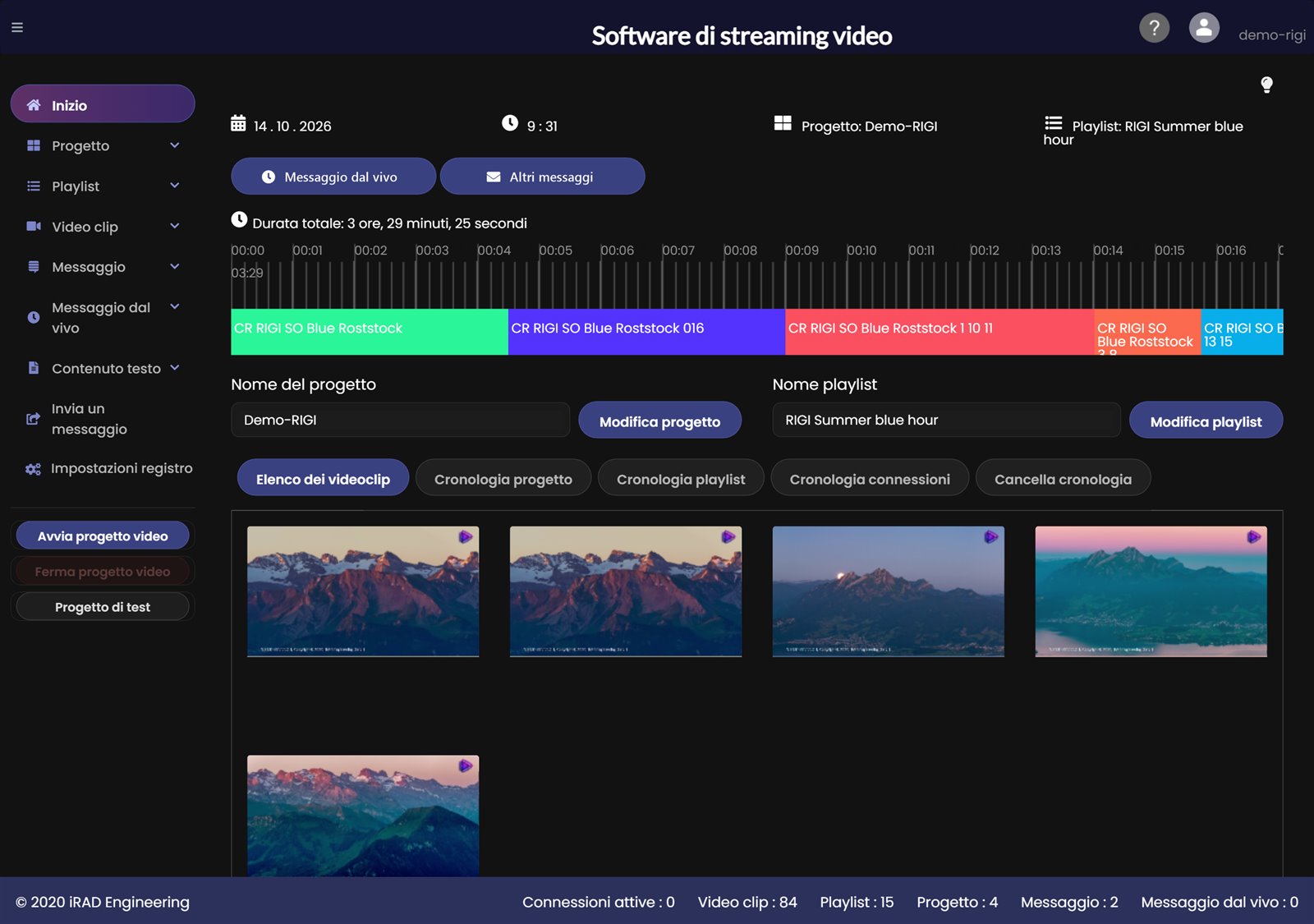
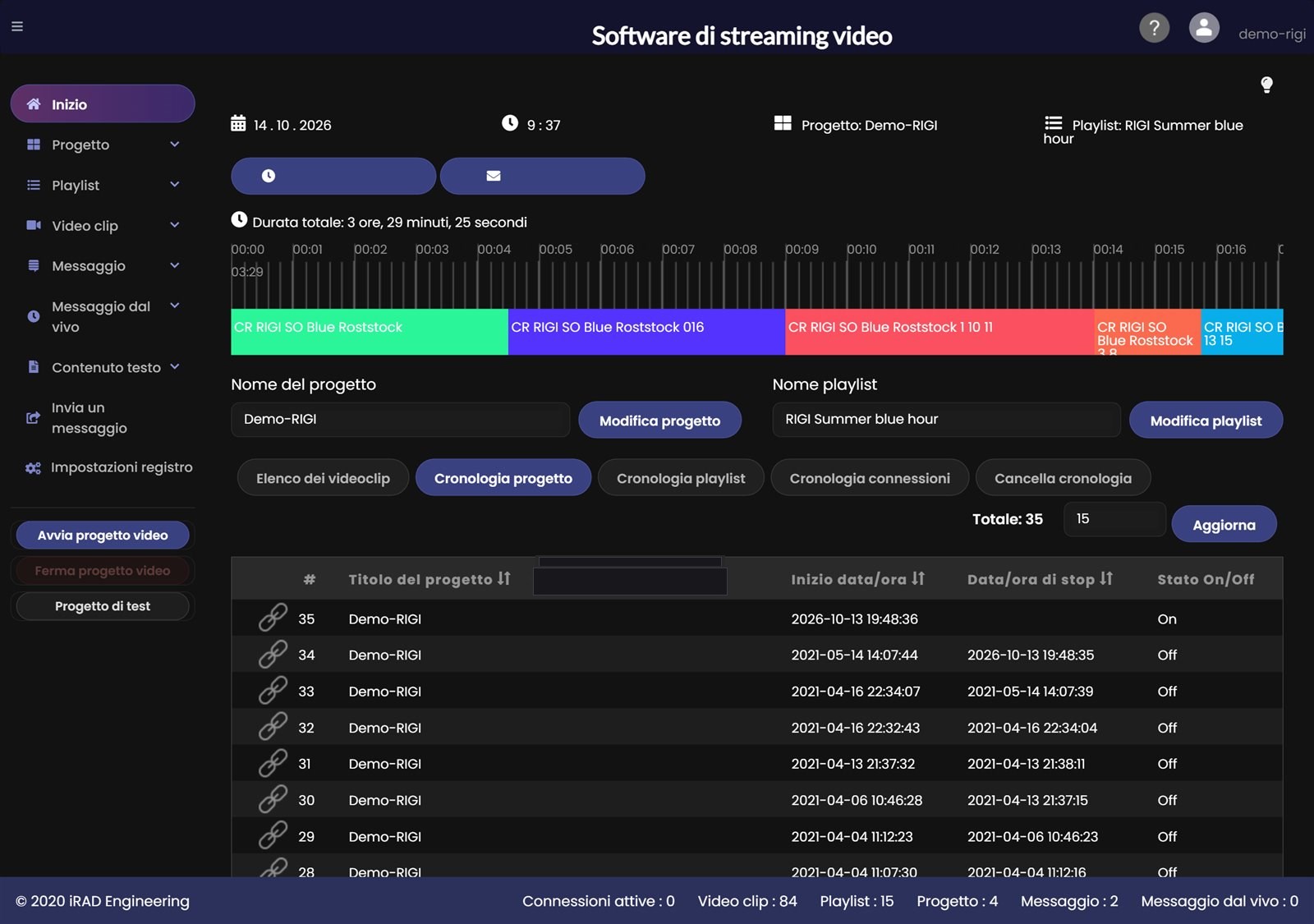
Dopo l'accesso vedi la schermata iniziale. Da qui raggiungi tutte le funzioni dell'applicazione:
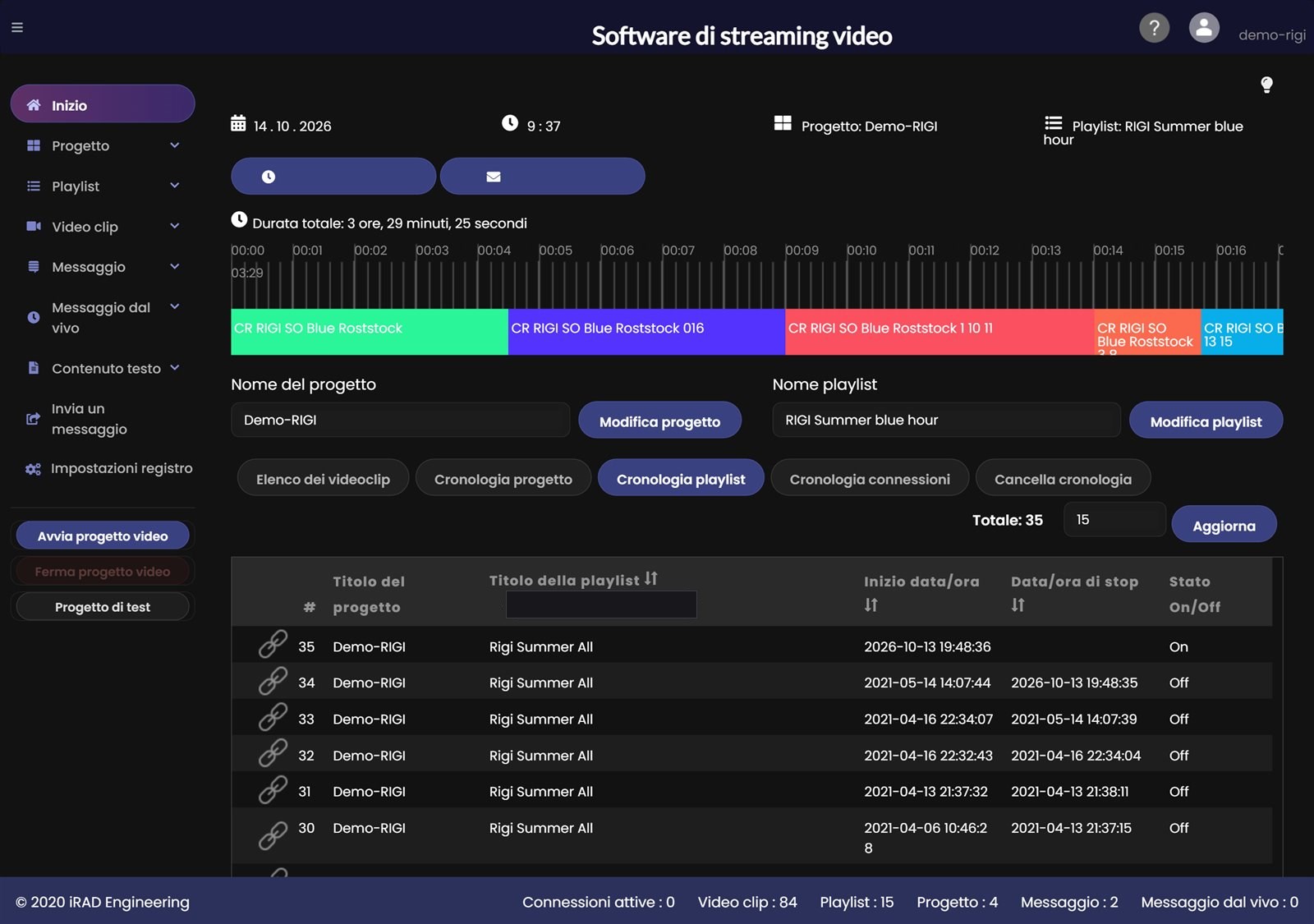
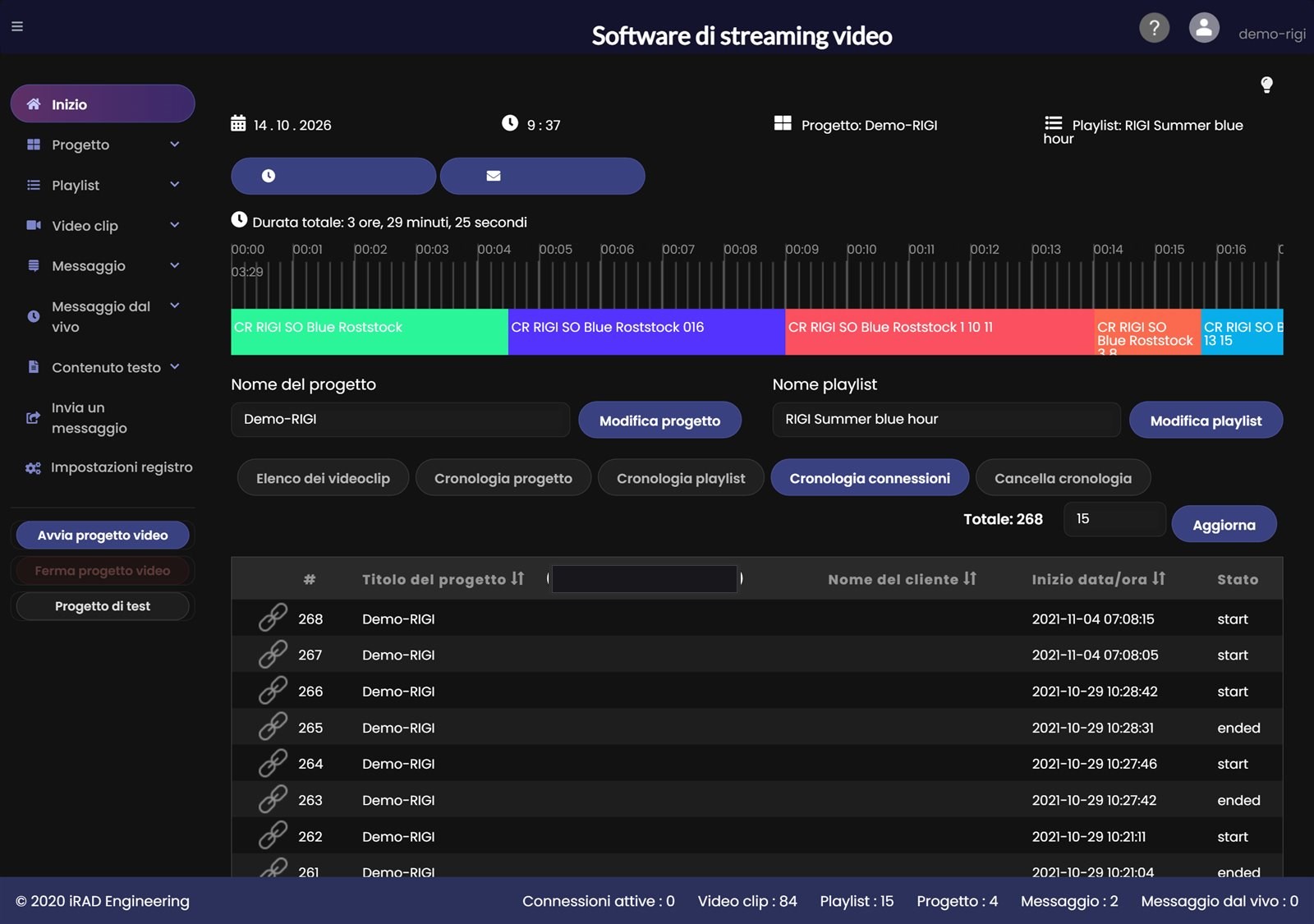
Inizio – questa dashboard con il progetto e la playlist selezionati, la timeline delle clip in corso e gli elenchi della cronologia.
Progetto – creare e gestire i progetti.
Playlist – creare e gestire le playlist.
Video clip – creare e gestire i video clip.
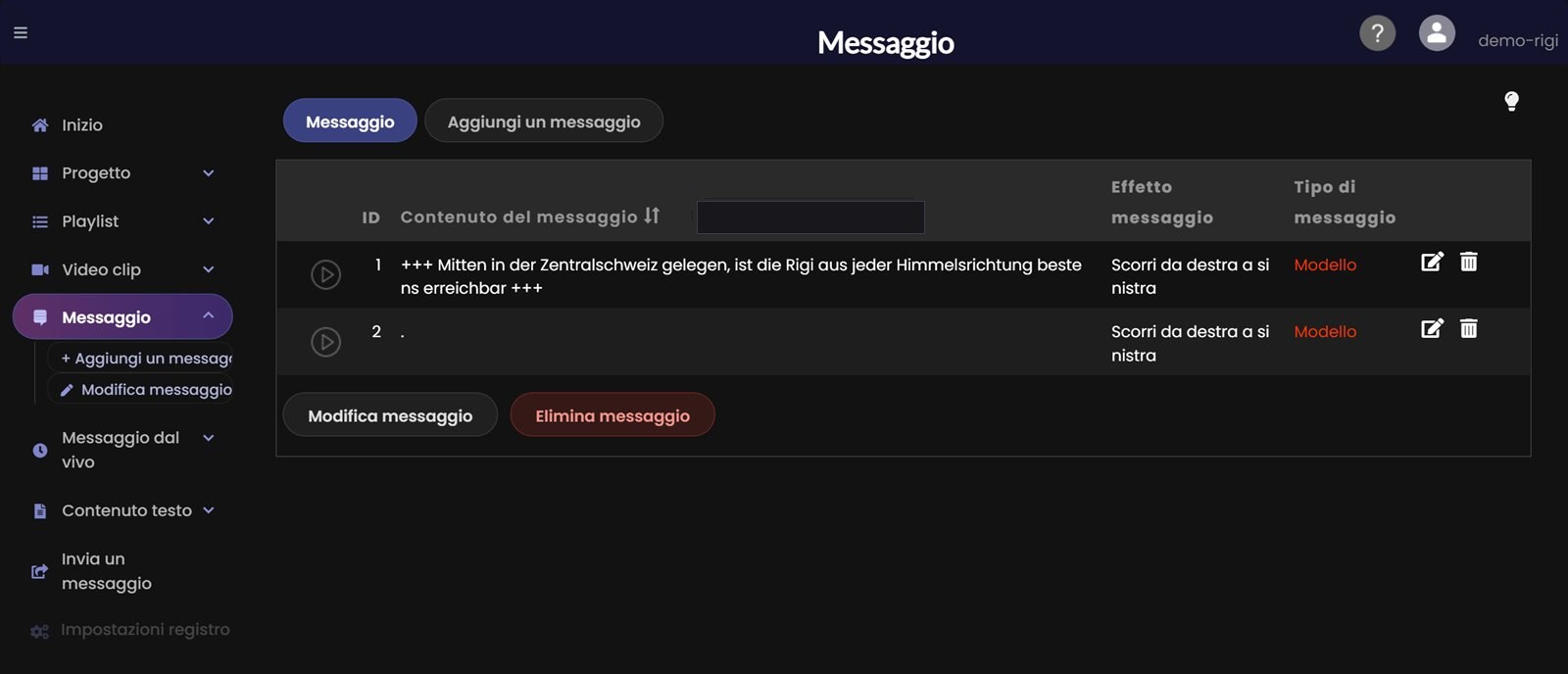
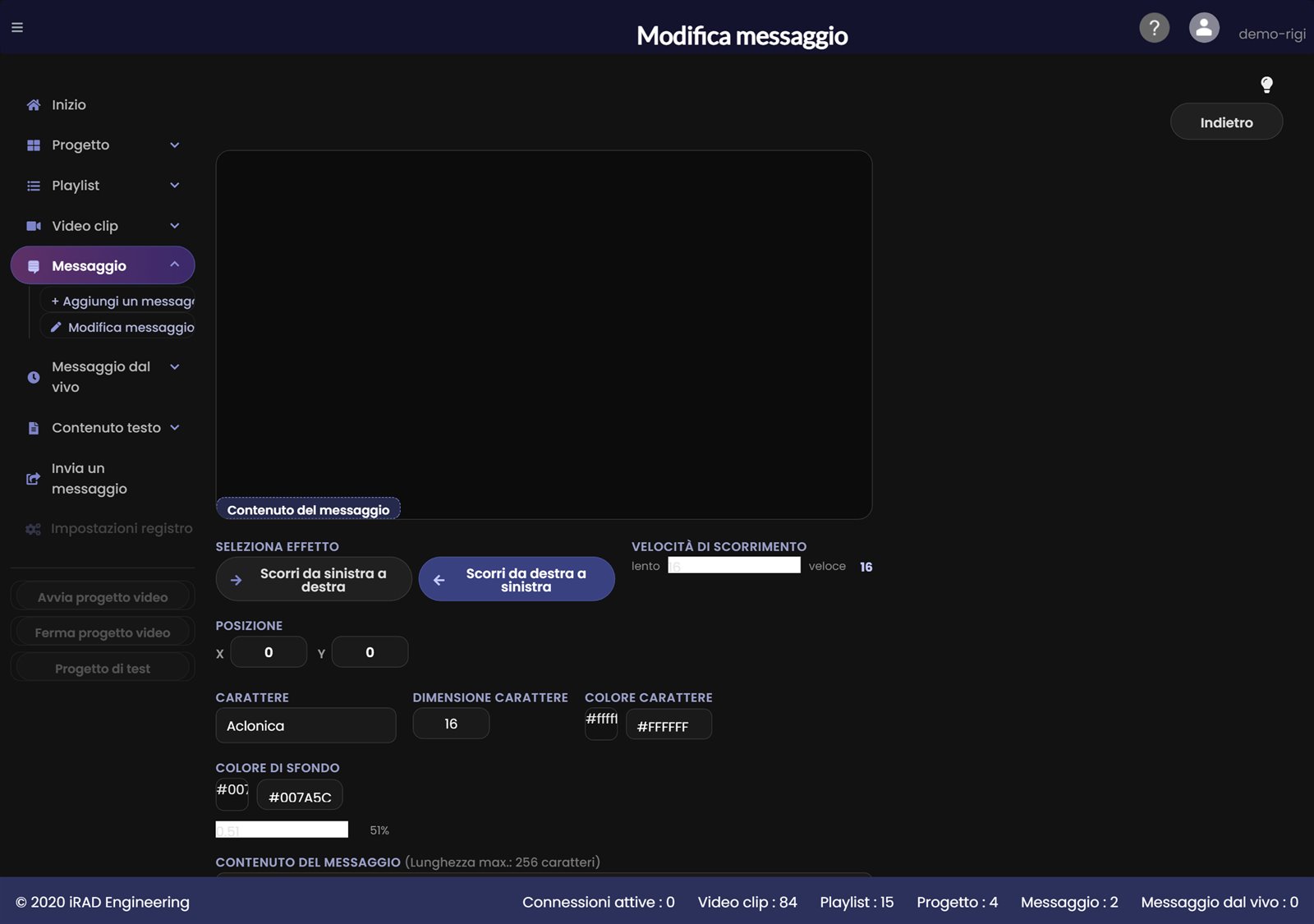
Messaggio – creare e gestire i messaggi.
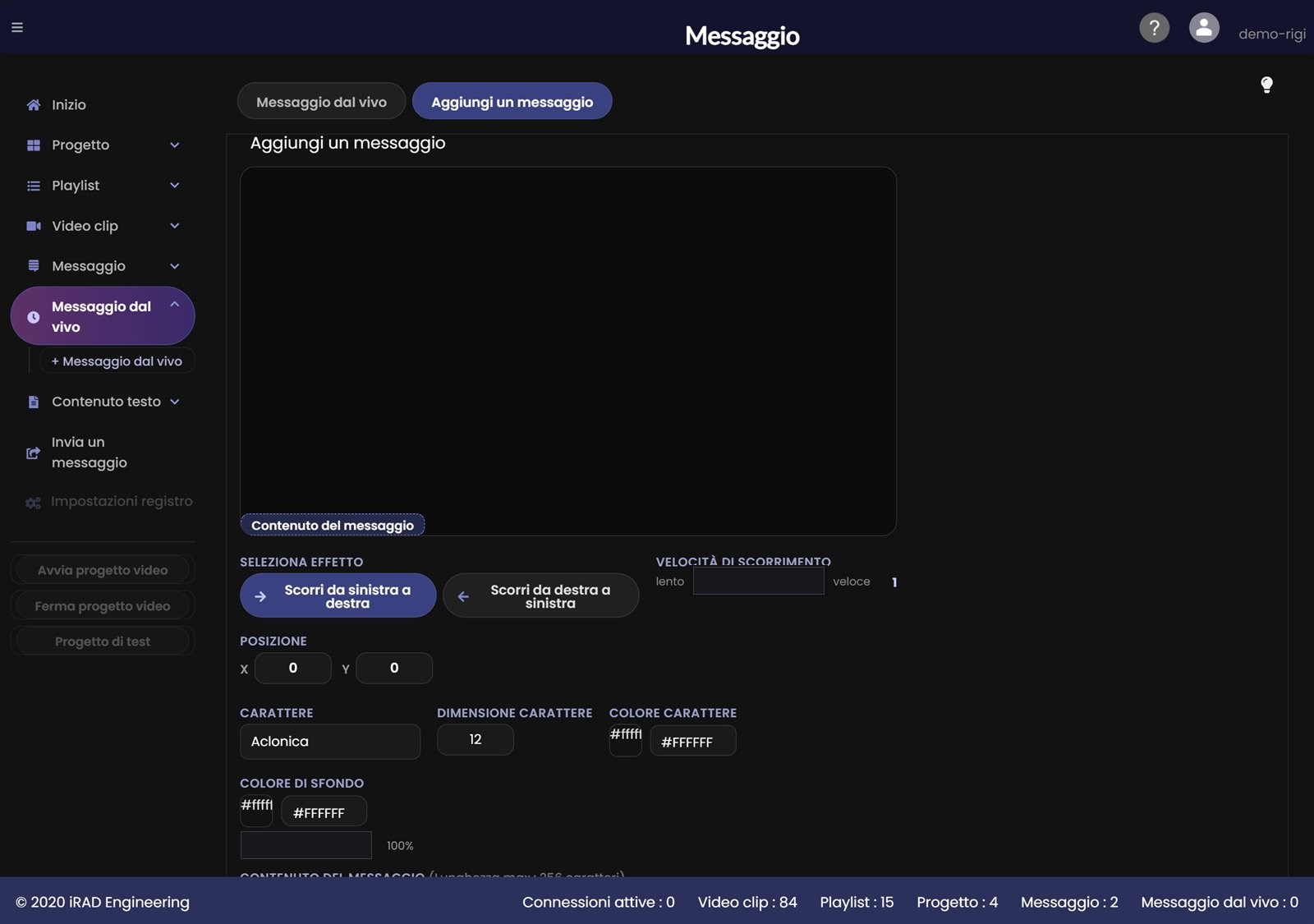
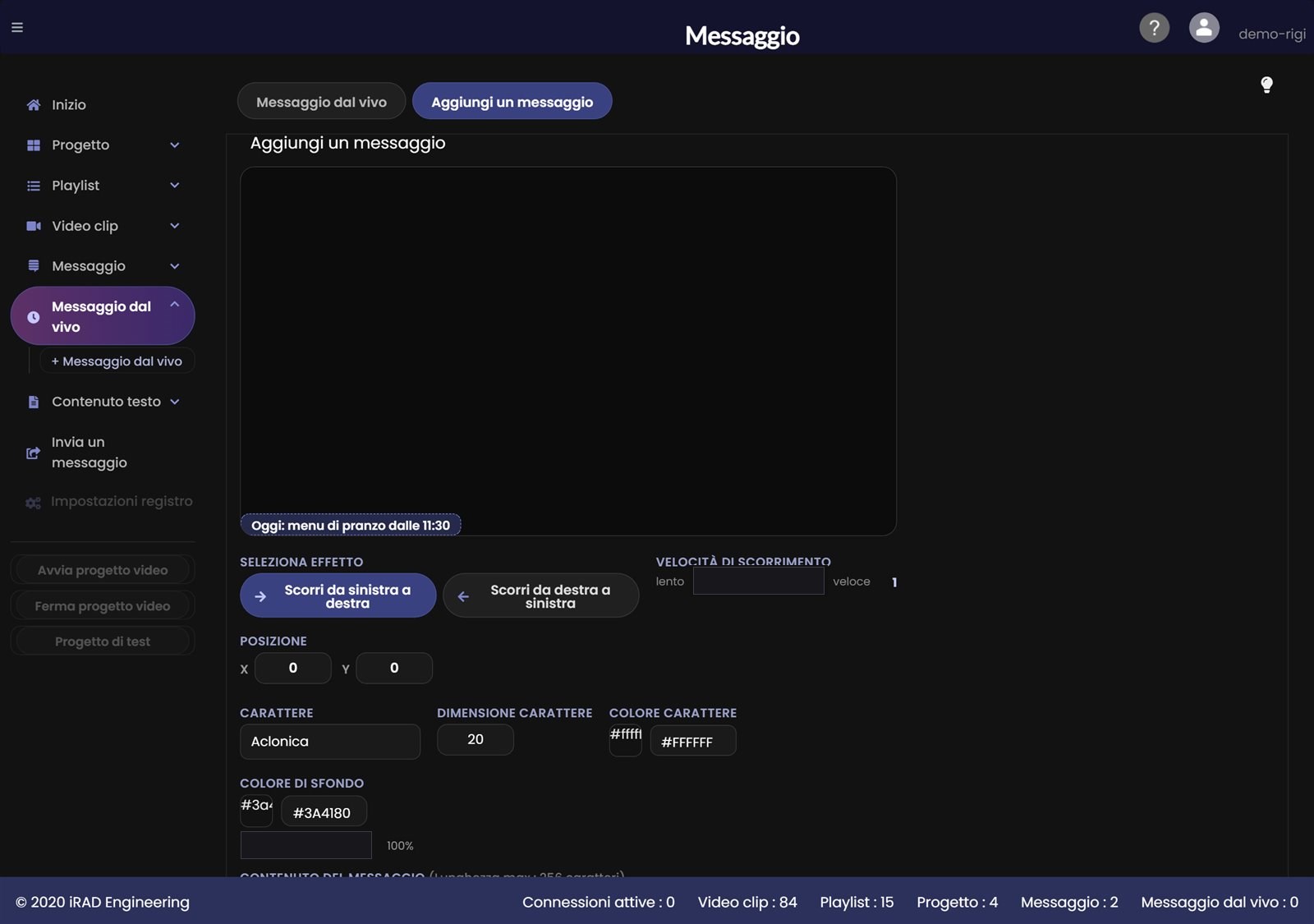
Messaggio dal vivo – creare e gestire messaggi programmati nel tempo.
Contenuto testo – creare testi formattati, ad esempio menu del giorno o carte, che sostituiscono il video a orari stabiliti.
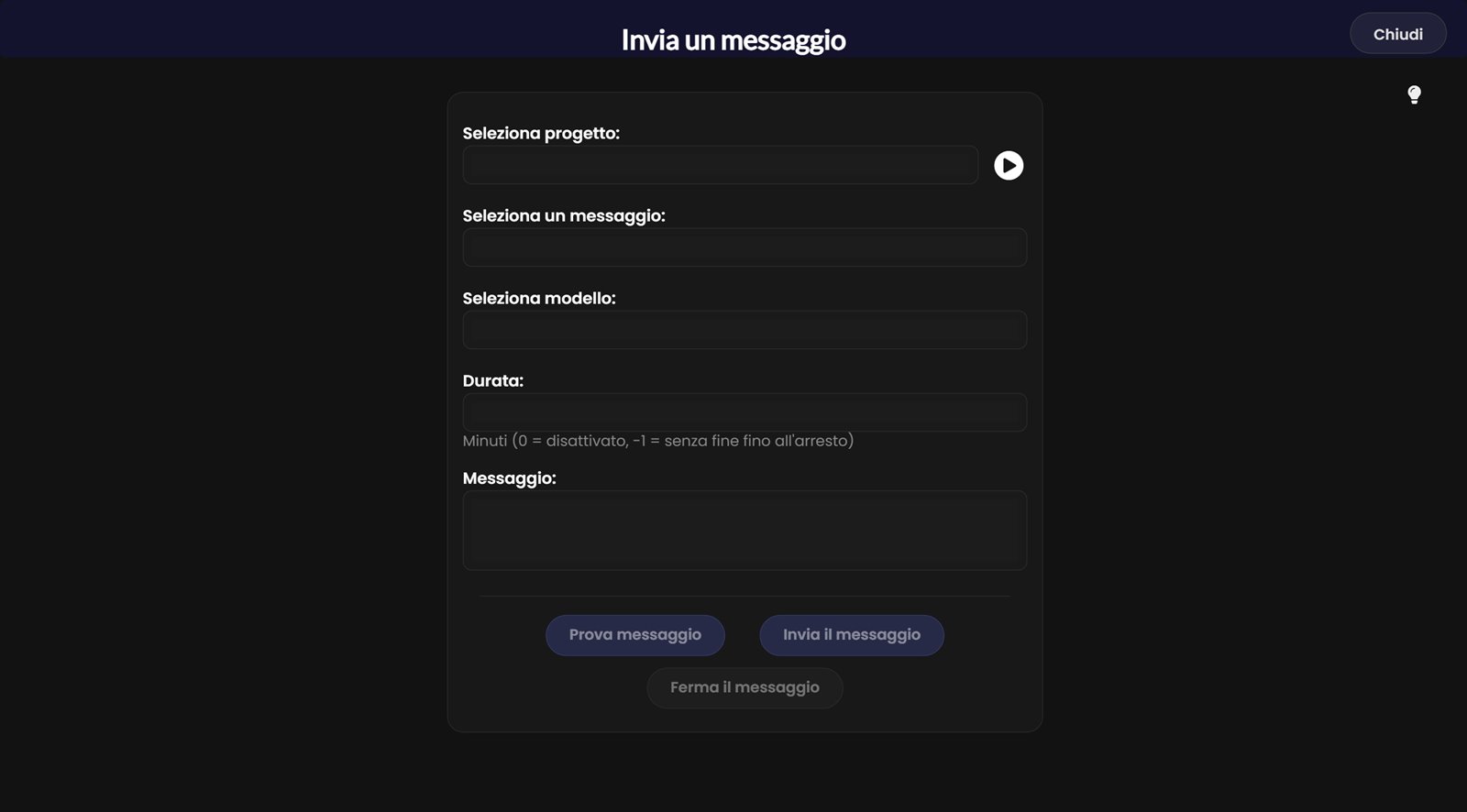
Invia un messaggio – inviare un messaggio dal vivo al progetto selezionato.
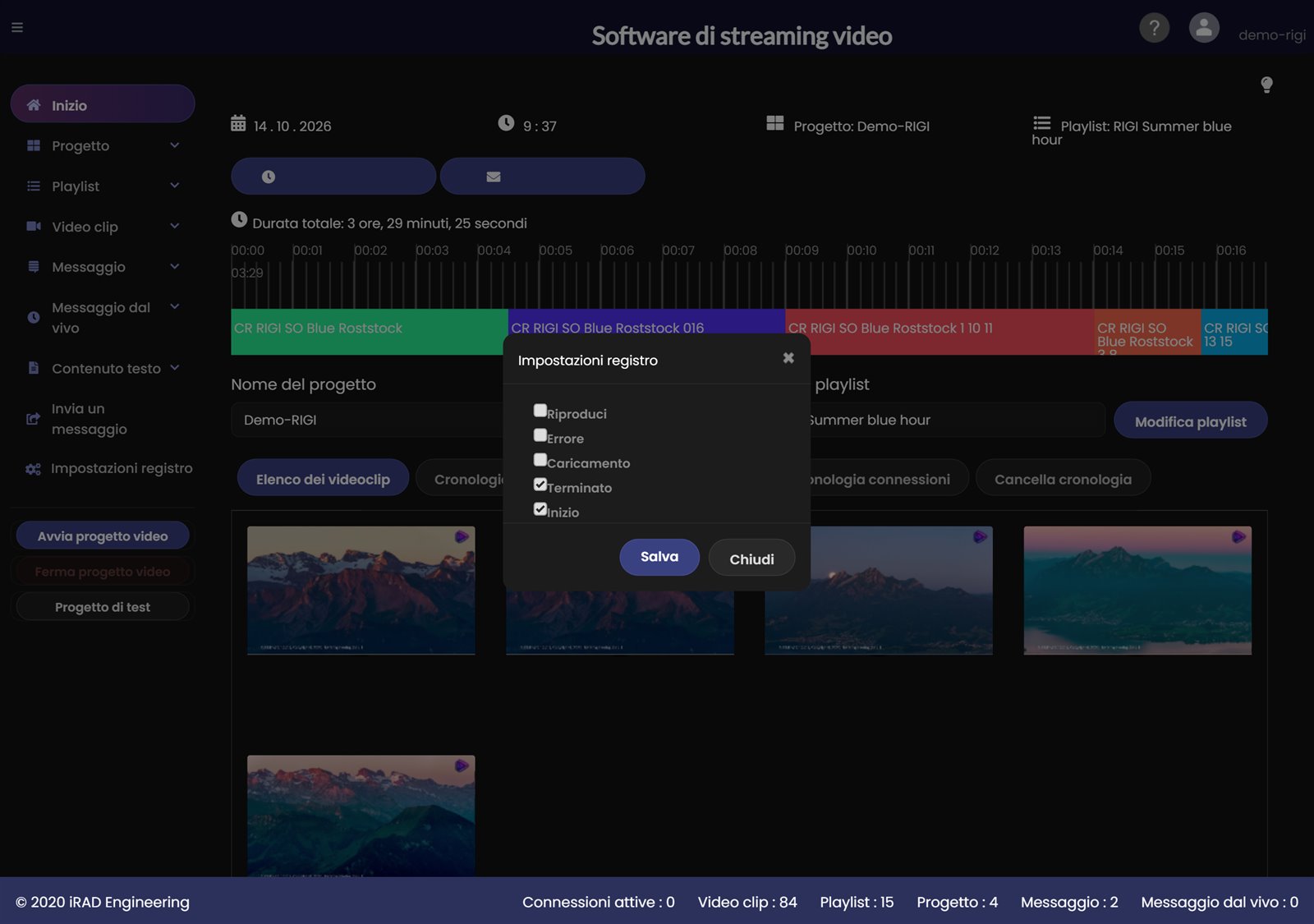
Impostazioni registro – stabilire quali eventi dei lettori collegati vengono registrati.
Avvia progetto video – avviare il progetto selezionato.
Ferma progetto video – fermare il progetto selezionato.
Progetto di test – avviare il progetto selezionato in una finestra separata per provarlo.
SuggerimentoIn alto a destra trovi ? (questa guida) e il tuo nome utente. Dal nome utente puoi cambiare la password o uscire. In molte pagine la lampadina apre un breve video sulla pagina corrispondente.
In alto nella schermata iniziale trovi due accessi rapidi: Messaggio dal vivo apre i messaggi programmati, Altri messaggi apre la pagina Invia un messaggio. Sotto vedi il nome del progetto e della playlist selezionati. Con Modifica progetto e Modifica playlist li apri direttamente. La timeline mostra le clip della playlist in corso con la loro durata totale.
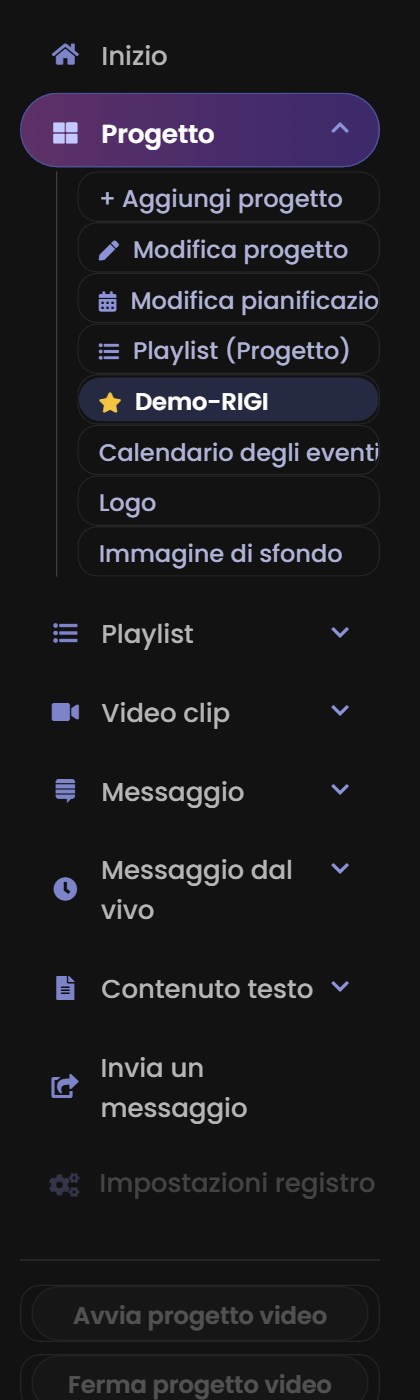
Il menu sul bordo sinistro porta a tutte le aree. I gruppi Progetto, Playlist, Video clip, Messaggio, Messaggio dal vivo e Contenuto testo hanno dei sottomenu: un clic apre il gruppo, un altro clic lo richiude. Dopo l’accesso tutti i gruppi sono chiusi.
+ … (ad esempio + Aggiungi progetto) – crea subito qualcosa di nuovo.
Modifica … (ad esempio Modifica progetto) – apre l’elemento aperto per ultimo. Se non ne è ancora stato aperto nessuno, l’applicazione prende automaticamente il primo dell’elenco. Non devi quindi selezionare nulla prima.
Il progetto o la playlist che hai aperto per ultimo è contrassegnato da una stella nel sottomenu. Un clic lo apre.
Sotto Progetto raggiungi direttamente anche Modifica pianificazione (la timeline del progetto), Playlist (Progetto), Calendario degli eventi, Logo e Immagine di sfondo.
La pagina in cui ti trovi è evidenziata. È sempre contrassegnato un solo gruppo.
NotaI pulsanti Avvia progetto video, Ferma progetto video e Progetto di test sotto il menu sono attivi nella schermata iniziale.
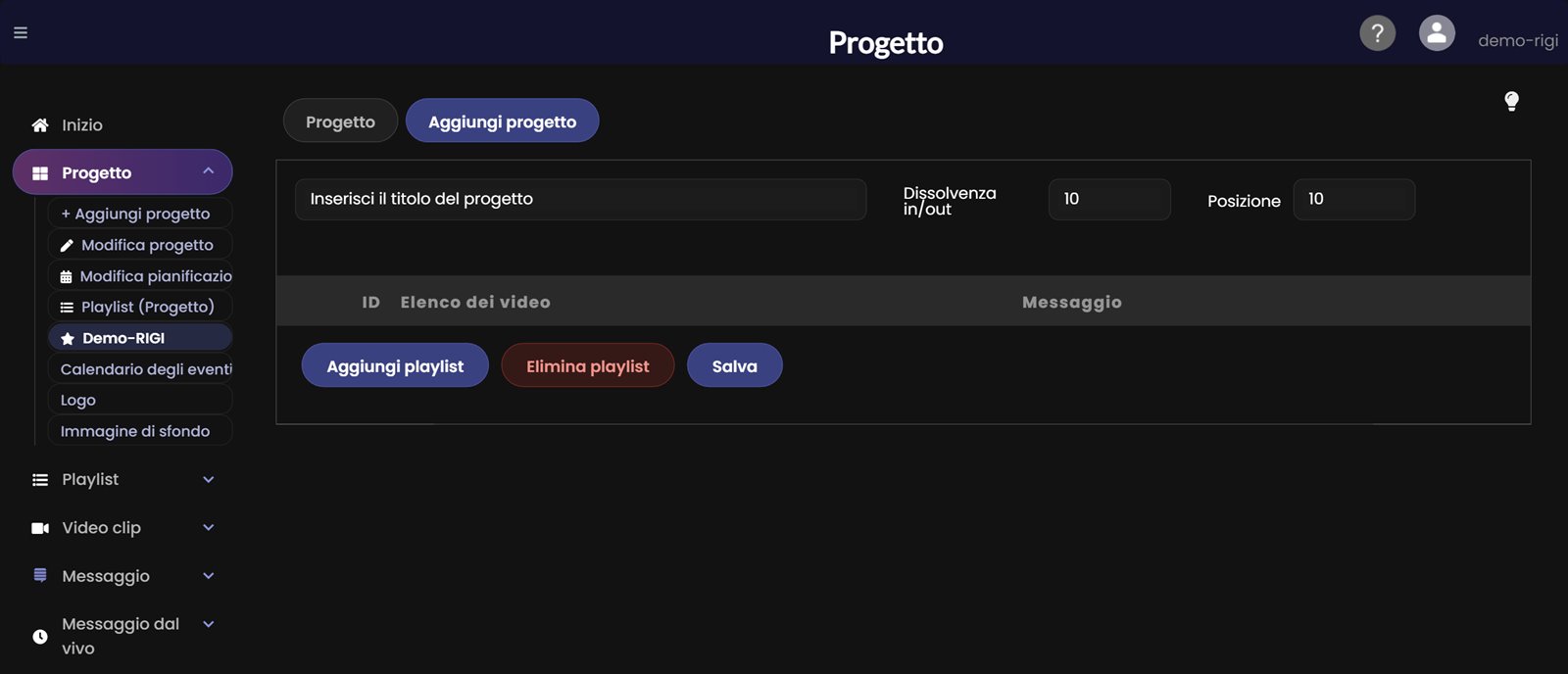
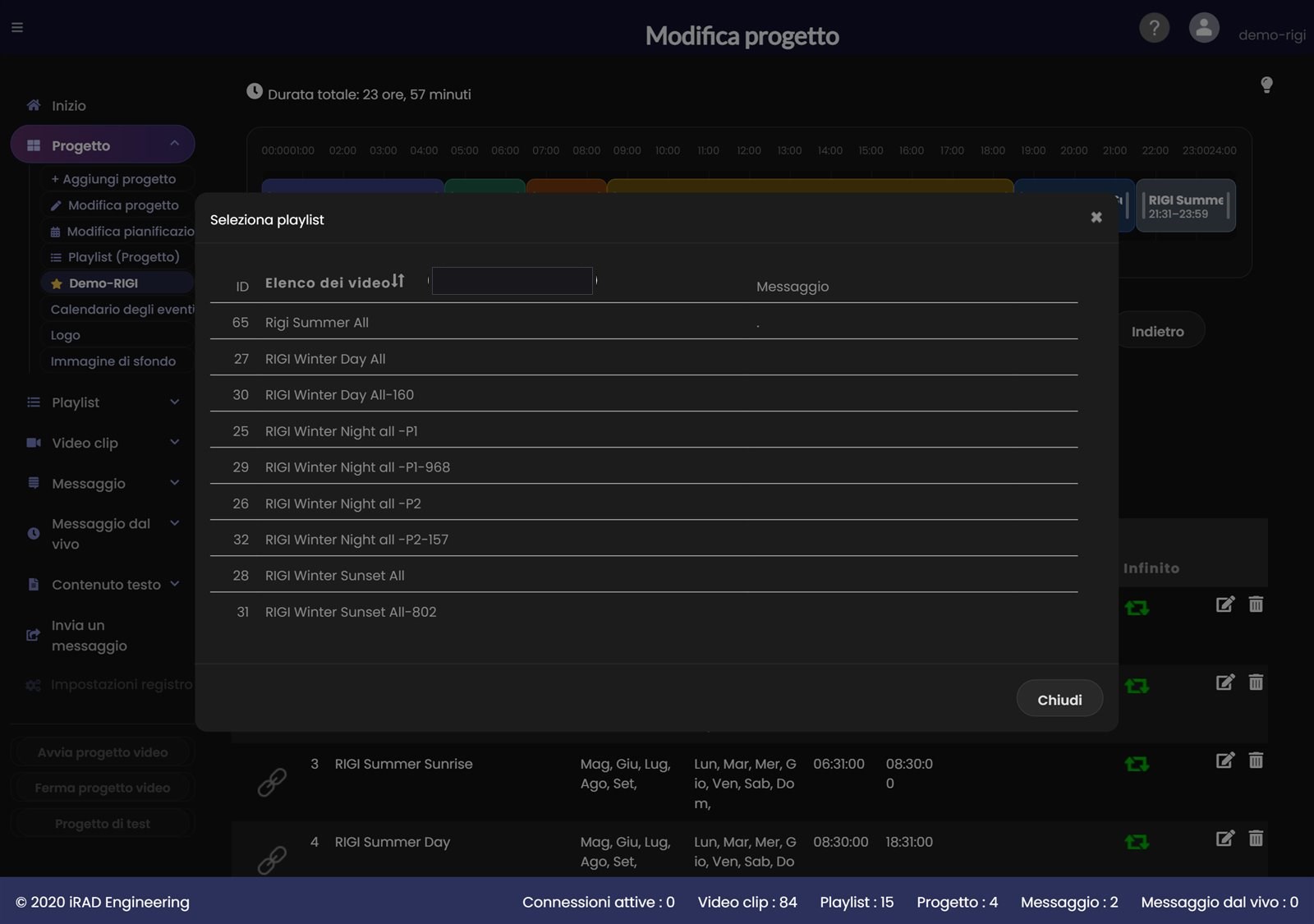
Clicca su Aggiungi playlist. Compare l’elenco delle tue playlist. Un clic su una voce la aggiunge al progetto, senza ulteriori domande. La nuova riga compare subito nella tabella e come blocco nella timeline. Ripeti l’operazione per ogni altra playlist. Poi imposti orari, giorni della settimana e mesi (vedi Modifica progetto).
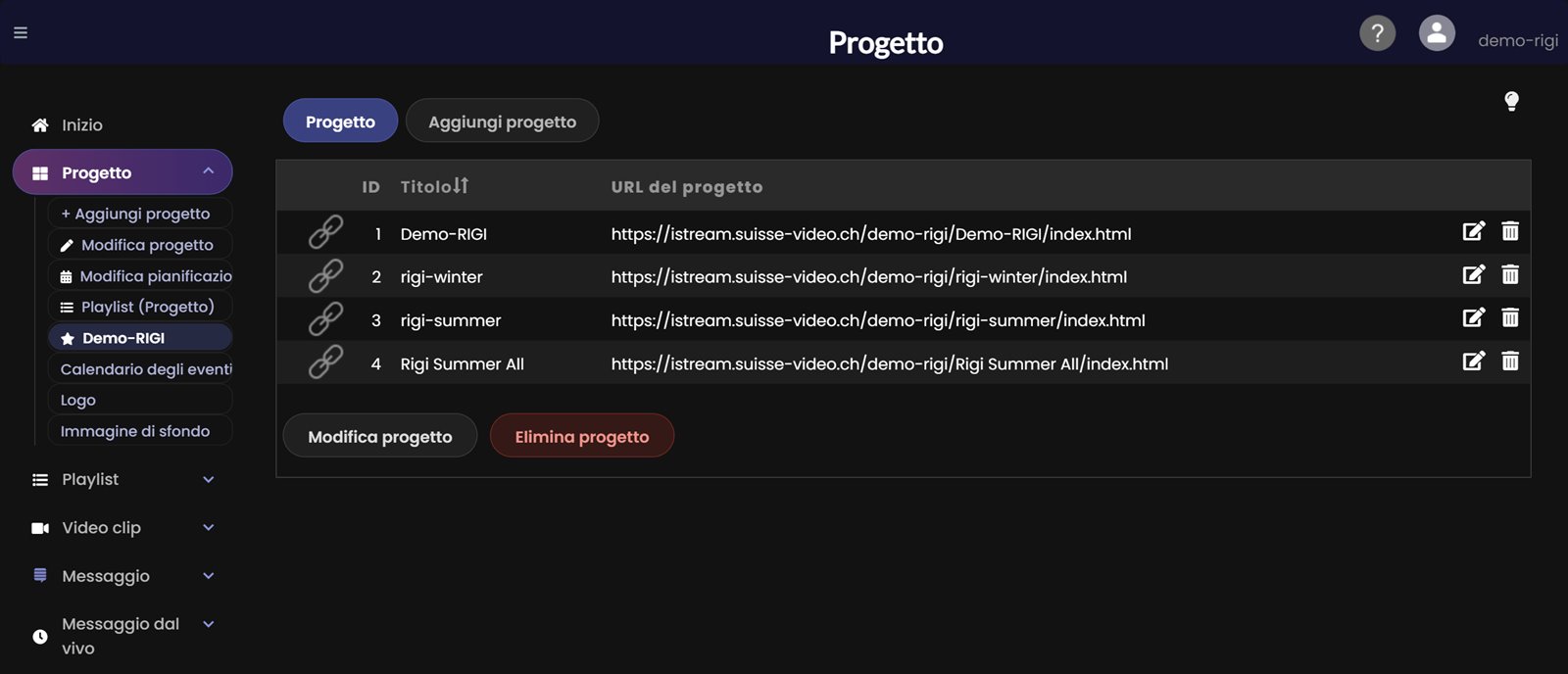
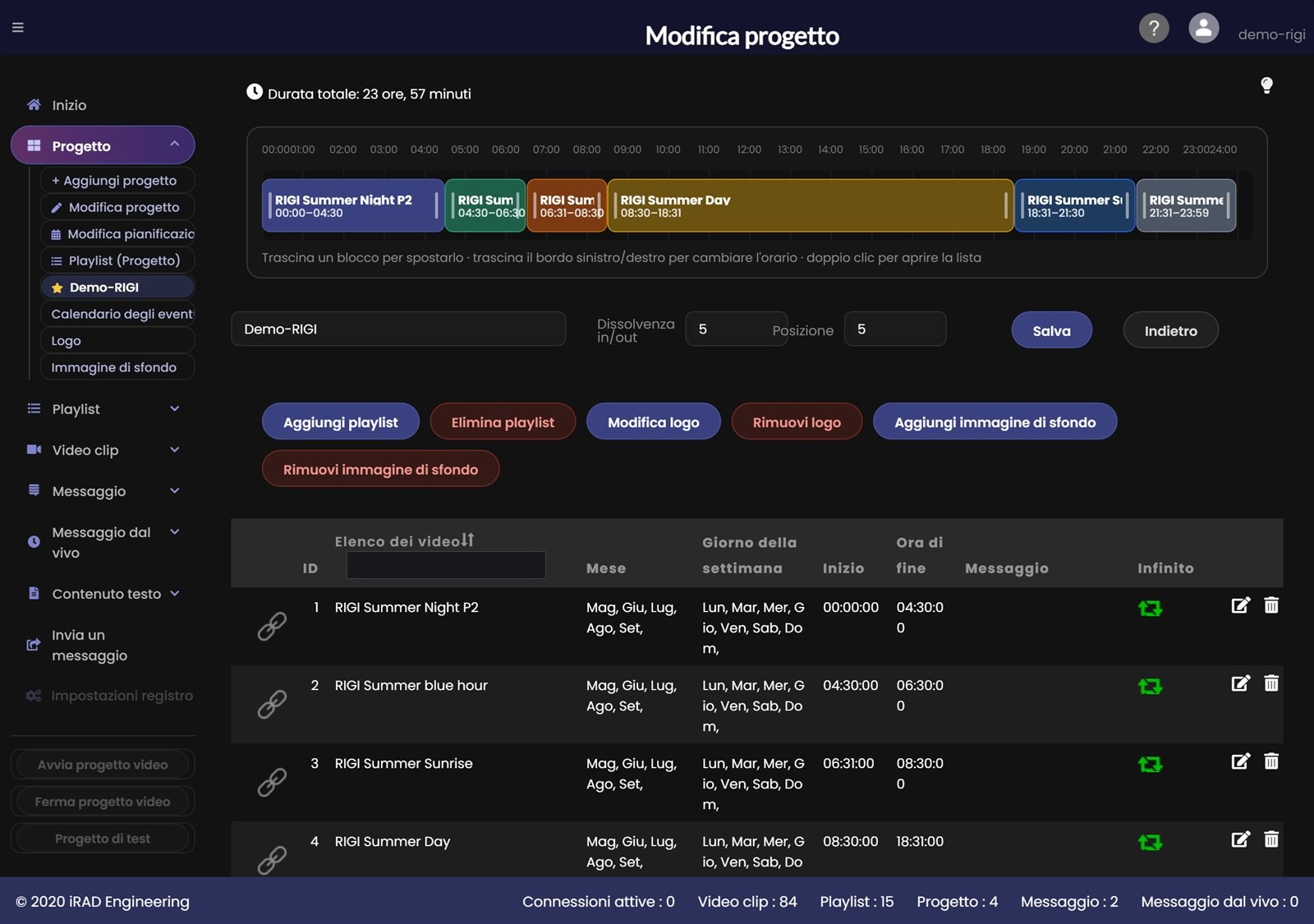
In Modifica progetto cambi titolo, dissolvenza in/out e posizione e gestisci le playlist del progetto. Qui stabilisci anche quando ogni playlist deve andare in onda. La timeline in alto mostra tutte le playlist del progetto a colpo d’occhio: trascina un blocco per spostarlo, oppure trascina il suo bordo sinistro o destro per cambiare l’ora di inizio o di fine. Con un doppio clic apri la playlist. Un blocco si ferma contro il suo vicino, quindi gli orari non si sovrappongono. La tabella sotto mostra mese, giorno della settimana, ora di inizio e di fine per ogni playlist e può essere modificata a sua volta. Raggiungi la timeline anche direttamente con Modifica pianificazione nel menu laterale.
Le schede menù (contenuto testo) si assegnano nella stessa finestra. Quando una scheda viene mostrata lo pianifichi nel calendario degli eventi. Le pianificazioni delle playlist restano valide: finché un player è in esecuzione, passa sempre alla playlist la cui fascia oraria corrisponde in quel momento. Un cambio avviato a mano dura quindi solo fino a quando il player controlla di nuovo la pianificazione (al più tardi dopo 10 secondi).
Aggiungi playlist / Elimina playlist – aggiungere o rimuovere playlist. Una playlist eliminata resta eliminata.
Mese / Giorno della settimana / Inizio / Ora di fine – stabilisci per ogni playlist quando va in onda nel progetto. Con un doppio clic su una riga apri la pianificazione di quella playlist.
Modifica logo / Rimuovi logo – mostrare il tuo logo sopra il video (vedi il capitolo Sovrapposizione logo). Modifica logo apre anche la pagina per il primo logo di un progetto.
Aggiungi immagine di sfondo / Rimuovi immagine di sfondo – impostare un'immagine di sfondo per il progetto (vedi il capitolo Immagine di sfondo).
Salva e Indietro – salvare le modifiche o tornare all'elenco.
NotaI pulsanti per logo e immagine di sfondo compaiono non appena il progetto contiene almeno una playlist.
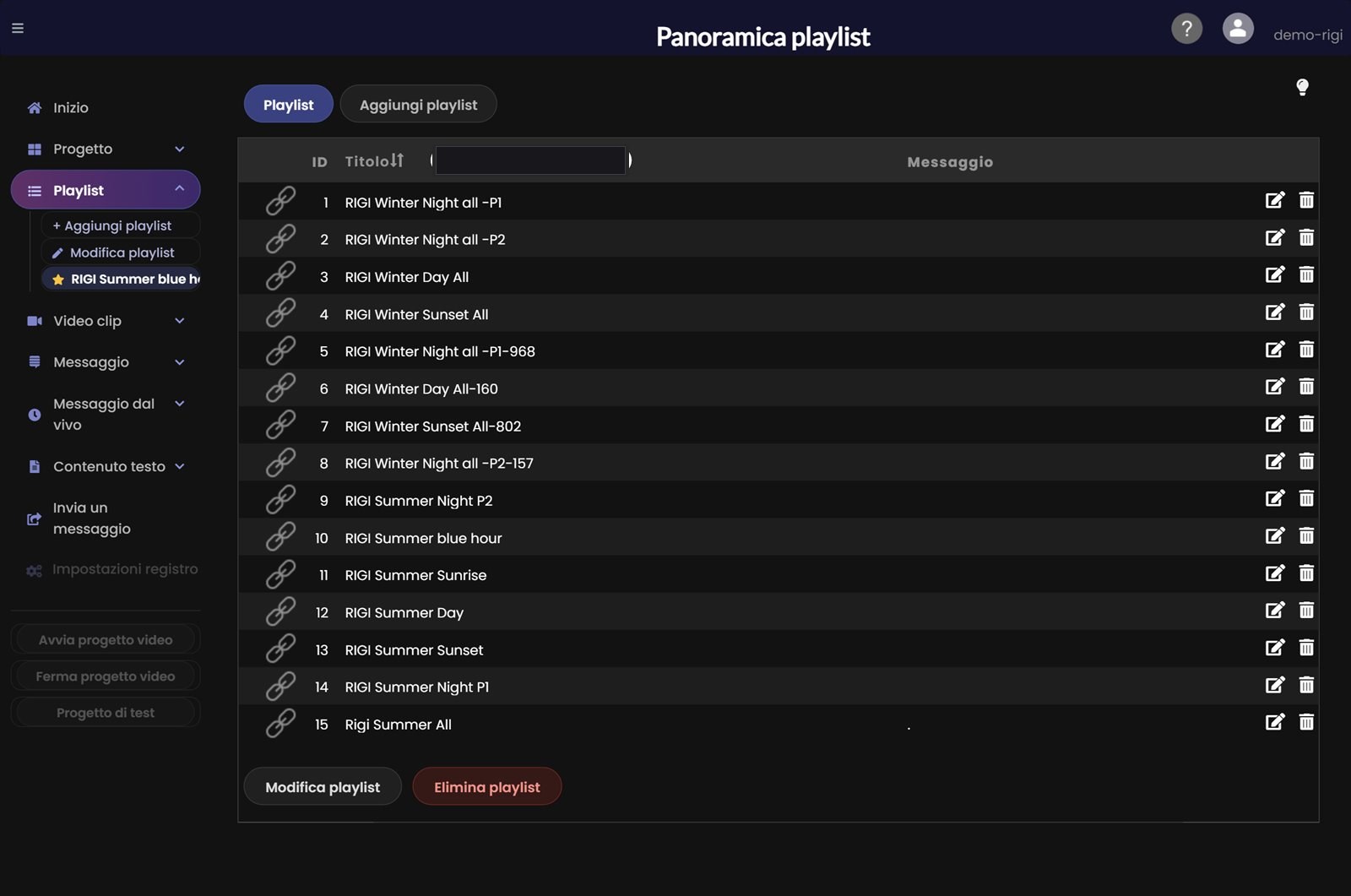
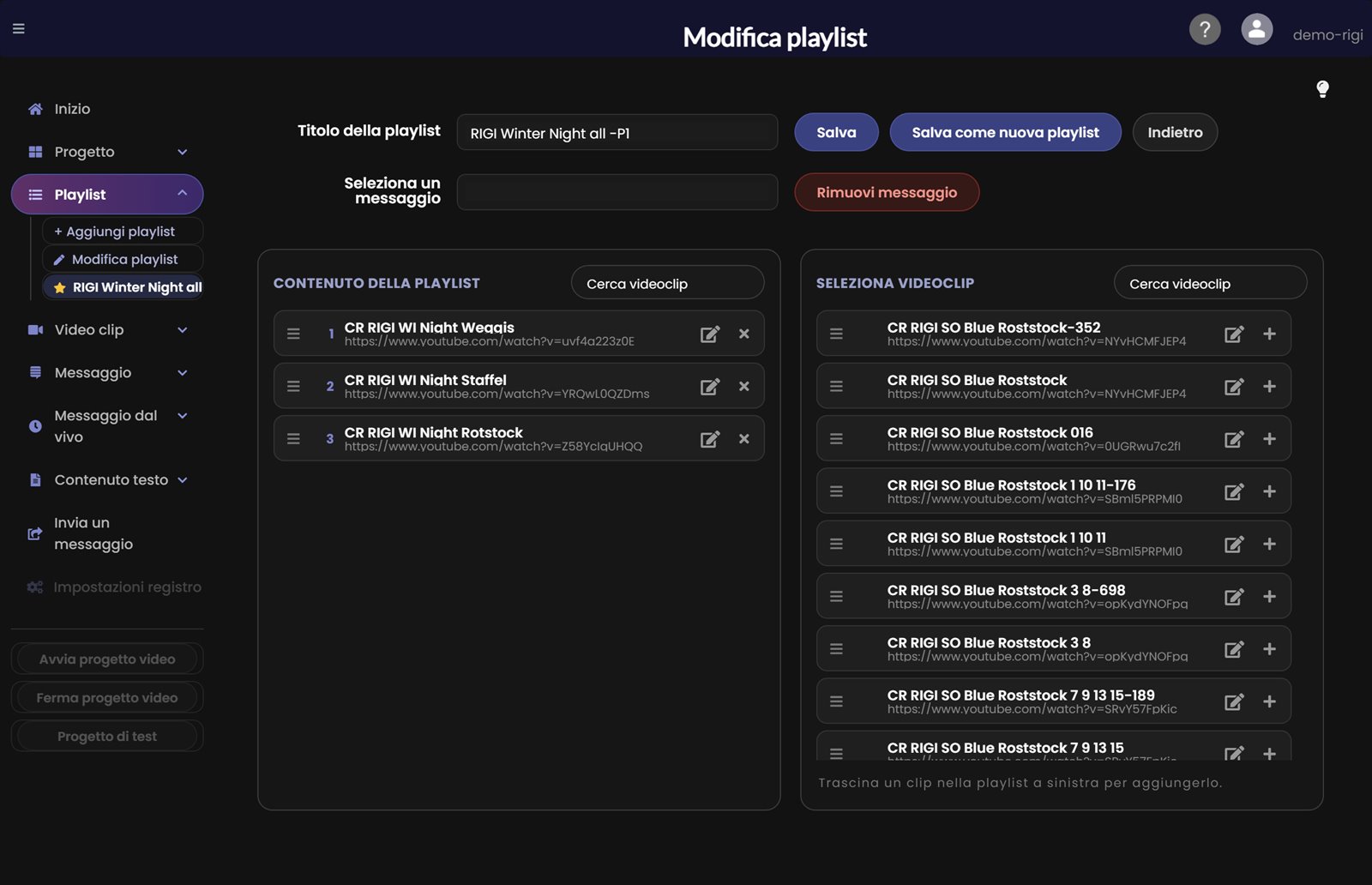
Qui vedi tutte le playlist che hai creato. Puoi crearle, modificarle ed eliminarle.
Apri la pagina Playlist dal menu.
Clicca sull'icona di modifica a fine riga per cambiare questa playlist. In alternativa seleziona la riga e clicca sotto l'elenco su Modifica playlist.
Clicca sull'icona del cestino a fine riga per eliminare questa playlist. In alternativa seleziona la riga e clicca sotto l'elenco su Elimina playlist.
Per creare una nuova playlist clicca sulla scheda Aggiungi playlist.
NotaUna playlist è indipendente da orario, giorno della settimana e mese: contiene solo i video clip e, facoltativamente, un messaggio. Quando va in onda lo stabilisci solo quando la aggiungi a un progetto (vedi il capitolo Progetto).
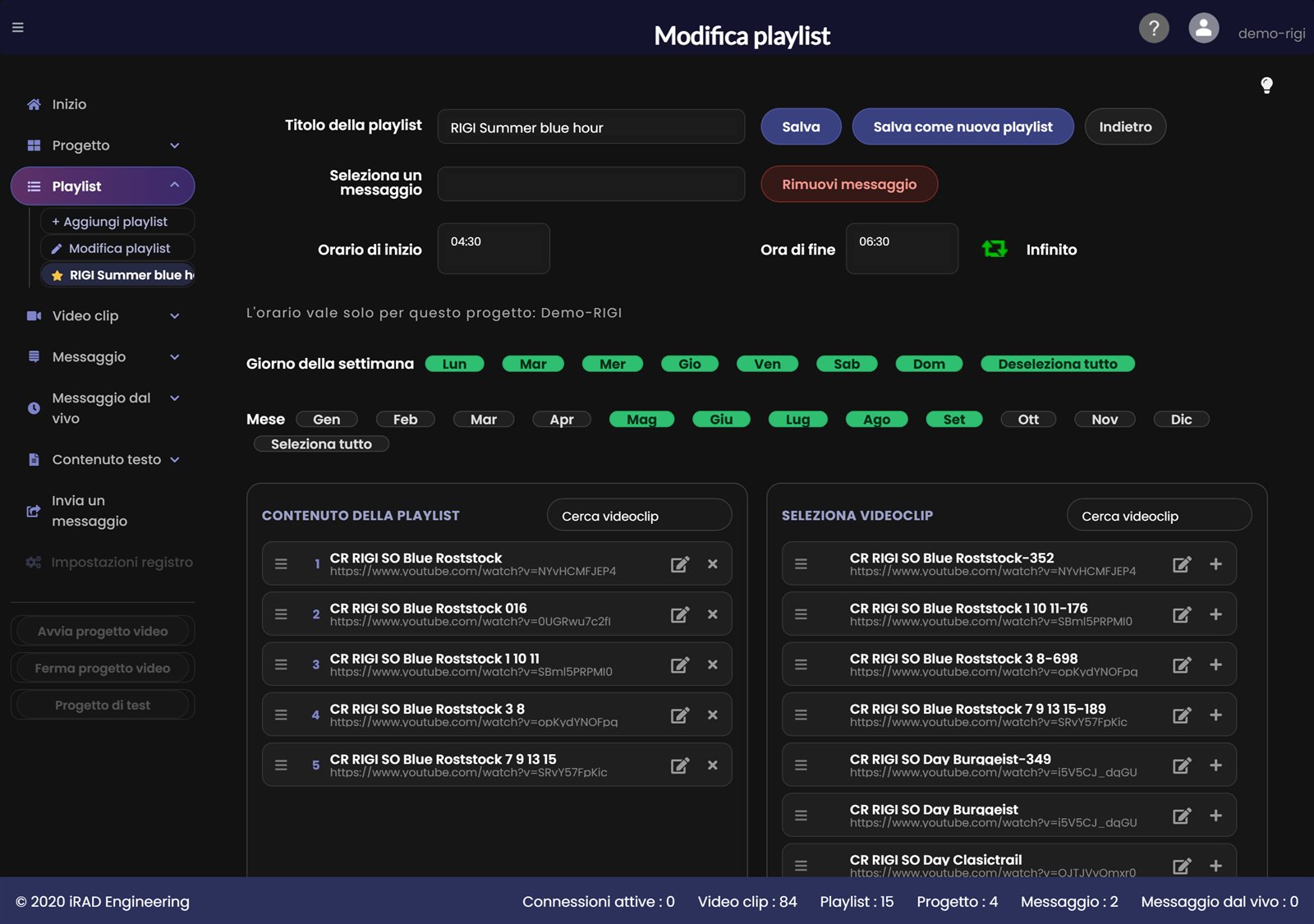
Quando una playlist va in onda lo stabilisci nel progetto. Un doppio clic su un blocco o su una riga della tabella apre la playlist con la sua pianificazione: ora di inizio, ora di fine (oppure infinito), giorni della settimana e mesi. L’indicazione «L’orario vale solo per questo progetto» mostra che questi orari valgono solo nel progetto indicato: la stessa playlist può avere orari diversi in un altro progetto. I giorni della settimana e i mesi in verde sono attivi.
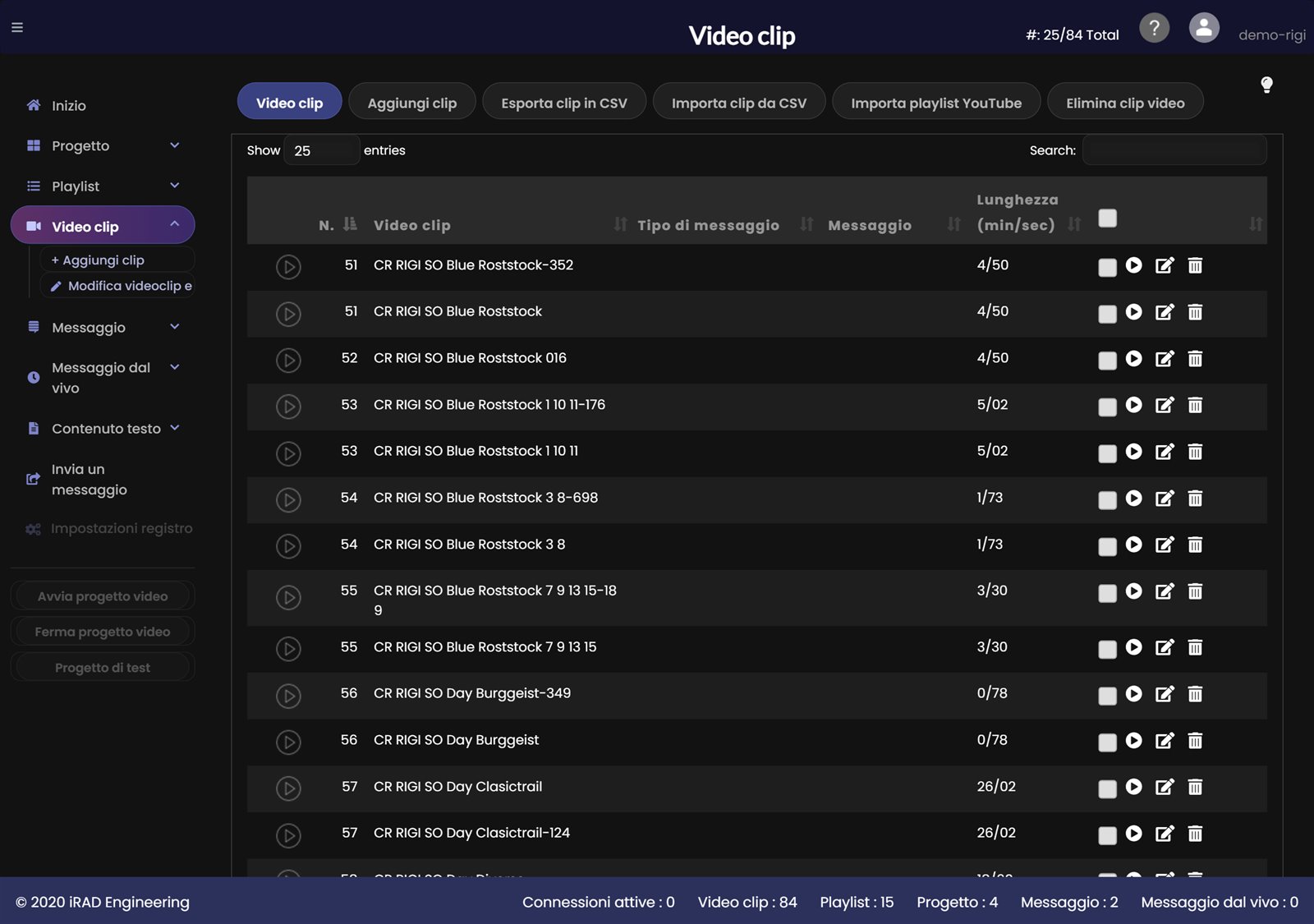
L'elenco dei video clip è la fonte di tutte le playlist. Le clip provengono da link YouTube o Vimeo.
Apri la pagina Video clip dal menu.
Scheda Video clip – mostra i link delle clip importate.
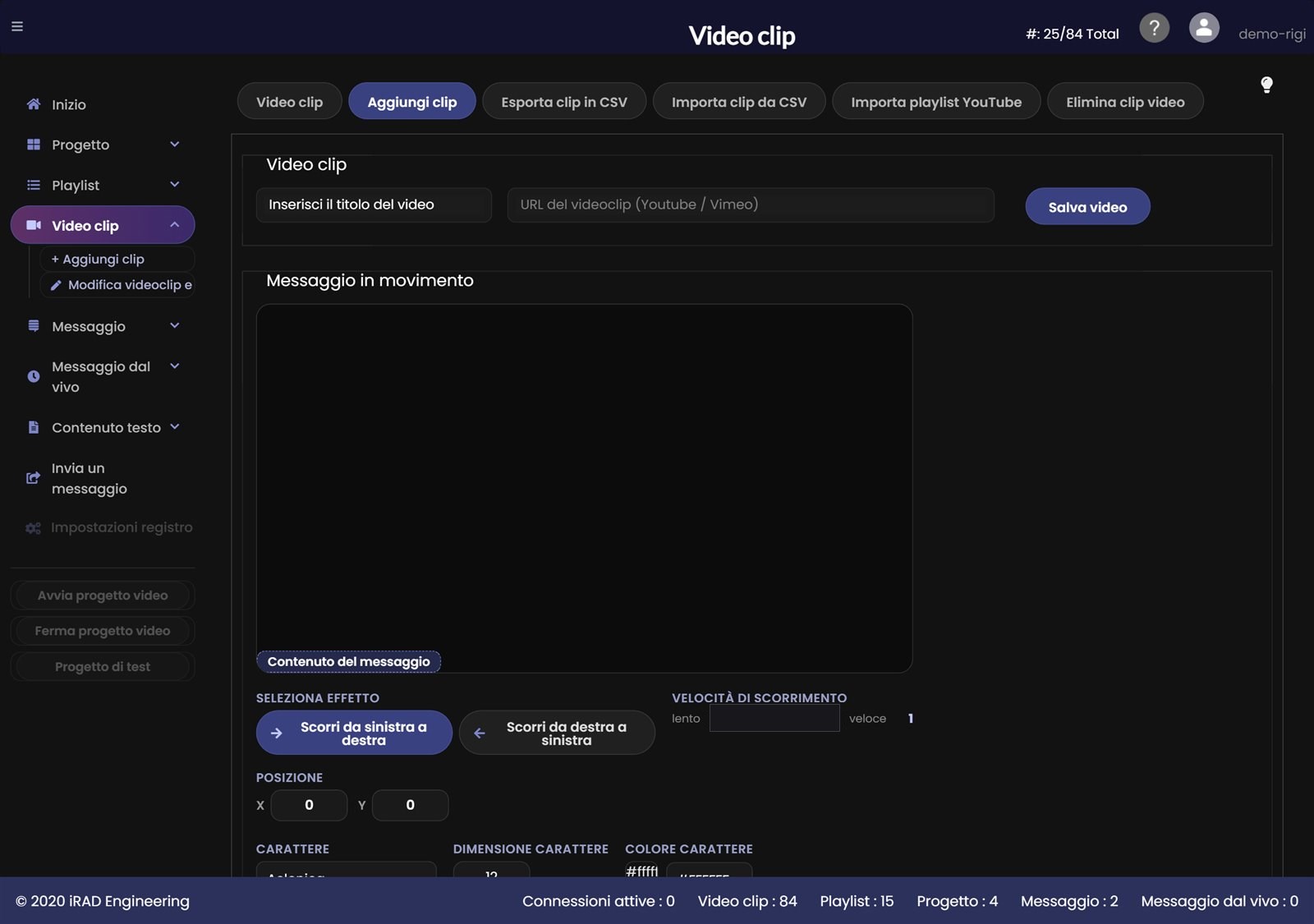
Aggiungi clip – aggiungere una singola clip video.
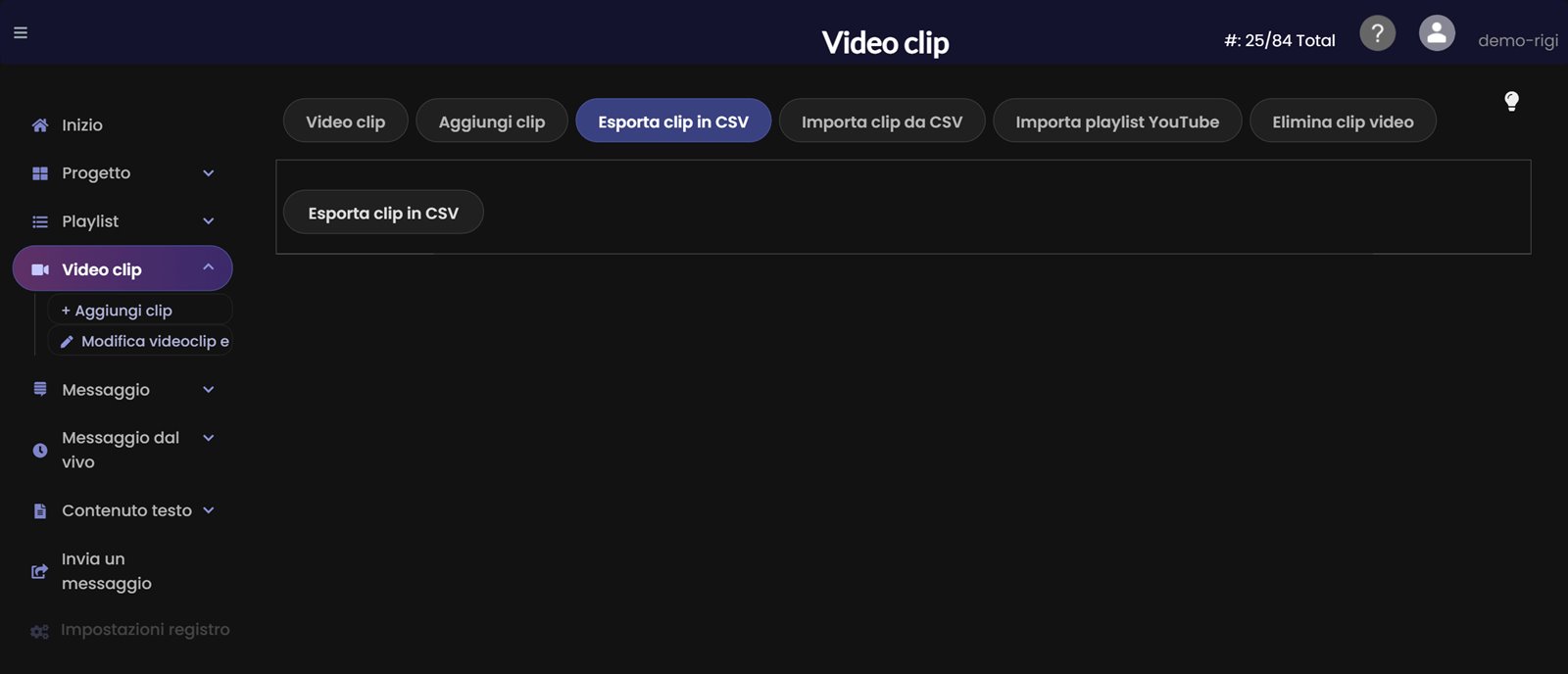
Esporta clip in CSV – esportare l'elenco delle clip in un file CSV. Usalo come copia di sicurezza o per modificare i nomi delle clip in un foglio di calcolo.
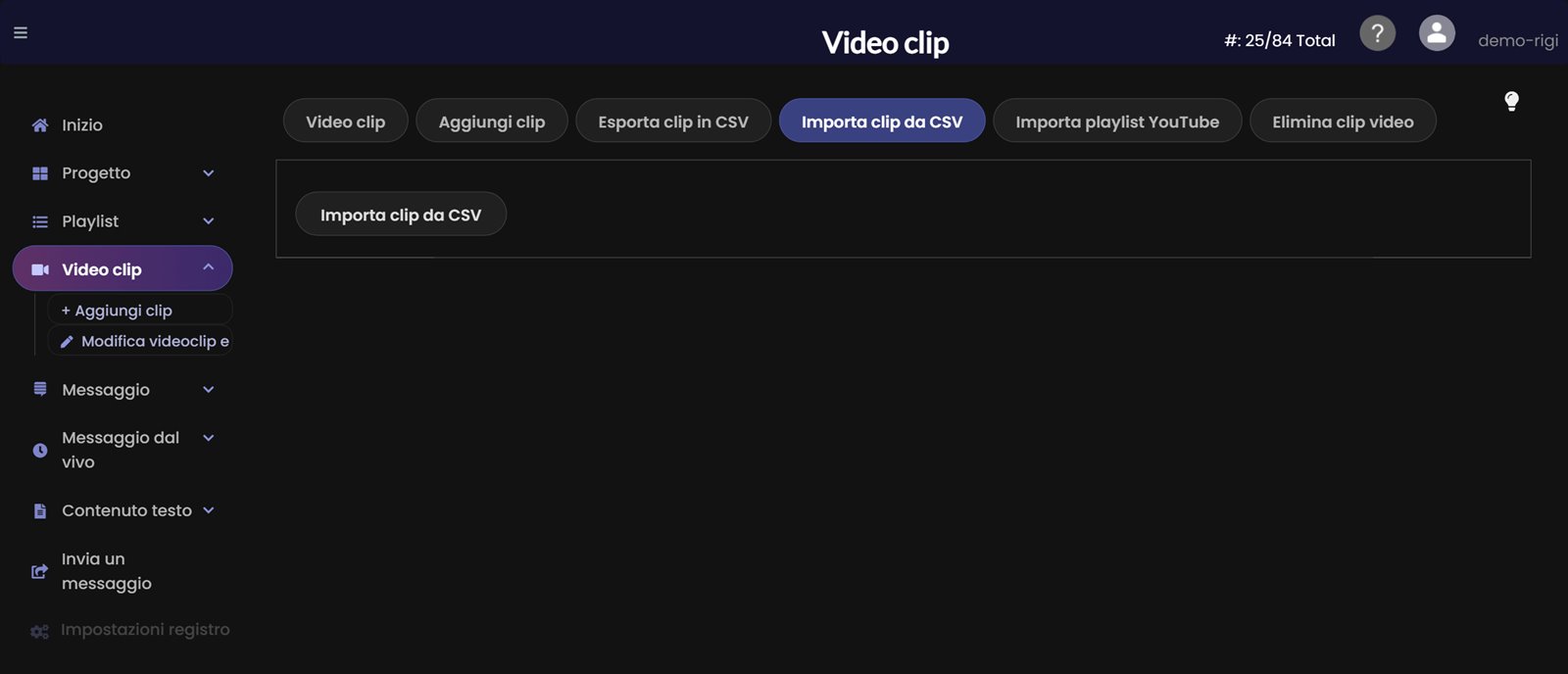
Importa clip da CSV – importare il file CSV esportato in precedenza.
Importa playlist YouTube – importare una playlist di YouTube.
Elimina clip video – rimuovere tutte le clip dall'elenco.
Ordina l'elenco oppure filtralo per nome della clip.
Tipo di messaggio e Messaggio – mostrano il messaggio scorrevole impostato per una clip, se presente.
La casella nell'intestazione seleziona tutte le clip.
Per ogni clip puoi vedere, modificare ed eliminare il video selezionato.
ImportanteNon modificare la struttura del file CSV. In caso contrario l'importazione non funziona o possono verificarsi problemi imprevisti nei tuoi progetti.
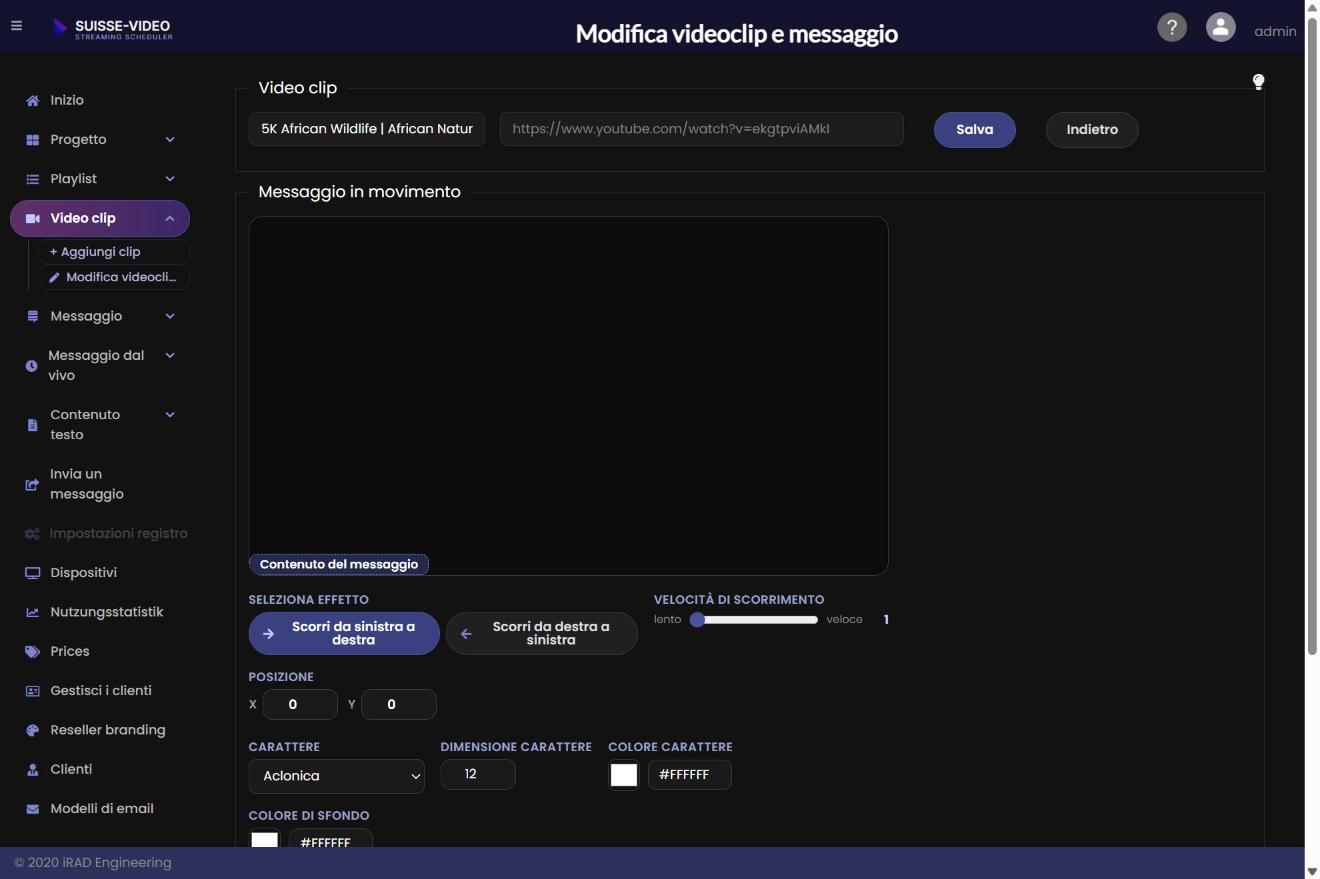
Fai clic sulla matita nell’elenco dei videoclip per modificare un clip. Puoi adattare il titolo e il link (YouTube o Vimeo). La durata viene presa dal link. Salva applica la modifica; vale in tutte le playlist che contengono questo clip.
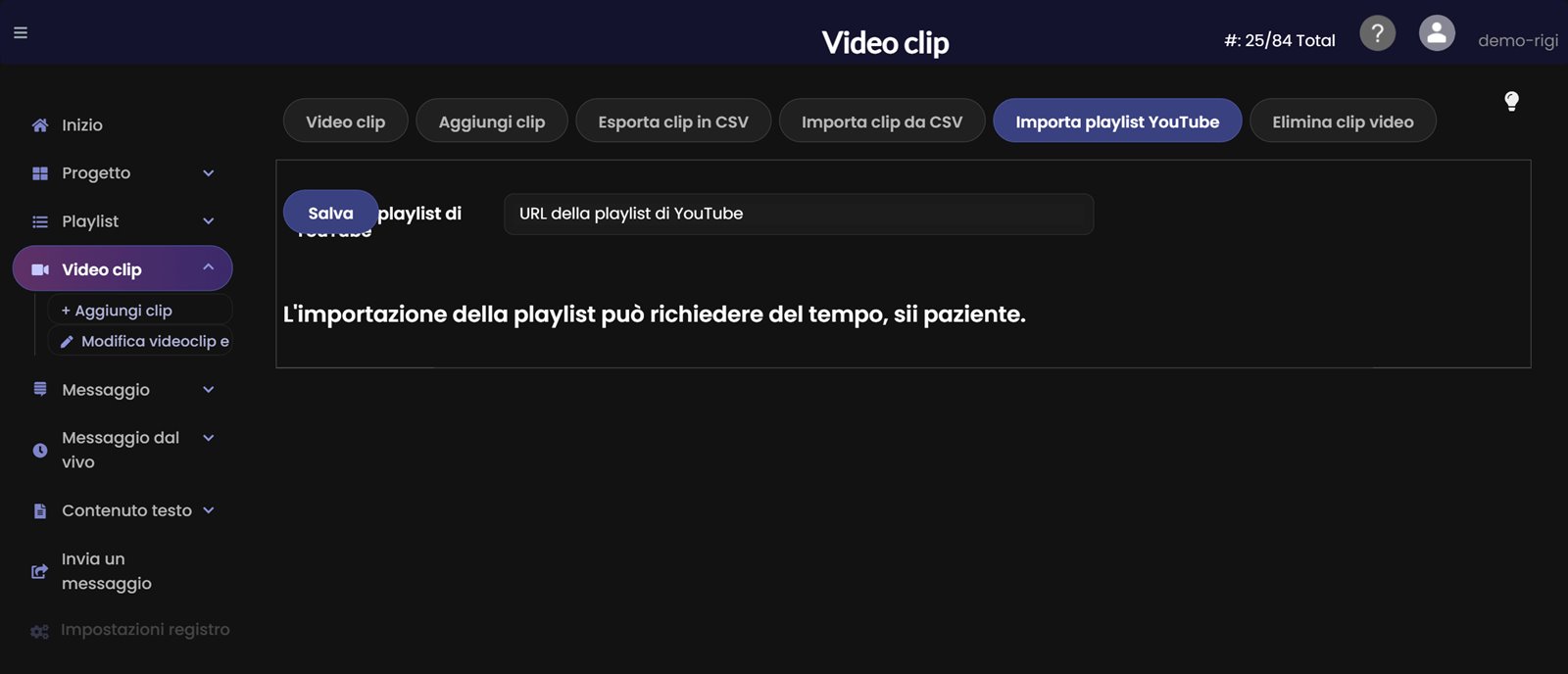
Clicca su Importa playlist YouTube, inserisci l'indirizzo della playlist di YouTube e clicca su Salva. Le playlist vengono importate una alla volta. Può richiedere un po' di tempo, ti chiediamo di avere pazienza.
Per eliminare video clip seleziona le clip e usa Elimina clip video. Una clip ancora utilizzata in una playlist deve prima essere rimossa da quella playlist.
Nell’elenco dei videoclip, seleziona i clip da eliminare.
Fai clic su Elimina videoclip e conferma la domanda di sicurezza.
Un clip che si trova ancora in una playlist non viene rimosso da essa automaticamente: toglilo prima dalla playlist.
ImportanteI clip eliminati non possono essere ripristinati. Esporta prima l’elenco in CSV se vuoi un backup.
Un messaggio dal vivo viene mostrato in un progetto da un orario di inizio a un orario di fine. Inserisci il testo e imposta i parametri come per i messaggi. Poi stabilisci il momento:
Seleziona progetto – il progetto in cui viene mostrato il messaggio.
Disattiva – disattivare il messaggio attualmente attivo.
Orario di inizio e Ora di fine – il periodo in cui il messaggio viene mostrato.
Mostra messaggio e Nascondi il messaggio – per un messaggio alternato imposti in secondi per quanto tempo viene mostrato e per quanto tempo nascosto.
Salva come modello e Nome del modello – salvare il messaggio come modello per campagne future.
Salva messaggio a tempo – salvare. Indietro riporta all'elenco.
Con Contenuto testo mostri testo formattato al posto del video, per esempio un menù del giorno, un avviso per una conferenza o un annuncio. Ogni scheda ha un titolo, il testo, uno sfondo e un’impostazione di scorrimento. Quando una scheda viene mostrata si stabilisce nel calendario degli eventi. Una scheda può avere un numero qualsiasi di eventi.
Apri la pagina Contenuto testo dal menu.
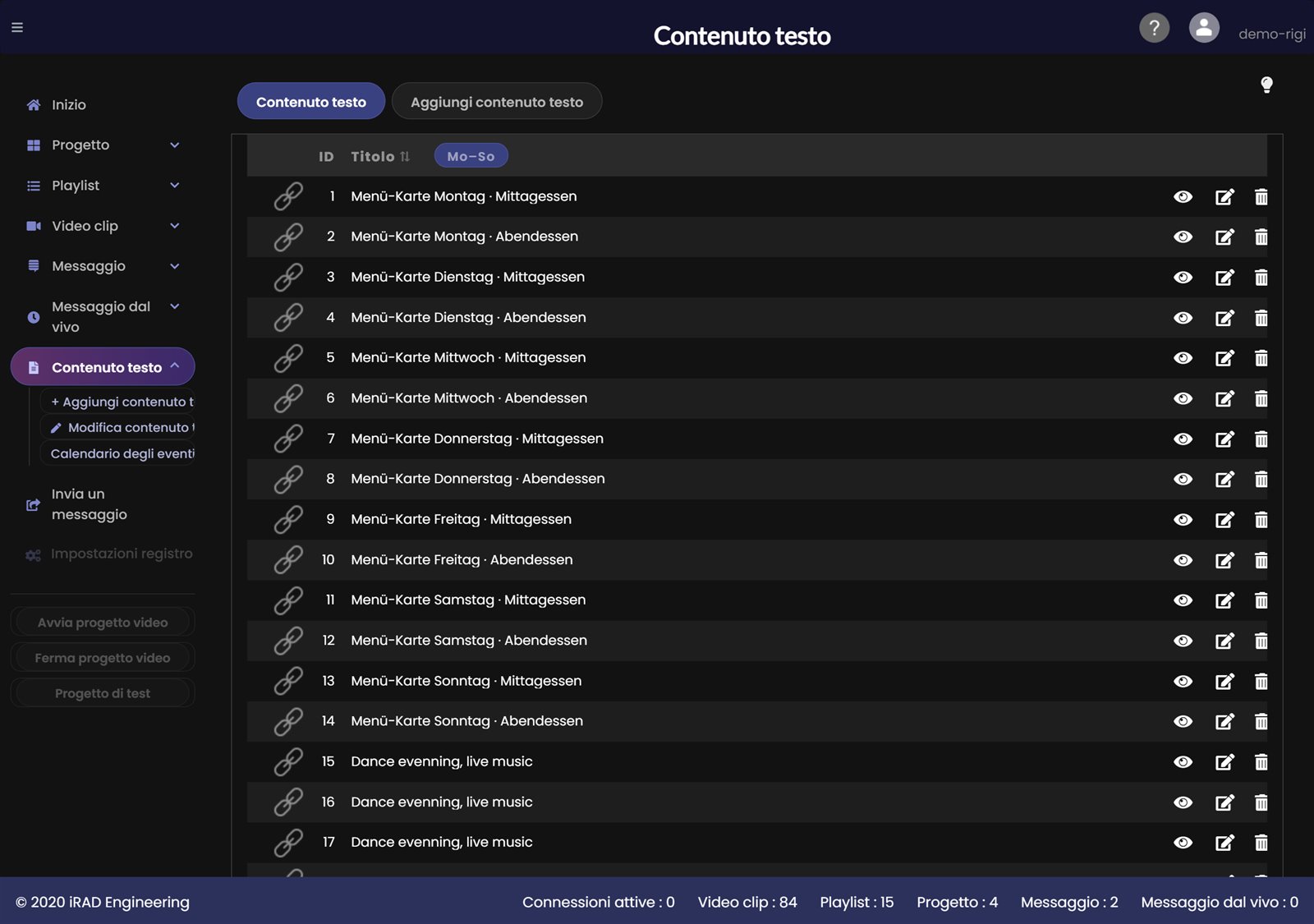
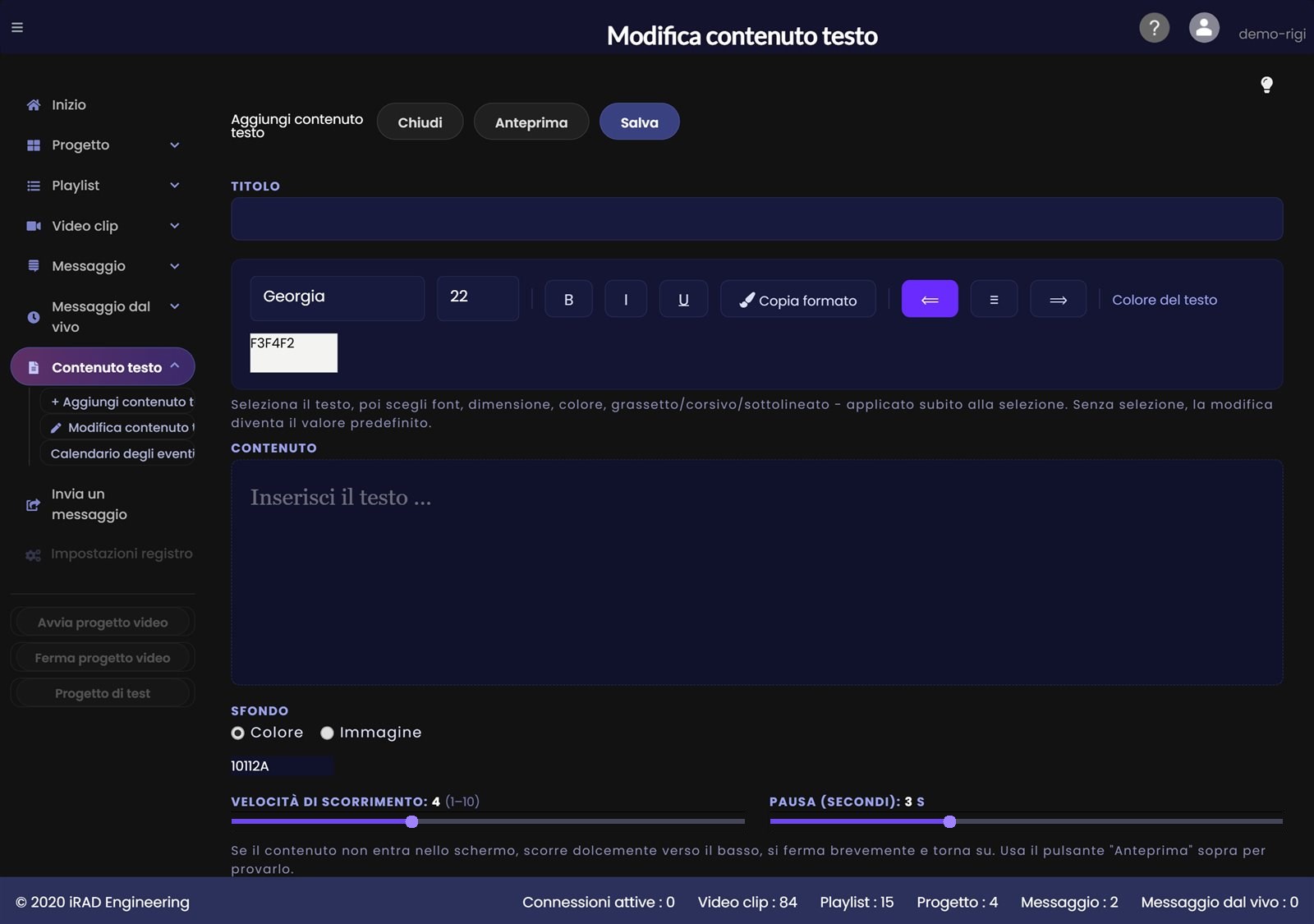
La scheda Contenuto testo elenca tutte le tue schede. Con la scheda Aggiungi contenuto testo crei una nuova scheda.
Un clic su Titolo ordina l’elenco da A a Z e poi da Z ad A. Lun-Dom ordina per giorno della settimana, pranzo prima della cena.
L’icona a occhio apre l’anteprima della scheda in una finestra propria (vedere Anteprima di una scheda). L’icona matita apre la scheda per la modifica. L’icona cestino elimina la scheda, anche da tutti i progetti e con tutti i suoi eventi.
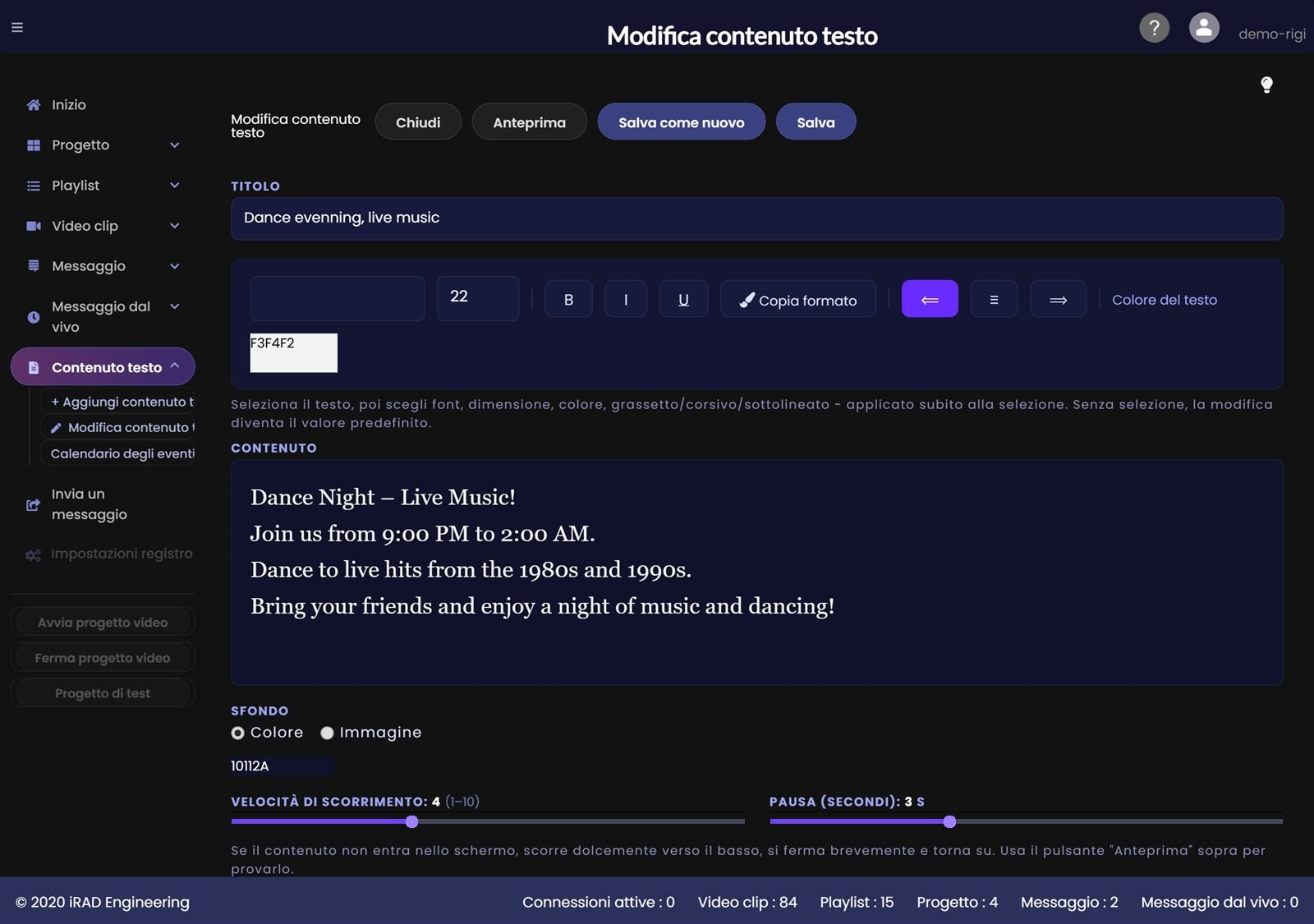
Titolo - il nome della scheda. Compare negli elenchi, nel progetto e nel calendario.
Barra degli strumenti: carattere, dimensione, grassetto, corsivo, sottolineato, allineamento e colore del testo. Seleziona prima il testo. La modifica vale allora solo per la selezione. Senza selezione diventa l’impostazione predefinita per il resto del testo non formattato. La barra mostra sempre le proprietà della selezione.
Copia formato - seleziona un punto con l’aspetto desiderato e fai clic sul pulsante. Diventa Incolla formato. Seleziona il punto di destinazione e fai di nuovo clic. La croce annulla.
Contenuto - scrivi il testo direttamente nel campo o incollalo da Word o da un altro programma, tabelle comprese. Una nuova scheda parte vuota, il suggerimento grigio non viene salvato. Il campo mostra la scheda così come appare sullo schermo.
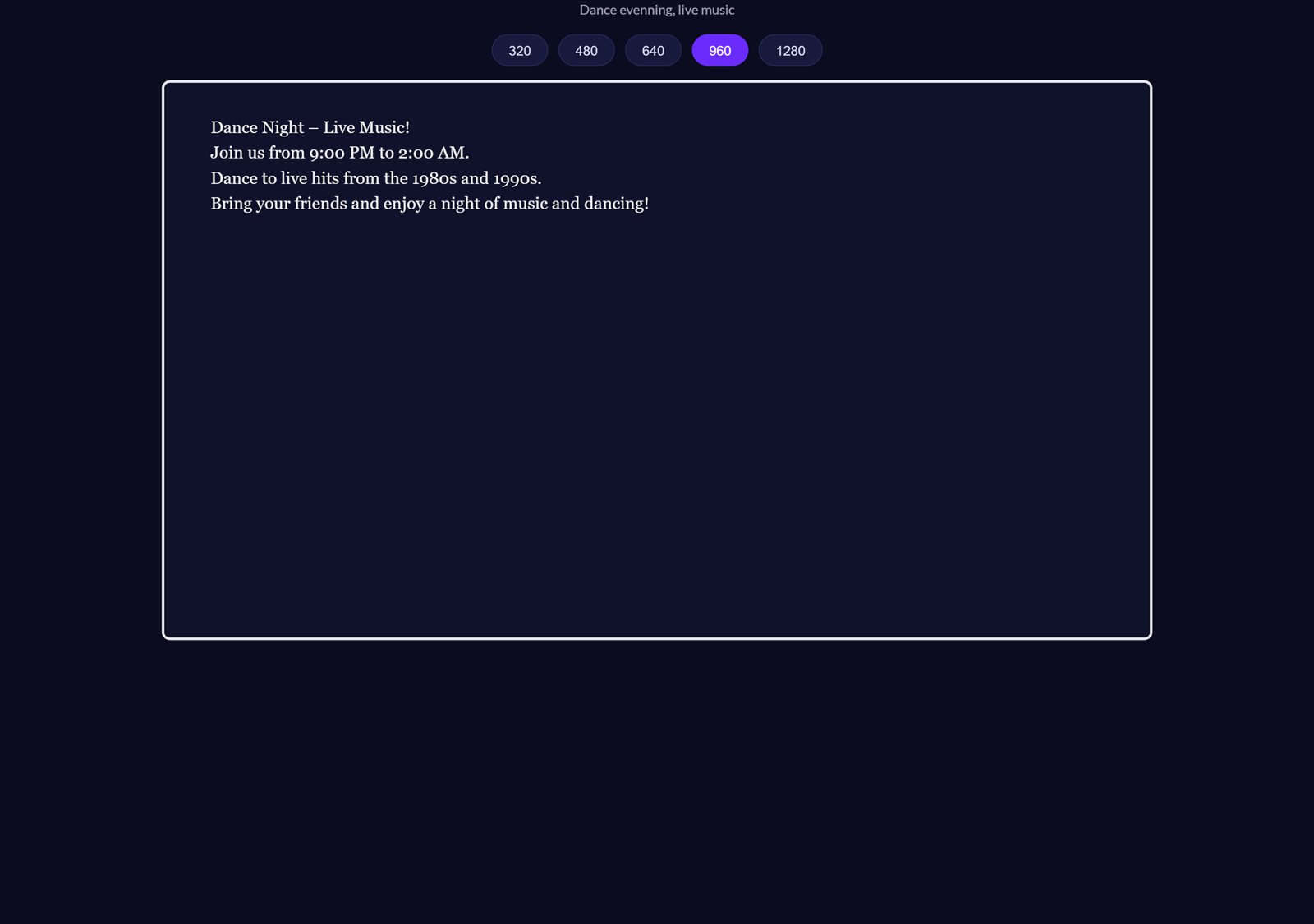
Anteprima - mostra la scheda in una finestra separata nella dimensione che preferisci (da 320 a 1280 pixel), effetto di scorrimento incluso. Così vedi come appare la scheda in un iFrame sul tuo sito.
Salva salva e resta sulla pagina. Salva come nuovo crea una copia (inserisci prima un altro titolo). Chiudi lascia la pagina. Se l’editor è stato aperto dal calendario, Chiudi riporta direttamente lì.
Sfondo - scegli un colore o un’immagine. Con Carica immagine carichi una tua immagine di sfondo.
Velocità di scorrimento - la velocità con cui scorre il testo se non entra nello schermo. Il valore (da 1 a 10) è indicato nell’etichetta.
Pausa (secondi) - per quanto tempo il testo resta in fondo prima di tornare indietro. Il valore in secondi (da 0 a 15) è indicato nell’etichetta e cambia mentre trascini il cursore.
NotaSe la scheda non entra nello schermo, scorre dolcemente verso il basso, fa una breve pausa e poi risale. L’effetto si vede con il pulsante Anteprima.
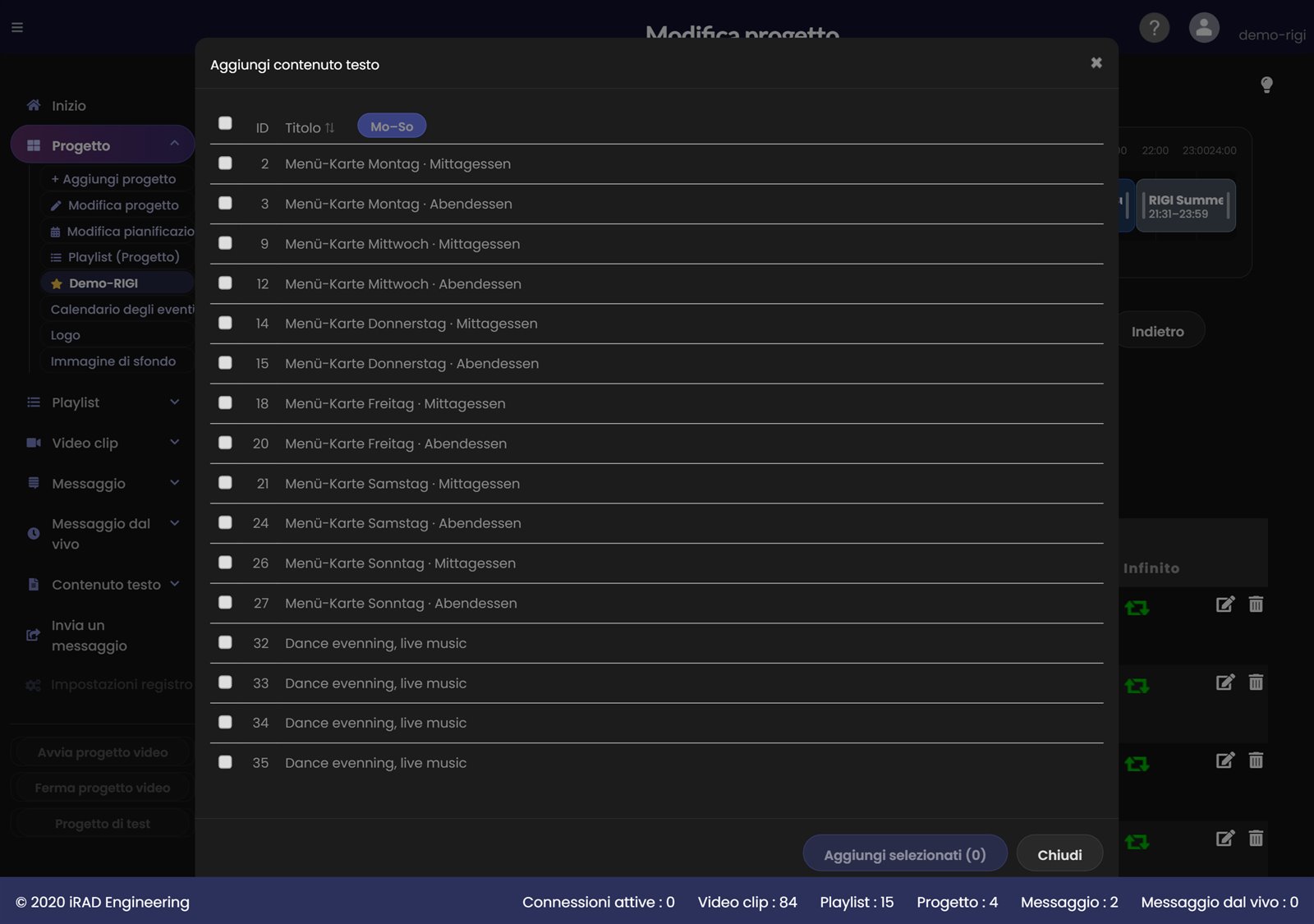
Apri Modifica progetto. Sotto le playlist fai clic su Aggiungi contenuto testo. Compare l’elenco delle tue schede che non sono ancora nel progetto. Spunta le schede desiderate, oppure la casella in alto per tutte, e fai clic su Aggiungi selezionate.
Puoi anche scegliere o creare una scheda direttamente nella finestra dell’evento del calendario. Al salvataggio viene assegnata automaticamente al progetto.
Le schede aggiunte sono nella tabella sotto le playlist. L’assegnazione viene salvata subito. Una scheda appena aggiunta all’inizio non ha nessun evento e quindi non viene ancora mostrata. La pianifichi nel calendario degli eventi.
Calendario degli eventi (pulsante sopra la tabella) - apre il calendario del progetto (vedere Calendario degli eventi).
Colonna Eventi - mostra per ogni scheda il numero e i primi due eventi, per esempio 1 · Lun · 11:00-14:00 oppure 1 · 12.11.2026 · 14:00-17:00. Se c’è scritto Ancora nessun evento, la scheda non viene mostrata.
Icona calendario - apre il calendario degli eventi. Icona occhio - anteprima della scheda. Icona matita - apre la scheda per la modifica (testo, carattere, sfondo). Icona cestino o Elimina contenuto testo - rimuove la scheda con i suoi eventi dal progetto. La scheda stessa resta.
Con Titolo e Lun-Dom nell’intestazione della tabella ordini le righe.
SuggerimentoSe esporti un progetto verso un altro cliente, le schede vengono copiate insieme a tutti i loro eventi.
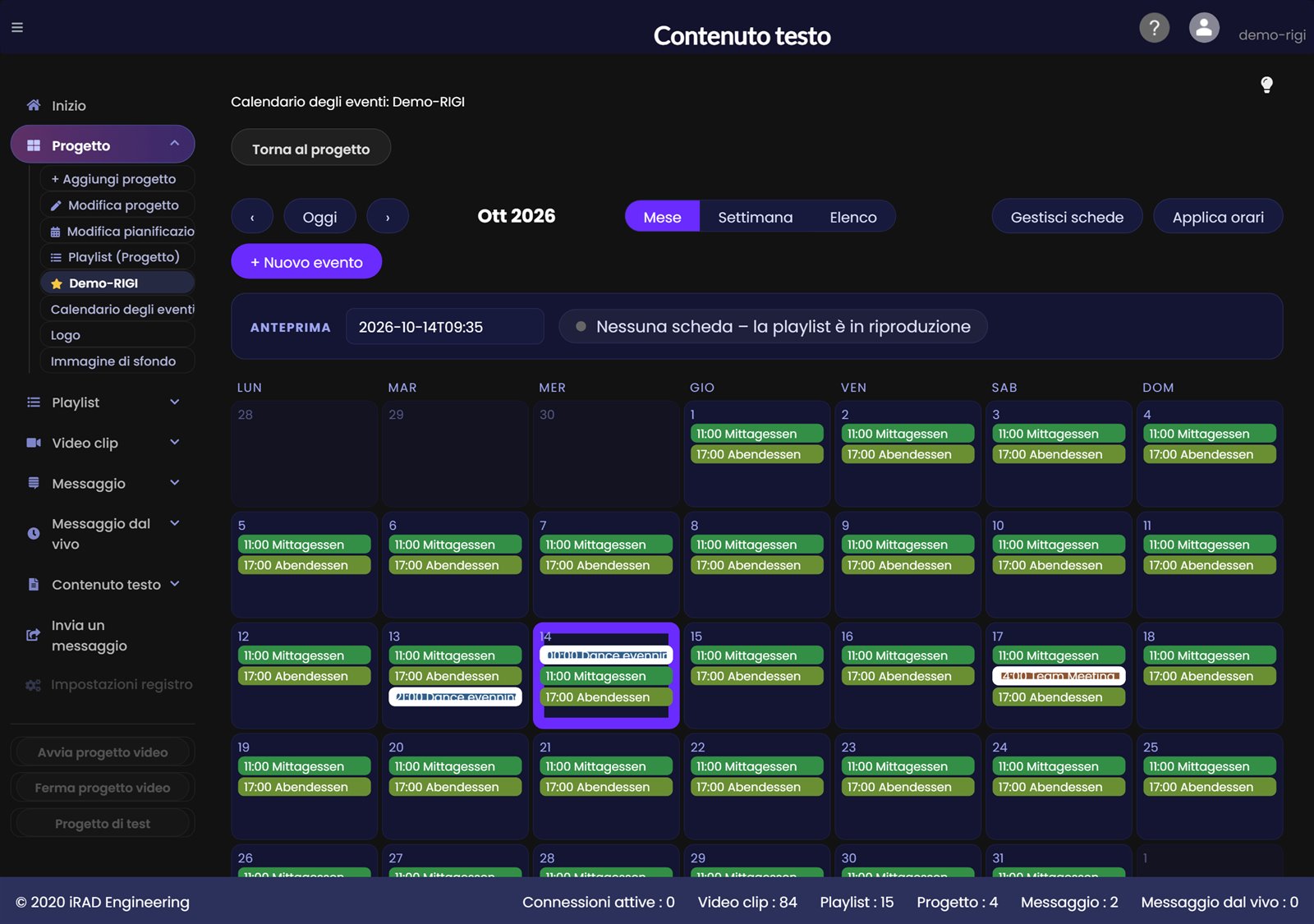
Il calendario degli eventi mostra quando viene mostrata quale scheda nel progetto. Lo apri con Calendario degli eventi nella pagina Modifica progetto oppure con l’icona calendario di una scheda. Un evento indica quando una scheda viene mostrata. Una scheda può avere un numero qualsiasi di eventi, per esempio pranzo e cena ogni giorno e in più una conferenza il 12 novembre dalle 14:00 alle 17:00. Così puoi pianificare anche con mesi di anticipo.
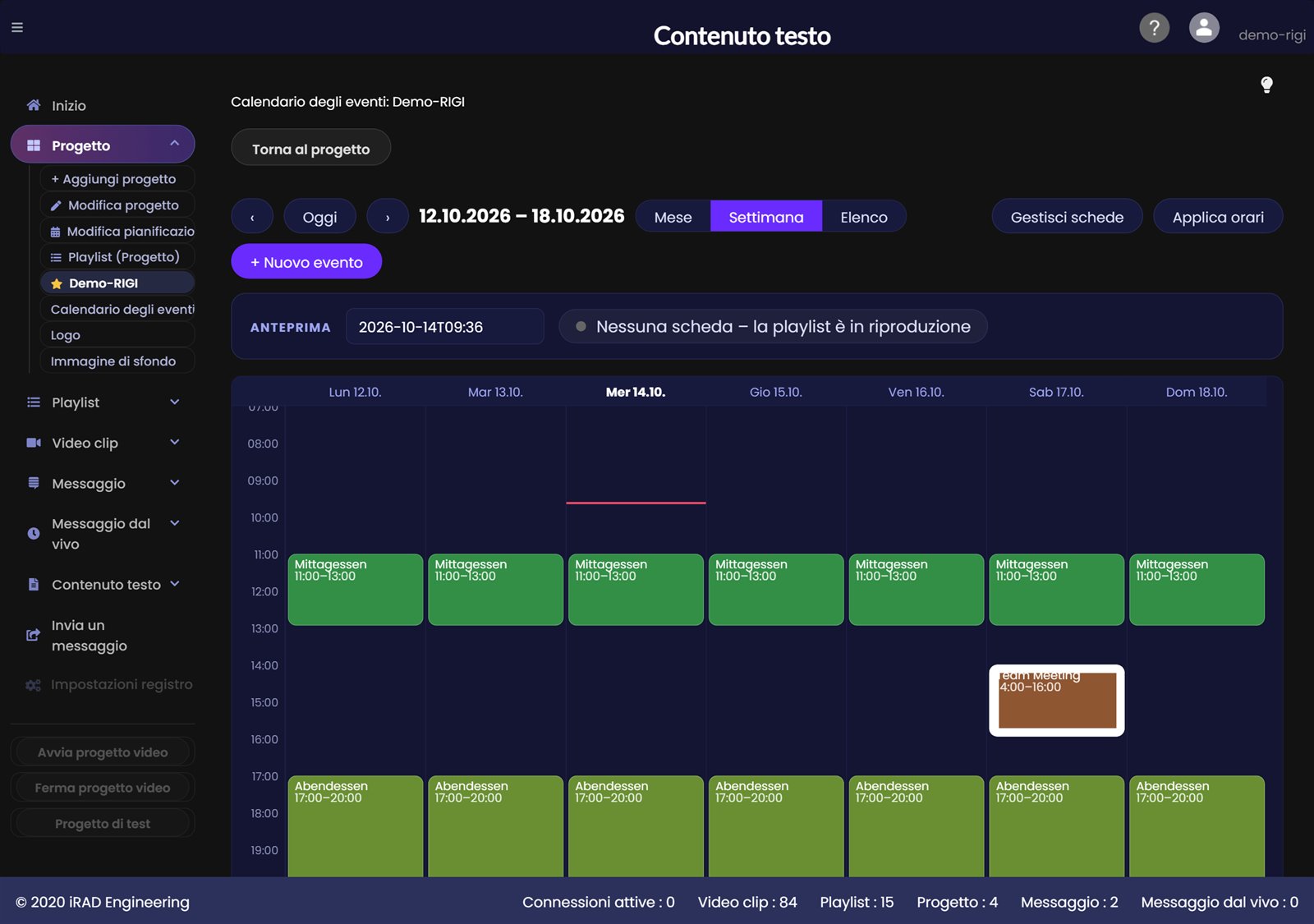
Mese / Settimana / Elenco - tre viste. Mese mostra ogni giorno con le sue voci, Settimana mostra gli orari come blocchi, Elenco mostra tutti gli eventi ordinati per scheda.
Con le frecce ‹ e › scorri mesi o settimane avanti e indietro, Oggi torna al giorno attuale. Così vedi anche eventi che si svolgeranno solo tra mesi.
Ogni scheda ha il proprio colore. Le voci mostrano l’orario e un nome breve. Il giorno della settimana e «Menü-Karte» nel titolo vengono omessi, così per esempio «Pranzo» resta leggibile. Una voce con una barra bianca sul bordo sinistro è un evento singolo.
La voce che è in corso adesso pulsa in verde e viene aggiornata di continuo: vedi a colpo d’occhio cosa è attivo.
Clic su una voce per modificare l’evento. Clic su un giorno per creare un nuovo evento in quella data. Nella vista Settimana trascina con il mouse per selezionare una fascia oraria, per esempio dalle 14:30 alle 16:30: la finestra si apre con data e ora già compilate.
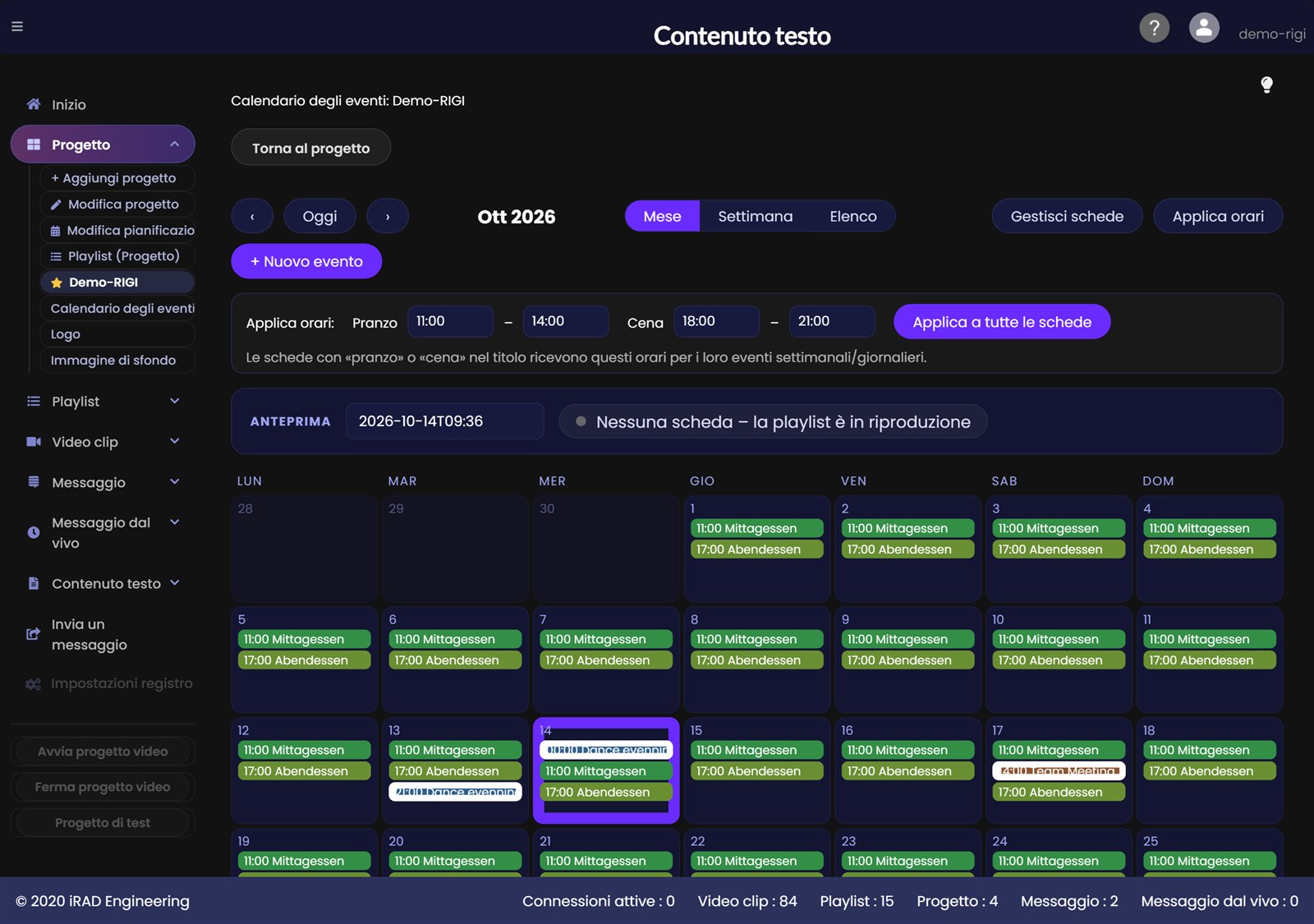
+ Nuovo evento crea un evento. Gestisci schede apre l’elenco delle tue schede. Applica orari imposta in una volta gli orari di pranzo e cena (vedere sotto).
Anteprima - scegli data e ora. Il campo accanto mostra quale scheda verrebbe mostrata. Si illumina di verde quando una scheda è in corso e mostra «Nessuna scheda, la playlist è in riproduzione» se nulla corrisponde. Ideale per controllare con mesi di anticipo.
NotaSe in un dato momento non è in corso alcun evento, il player continua semplicemente la playlist. Quando inizia un evento, la scheda appare in dissolvenza sopra il video, quando finisce il video prosegue. La pianificazione delle playlist nel progetto non cambia.
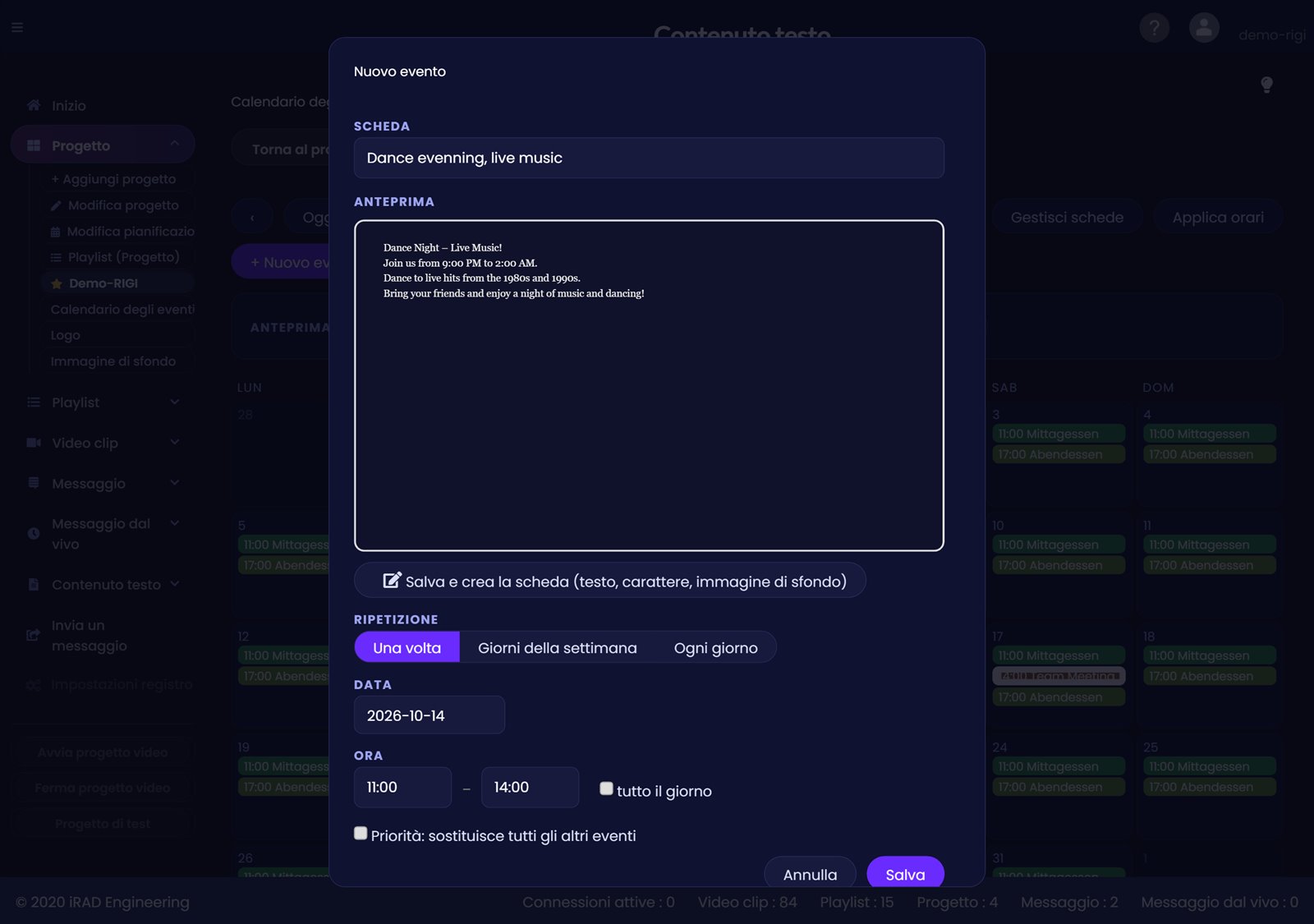
La finestra Evento si apre con + Nuovo evento, con un clic su un giorno o con un clic su una voce.
Scheda - scegli la scheda. Le schede non ancora nel progetto riportano la nota «non ancora nel progetto» e vengono assegnate automaticamente al salvataggio. Con + Crea nuova scheda inserisci direttamente titolo e testo di una nuova scheda, per esempio «Team Meeting». Il layout lo regoli più tardi nell’editor.
Anteprima sotto la scheda - mostra la scheda con carattere, colori e immagine di sfondo così come appare sullo schermo. Per una nuova scheda vedi il tuo testo mentre scrivi.
Salva e crea la scheda - salva l’evento e apre l’editor con formattazione del testo e immagine di sfondo. Chiudi nell’editor riporta al calendario.
Ripetizione - Una volta (una data precisa, per esempio una conferenza), Giorni della settimana (ogni settimana nei giorni scelti) oppure Ogni giorno.
Data per Una volta. Per Giorni della settimana e Ogni giorno puoi impostare Valido dal e Valido fino al, per esempio per un menù di Natale dal 1° al 24 dicembre. Solo in questi mesi limita l’evento a determinati mesi, per esempio un menù invernale da novembre a febbraio. Vuoto significa tutti i mesi.
Ora da / a - la fascia oraria. Con tutto il giorno la scheda viene mostrata per l’intera giornata. L’inizio deve essere prima della fine. Come fine è consentito 00:00 (mezzanotte). Per un evento che supera la mezzanotte crea due eventi: fino alle 00:00 e dalle 00:00.
Priorità: sostituisce tutti gli altri eventi - l’evento prevale su tutti gli altri, anche su uno più specifico. Tali eventi sono contrassegnati da una ★ nel calendario.
Salva, Duplica (crea una copia dell’evento, utile per eventi simili), Elimina e Annulla. Se esiste già un evento con gli stessi dati, l’applicazione non lo crea due volte; compare un avviso.
Se gli eventi si sovrappongono, prevale il più specifico. L’ordine, dal più forte al più debole:
Priorità: sostituisce tutti gli altri eventi (priorità manuale, ★)
Evento singolo (una data precisa)
Periodo (con valido dal / fino al)
Evento con mesi
Ritmo settimanale (giorni della settimana o ogni giorno)
A parità prevale l’evento più breve, poi il più recente.
SuggerimentoEsempi: (1) Scheda del pranzo lun-dom 11:00-14:00 e scheda della cena lun-dom 18:00-21:00: due eventi, nel resto del tempo gira la playlist. (2) Conferenza il 12 novembre dalle 14:00 alle 17:00: un evento singolo, prevale sul ritmo settimanale. (3) Menù di Natale dal 1° al 24 dicembre: un evento con periodo, il menù normale resta invariato e riprende dopo. (4) Menù invernale solo da novembre a febbraio: un evento con mesi.
Se gli orari di pranzo e cena si ripetono, inseriscili una sola volta: nel calendario fai clic su Applica orari, inserisci pranzo e cena da/a e fai clic su Applica a tutte le schede.
Le schede con «pranzo» nel titolo ricevono gli orari del pranzo, quelle con «cena» gli orari della cena, per tutti i loro eventi settimanali e giornalieri. Gli eventi singoli restano invariati.
Ci sono quattro punti in cui puoi vedere una scheda in anteprima:
Icona occhio nell’elenco delle schede e nella tabella del progetto - apre la scheda solo per la visualizzazione in una finestra propria, senza editor. In alto scegli la larghezza (da 320 a 1280 pixel), i testi lunghi scorrono come sullo schermo. Se una finestra di anteprima è già aperta, passa in primo piano.
Anteprima nell’editor - la stessa vista, direttamente dall’editor.
Anteprima nella finestra dell’evento - mostra la scheda scelta in formato ridotto.
Campo Anteprima nel calendario - mostra, per una data e un’ora a scelta, quale scheda verrebbe mostrata.
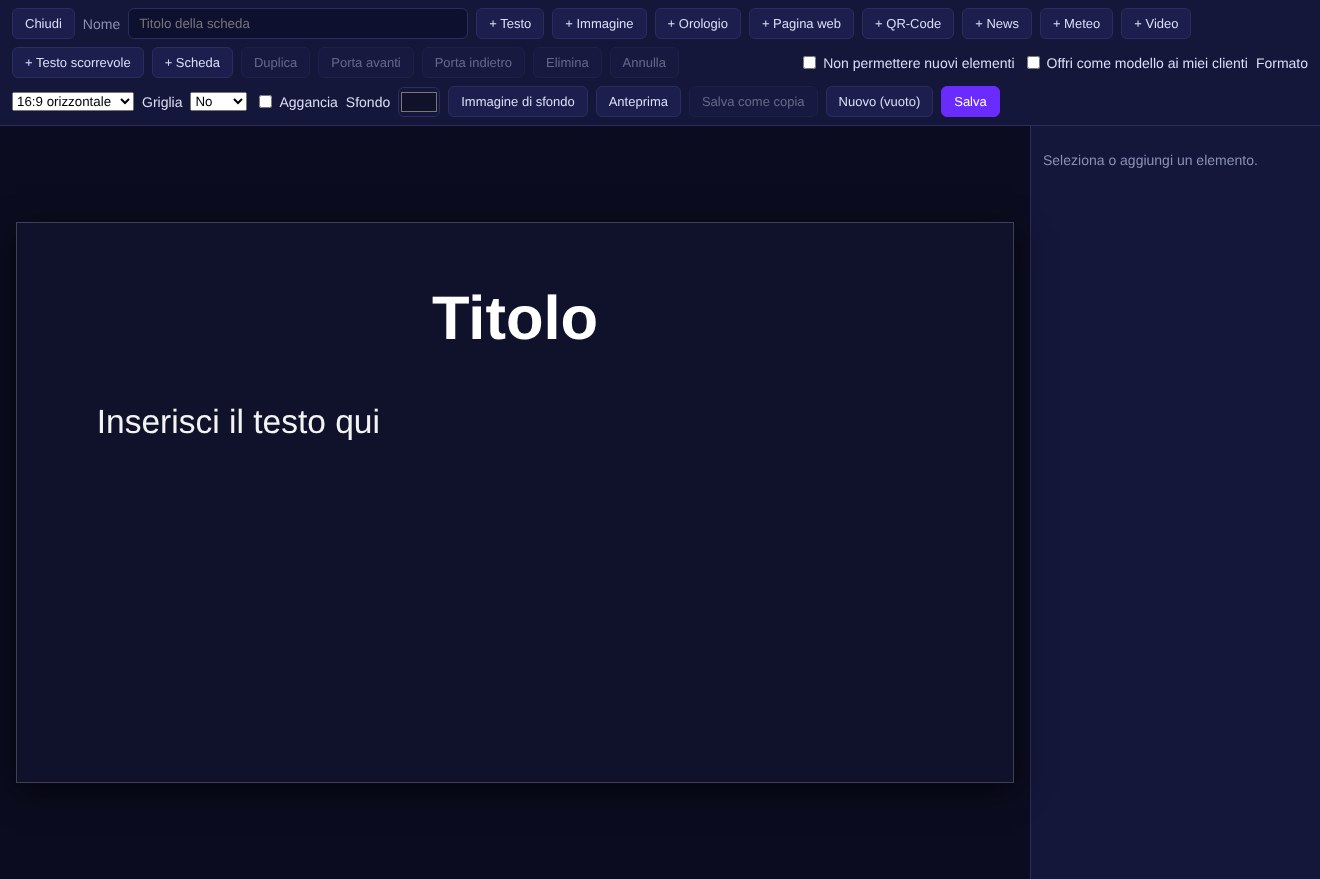
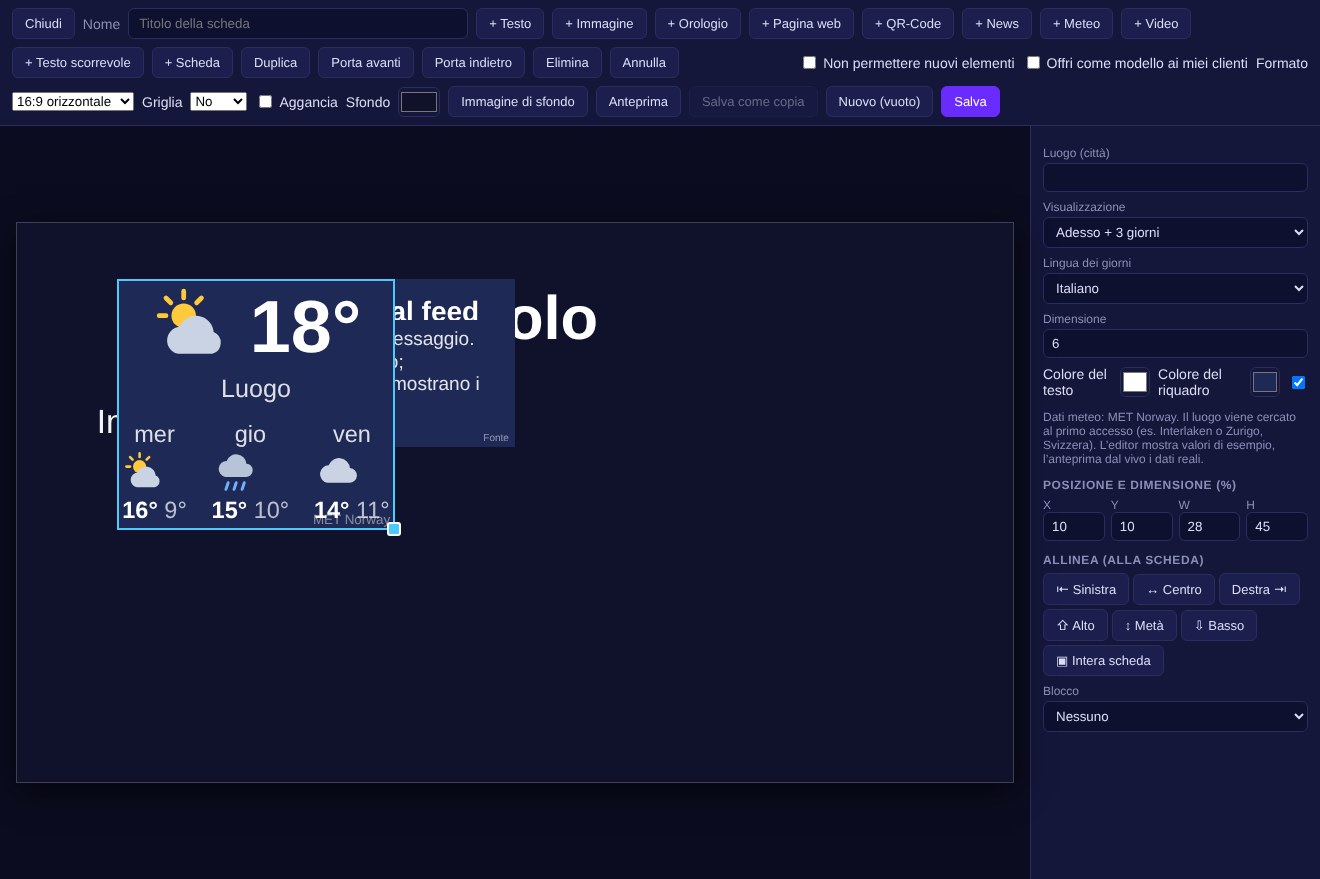
Una scheda layout si progetta liberamente: si posizionano elementi come testo, immagine, orologio, meteo o una finestra video su una superficie. Apri Contenuto testo nel menu e scegli Nuova scheda layout. Una scheda esistente si apre con la matita.
Nome – il titolo della scheda. Compare negli elenchi, nel progetto e nel calendario.
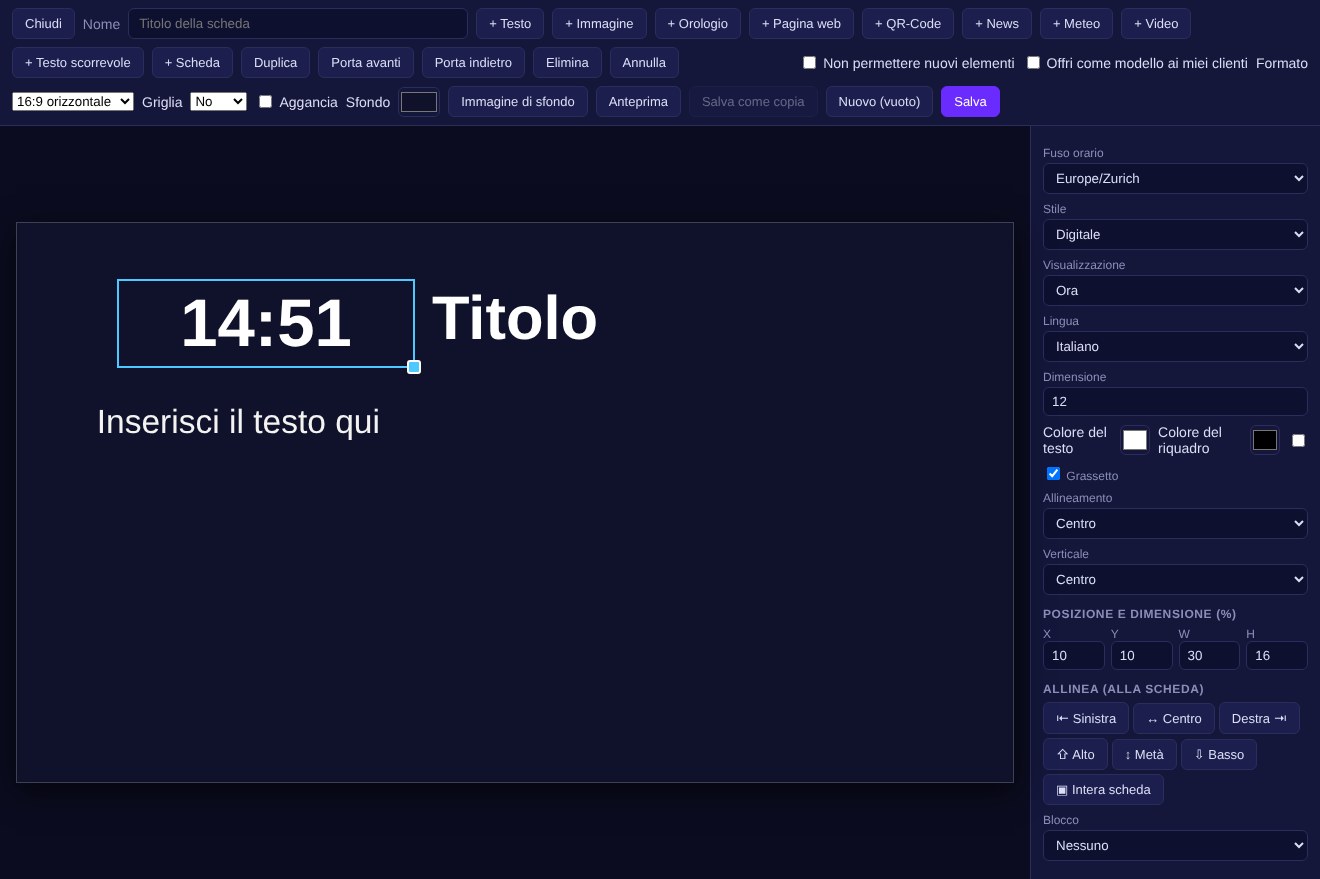
Fai clic su un elemento: a destra compaiono le sue impostazioni. Spostalo con il mouse e ridimensionalo con la maniglia d’angolo. In Posizione e dimensione (%) puoi inserire anche valori esatti, Allinea allinea l’elemento alla scheda.
Testo – contenuto, dimensione del carattere, colore del testo, colore del campo, grassetto, allineamento orizzontale e verticale.
Immagine – carica un’immagine (PNG, JPG o BMP). Adatta mostra tutta l’immagine, Riempi riempie il campo.
Orologio – digitale o analogico (rotondo). Visualizzazione: ora, ora con secondi, data, data e ora. Inoltre fuso orario e lingua.
Pagina web – mostra una pagina https nel campo; Ricarica imposta ogni quanto si aggiorna. I link YouTube e Vimeo sono incorporati automaticamente come video muto in ciclo.
Codice QR – un codice QR per un indirizzo web, per esempio per il menu o il Wi-Fi.
Video – una finestra video: il video in corso della playlist continua mentre la scheda è visibile. Una sola finestra video per scheda. Imposti anche il raggio degli angoli.
Testo scorrevole – un testo che scorre. Velocità da 1 a 10.
Scheda – mostra un’altra delle tue schede in questo campo, per esempio la scheda del giorno. Le modifiche a quella scheda compaiono automaticamente.
NotaL’editor non carica pagine web e non riproduce video. Per questo apri l’Anteprima.
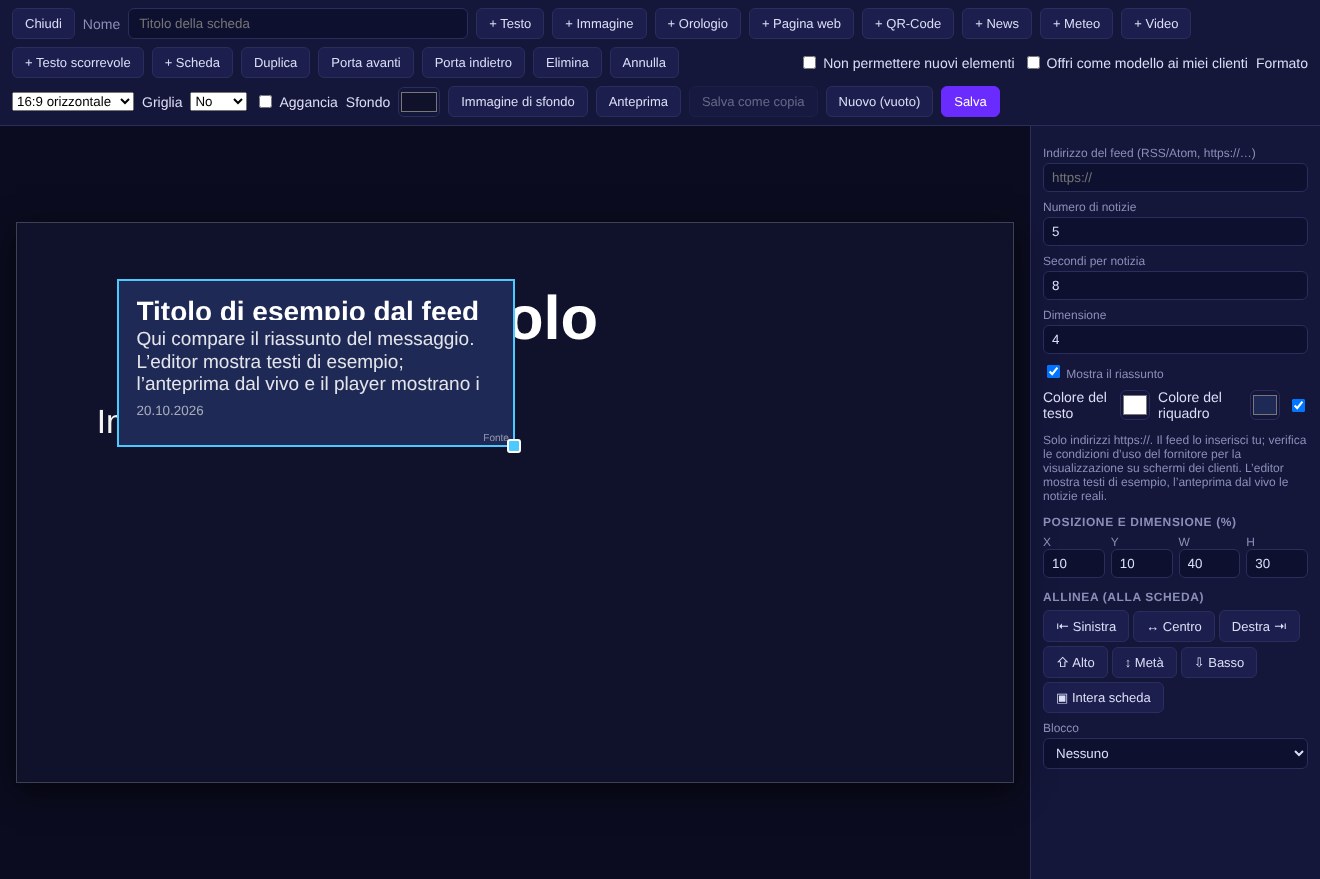
+ News mostra messaggi da un feed di notizie, + Meteo mostra il meteo di un luogo. Entrambi si aggiornano da soli sullo schermo.
News: Indirizzo del feed (RSS o Atom, solo https://), Numero di messaggi, Secondi per messaggio e Mostra il riassunto.
Meteo: Luogo (città), Visualizzazione (Adesso + 3 giorni o Solo adesso) e Lingua dei giorni.
L’editor mostra valori di esempio. I messaggi veri e i dati meteo reali li vedi nell’Anteprima.
NotaIl feed lo inserisci tu; controlla le condizioni d’uso del fornitore per la visualizzazione su schermi dei clienti. I dati meteo provengono da MET Norway. Il luogo viene cercato al primo utilizzo, per esempio «Interlaken» o «Zurigo, Svizzera».
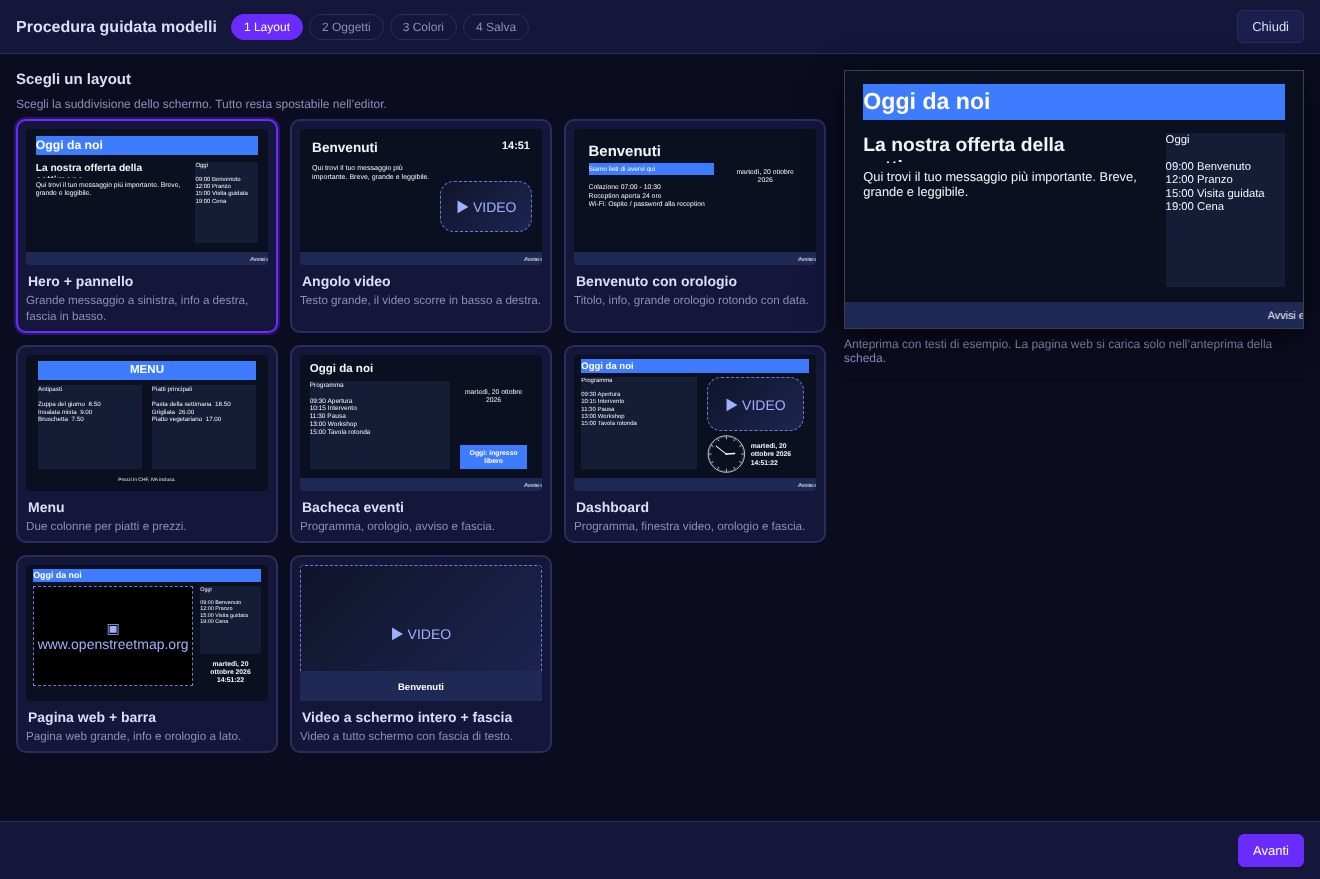
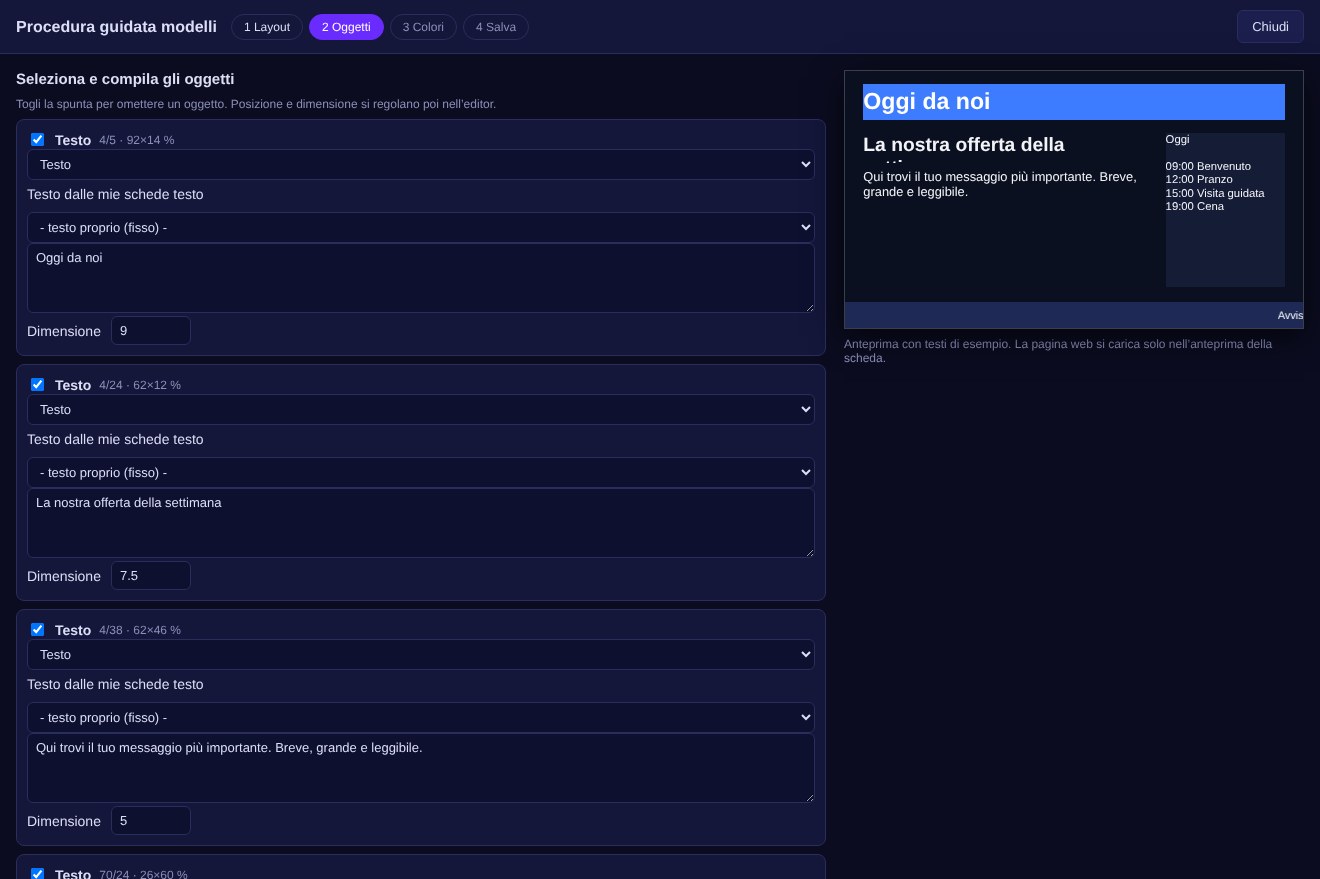
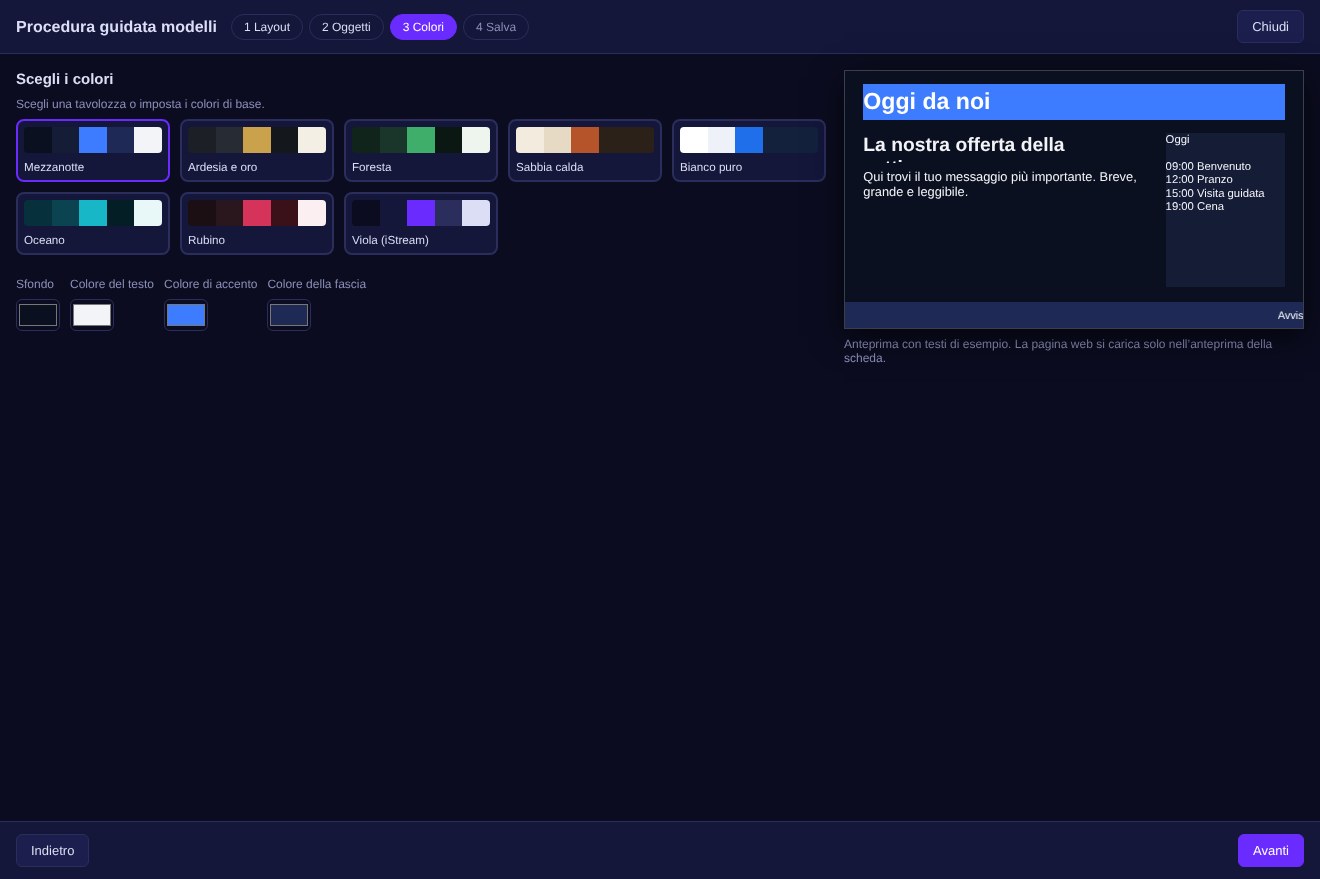
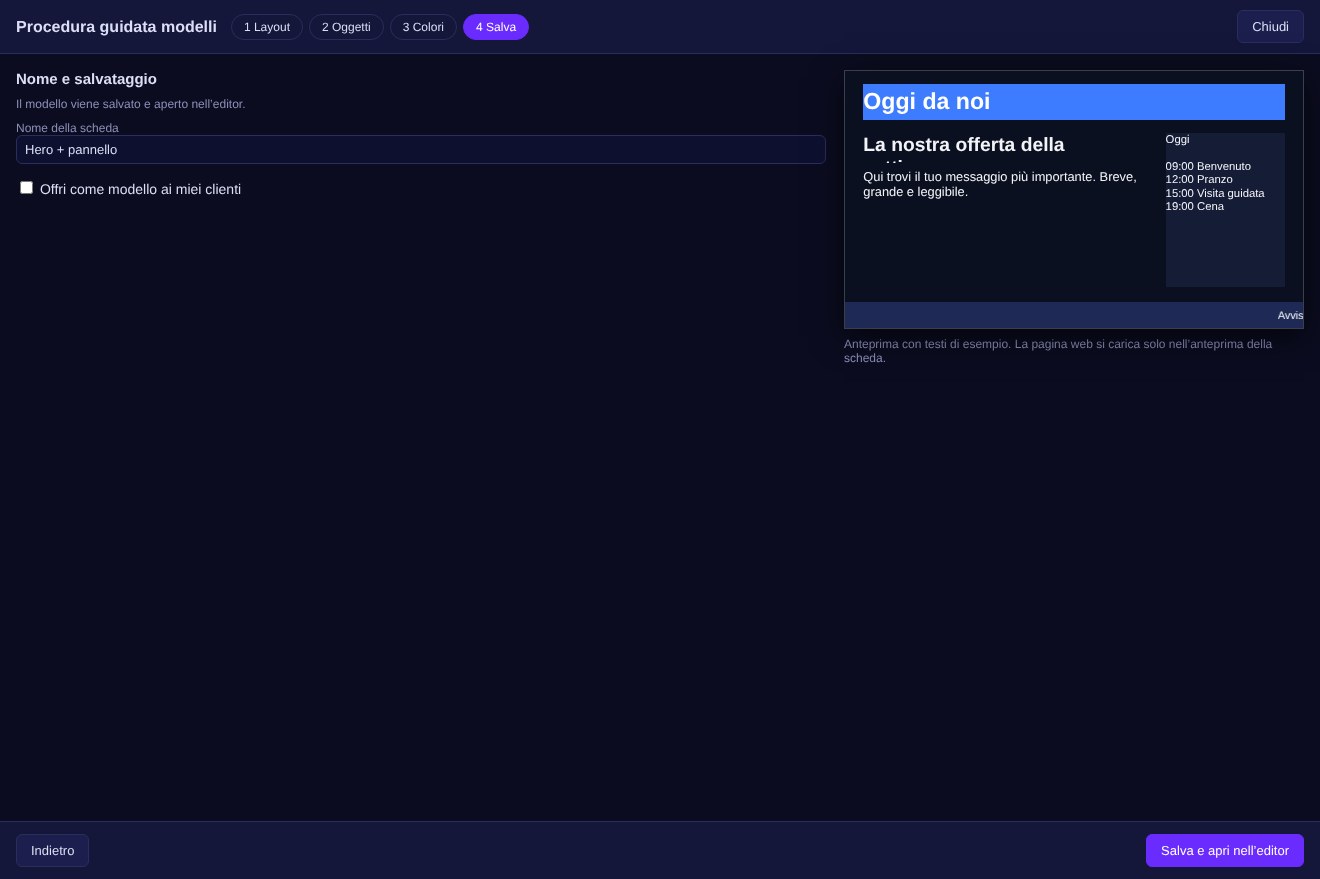
La procedura guidata modelli costruisce una scheda per te in quattro passi. Nel menu Contenuto testo apri Procedura guidata modelli. Con Avanti e Indietro passi da un passo all’altro; a destra vedi un’anteprima con testi di esempio.
1 Griglia – scegli la suddivisione della superficie.
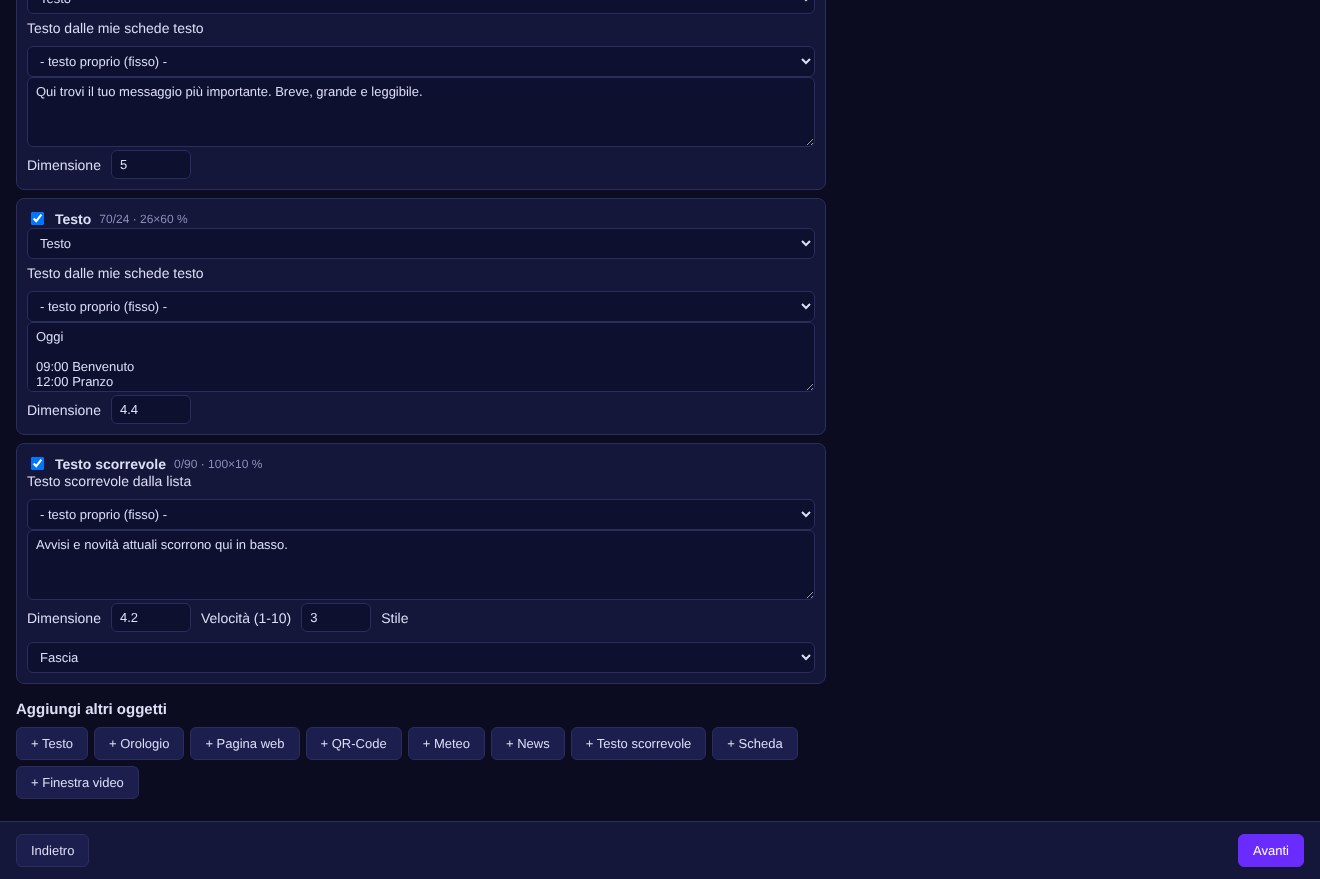
2 Oggetti – seleziona e riempi gli oggetti (testo, orologio, pagina web, finestra video, testo scorrevole, news, meteo). Togliere la spunta = omettere l’oggetto. Aggiungi altri oggetti ne aggiunge altri. Per il testo scorrevole scegli lo stile (Fascia, Discreto, Accento, News ticker, Promo) e la velocità.
3 Colori – scegli una palette o imposta tu i colori di sfondo, testo, accento e fascia.
4 Salva – inserisci il nome della scheda. Salva e apri nell’editor crea la scheda e apre l’editor per rifinire.
SuggerimentoCon la procedura guidata hai una scheda pronta in pochi minuti. Posizione e dimensione degli oggetti le rifinisci poi nell’editor.
Amministratori e rivenditori possono condividere una scheda come modello per i loro clienti e decidere cosa il cliente può modificare. I clienti prendono il modello come copia propria.
Condividi come modello per i miei clienti – la scheda compare come modello presso i tuoi clienti.
Non consentire nuovi elementi – il cliente non può aggiungere elementi alla scheda.
Blocco per elemento – Nessuno, Posizione e dimensione fisse (il contenuto resta modificabile) o Completamente bloccato.
NotaUn elemento bloccato indica al cliente che è bloccato dal suo fornitore.
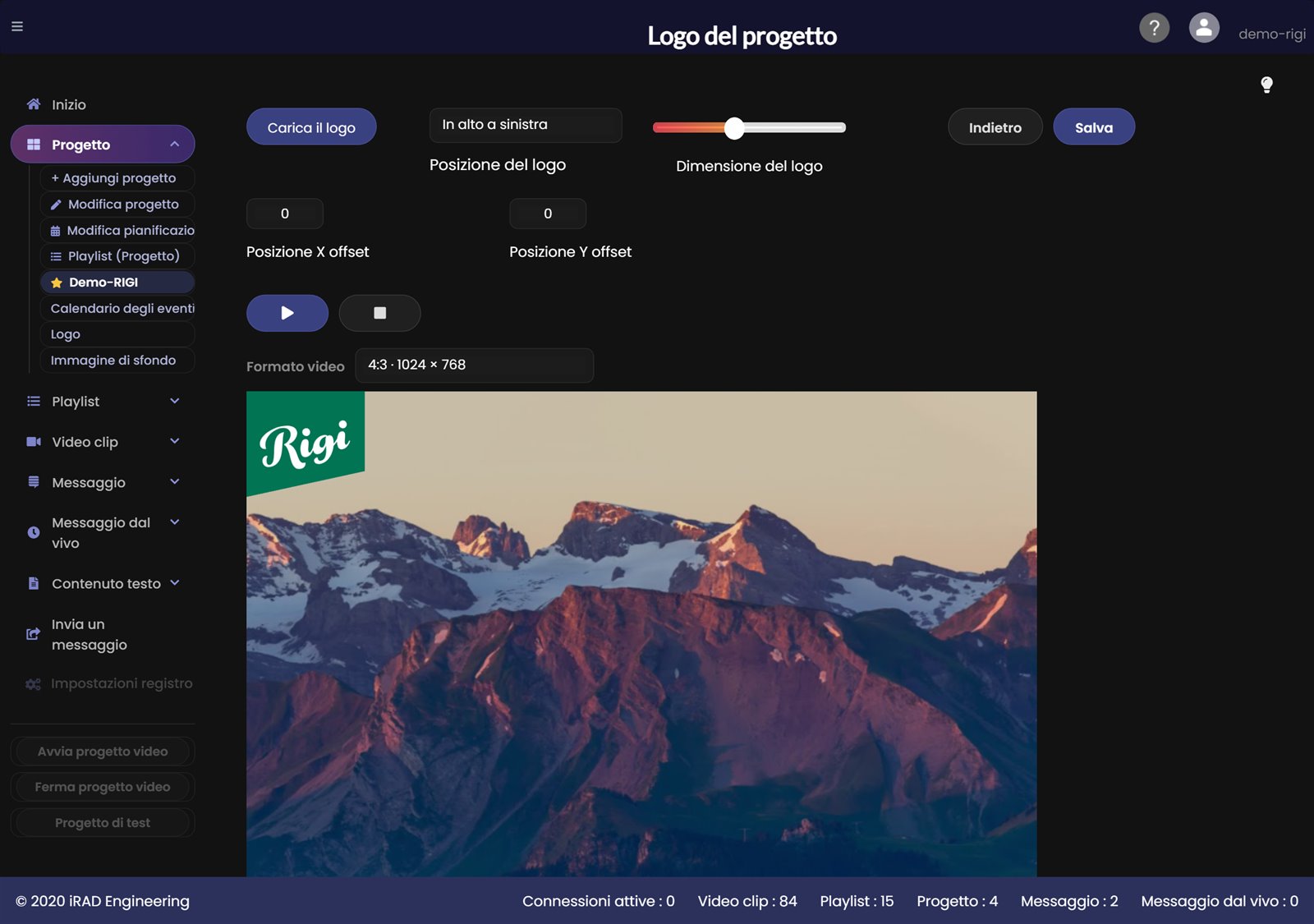
Con la sovrapposizione logo mostri il tuo logo sopra il video, ad esempio in un angolo. Ogni progetto ha il proprio logo. Apri la pagina da Modifica progetto con Modifica logo. La raggiungi anche direttamente con Logo nel menu laterale sotto Progetto.
Carica il logo – scegli il file immagine del tuo logo.
Posizione del logo – in alto a sinistra, in basso a sinistra, in alto a destra o in basso a destra.
Dimensione del logo – regola la dimensione del logo con il cursore.
Salva salva il logo, Indietro torna indietro senza salvare.
Posizione X offset – regolare con precisione la posizione orizzontale.
Posizione Y offset – regolare con precisione la posizione verticale.
Anteprima: ▶ avvia l’anteprima, ■ la ferma.
Formato video – scegli il formato dell’anteprima, ad esempio 4:3 · 1024 × 768. Il logo appare nell’anteprima in base a questo formato.
SuggerimentoPuoi anche trascinare il logo con il mouse direttamente nell'anteprima fino al punto desiderato. Con Rimuovi logo in Modifica progetto togli di nuovo il logo.
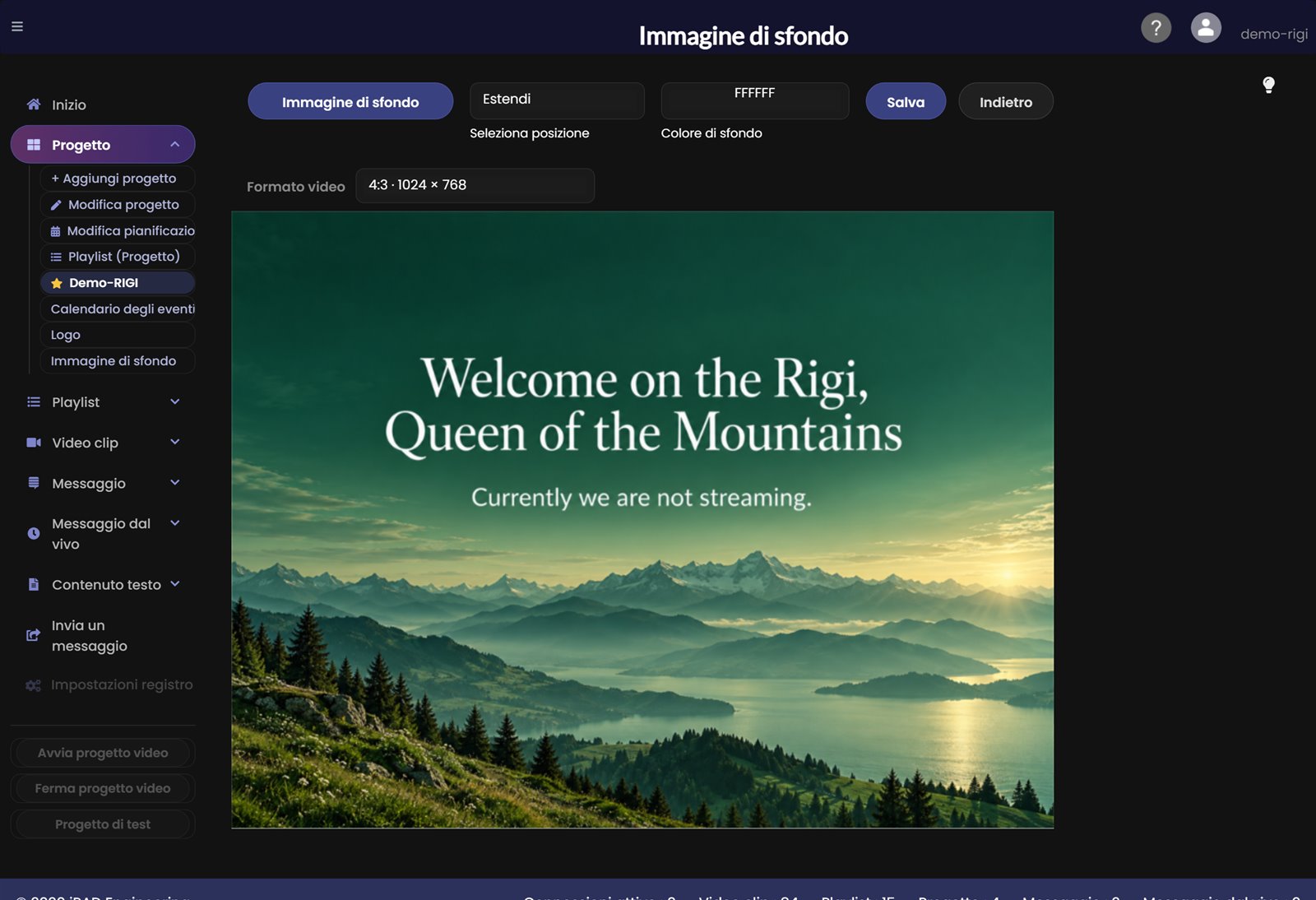
Ogni progetto può avere una propria immagine di sfondo. Apri la pagina da Modifica progetto con Aggiungi immagine di sfondo. La raggiungi anche direttamente con Immagine di sfondo nel menu laterale sotto Progetto.
Se a un progetto non è assegnata alcuna immagine di sfondo e al momento non è in corso nulla, il player mostra una schermata predefinita con il logo e l’avviso che al momento non c’è alcuna trasmissione, invece di uno schermo nero.
Immagine di sfondo – scegli il file immagine.
Seleziona posizione – Centro (l’immagine appare al centro), Estendi (l’immagine viene estesa su tutta l’area) oppure Riempi (l’immagine riempie tutta l’area in modo proporzionale e centrato; ciò che non entra viene tagliato).
Colore di sfondo – il colore dietro l’immagine, visibile dove l’immagine non copre l’area.
Salva salva l’immagine di sfondo, Indietro torna indietro senza salvare.
Formato video – scegli il formato dell’anteprima, ad esempio 4:3 · 1024 × 768, oppure un formato per il tuo iFrame. L’anteprima mostra subito l’effetto dell’immagine in quel formato. Non serve alcun pulsante di avvio.
SuggerimentoCon Rimuovi immagine di sfondo in Modifica progetto togli di nuovo l'immagine.
Funziona come la cronologia dei progetti. Qui segui la cronologia dei client collegati (indirizzo IP). Fai clic su una riga per aprire la cronologia di quel client in una finestra di dialogo.
Un clic su una riga della cronologia delle connessioni apre la finestra Cronologia connessioni. Mostra le ultime 100 voci di questo client (indirizzo IP), le più recenti per prime. Così vedi quando uno schermo si è collegato e quando è stato scollegato.
Titolo del progetto – il progetto a cui il client si è collegato.
Nome del client – l’indirizzo IP del client.
Data/ora di inizio – quando è stata stabilita la connessione.
Stato – se il client era collegato o scollegato.
Chiudi – chiude la finestra.
SuggerimentoSe uno schermo non mostra più nulla, apri la cronologia del suo client: l’ultima riga indica se si è scollegato e quando.
Cancella cronologia (ultima scheda) svuota la cronologia di progetti, playlist e connessioni. Prima compare una finestra che chiede conferma. OK cancella, Annulla lascia tutto com’è.
ImportanteLa cronologia cancellata non può essere ripristinata.
Dispositivi: dare un nome e controllare gli schermi
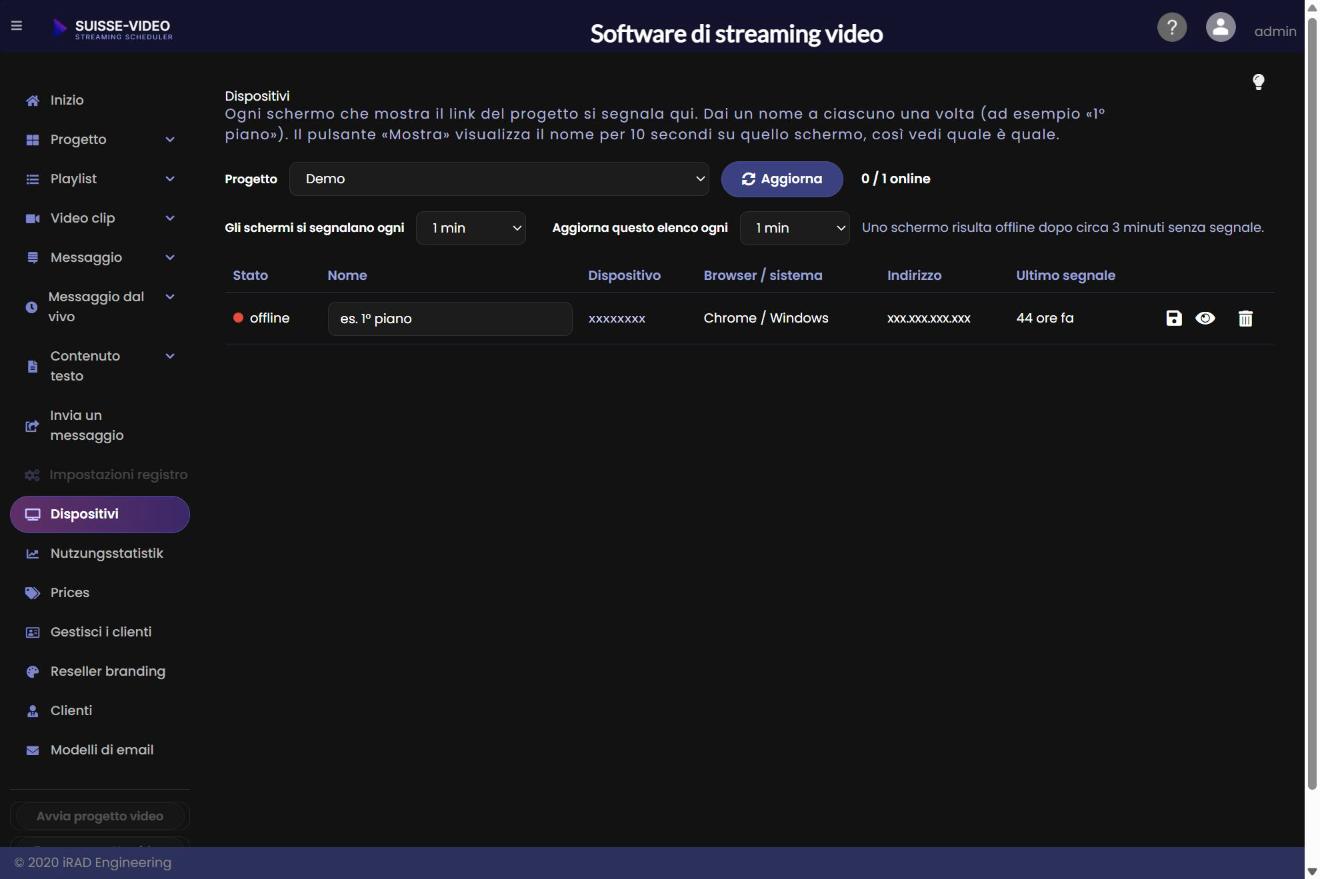
Ogni schermo che mostra il link del progetto si segnala nella pagina Dispositivi. Così vedi quali schermi funzionano. Apri il link del progetto sullo schermo; compare nell’elenco entro un minuto.
Progetto – scegli il progetto di cui vuoi vedere gli schermi.
Aggiorna – ricarica subito l’elenco. Accanto al pulsante vedi quanti dispositivi sono online (per esempio «2 / 3 online»).
Gli schermi si segnalano ogni … min – ogni quanto uno schermo si segnala. Uno schermo risulta offline dopo circa questo tempo senza segnale.
Aggiorna questo elenco ogni … – ogni quanto la pagina si aggiorna da sola (da 15 secondi a 5 minuti).
Tabella: Stato (verde = online, rosso = offline), Nome, Dispositivo (il numero del dispositivo), Browser / sistema, Indirizzo e Ultimo segnale.
Nome – dai a ogni schermo un nome una volta, per esempio «1° piano». Salvalo con il tasto Invio o con l’icona Salva.
Mostra – mostra il nome per 10 secondi su quello schermo. Così riconosci quale schermo è quale.
Elimina – toglie il dispositivo dall’elenco. Ricompare appena lo schermo si segnala di nuovo.
SuggerimentoSe hai più schermi sullo stesso progetto, dai loro subito un nome. In caso di guasto trovi così lo schermo giusto.
Il tuo account ha una data di scadenza. Poco prima, la schermata iniziale mostra un avviso con il tempo rimasto. I clienti diretti di SUISSE-VIDEO ricevono anche un promemoria via e-mail nella loro lingua. I clienti finali di un rivenditore vengono avvisati dal rivenditore (automaticamente, se lo ha attivato).
Dopo la scadenza la schermata iniziale mostra un avviso rosso che l’account è scaduto. Avviare e testare un progetto è allora bloccato e compare un messaggio.
Un account rivenditore scaduto mostra solo una pagina di avviso con la possibilità di uscire.
Per prolungare la licenza contatta il tuo fornitore: il tuo rivenditore oppure, per i clienti diretti, il supporto.
NotaI tuoi contenuti (clip video, playlist, schede) restano conservati. Dopo il prolungamento tutto continua come prima.