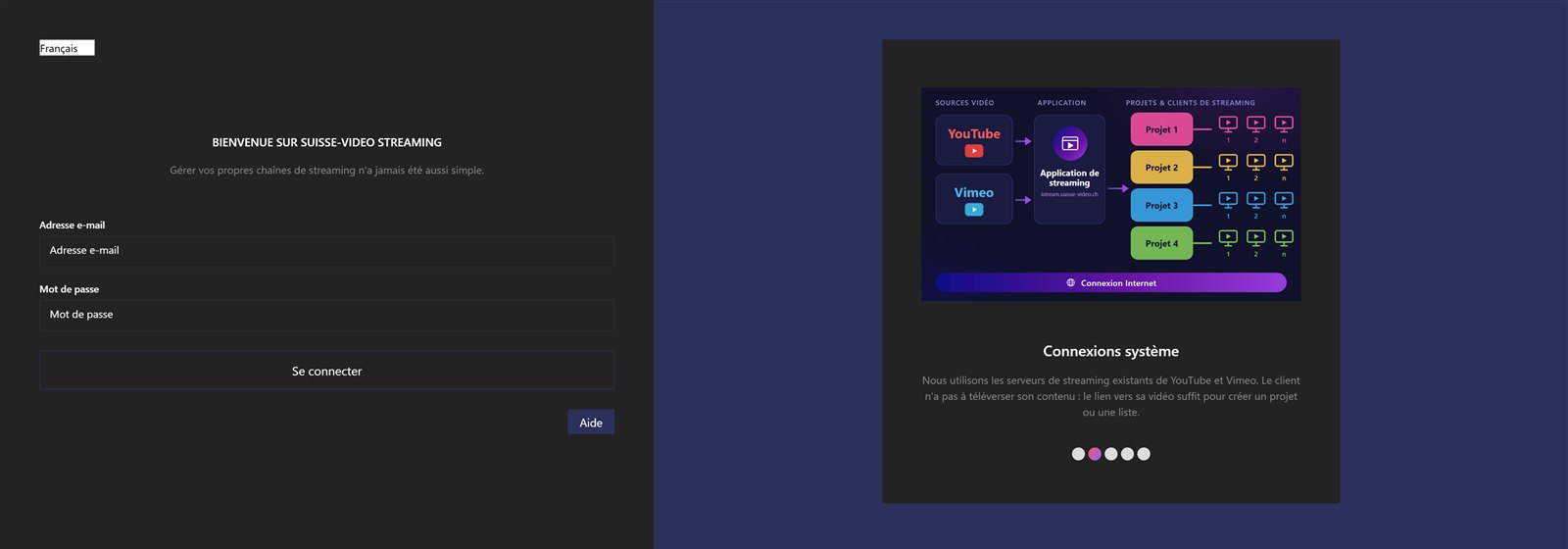
Pour utiliser l'application de streaming, vous devez vous connecter. Si vous n'avez pas encore d'identifiants, contactez-nous : support@suisse-video.ch.
Si vous avez vos identifiants, ouvrez istream.suisse-video.ch et connectez-vous. Vous choisissez la langue sur la page de connexion. L'application existe en allemand, en anglais, en français et en italien.
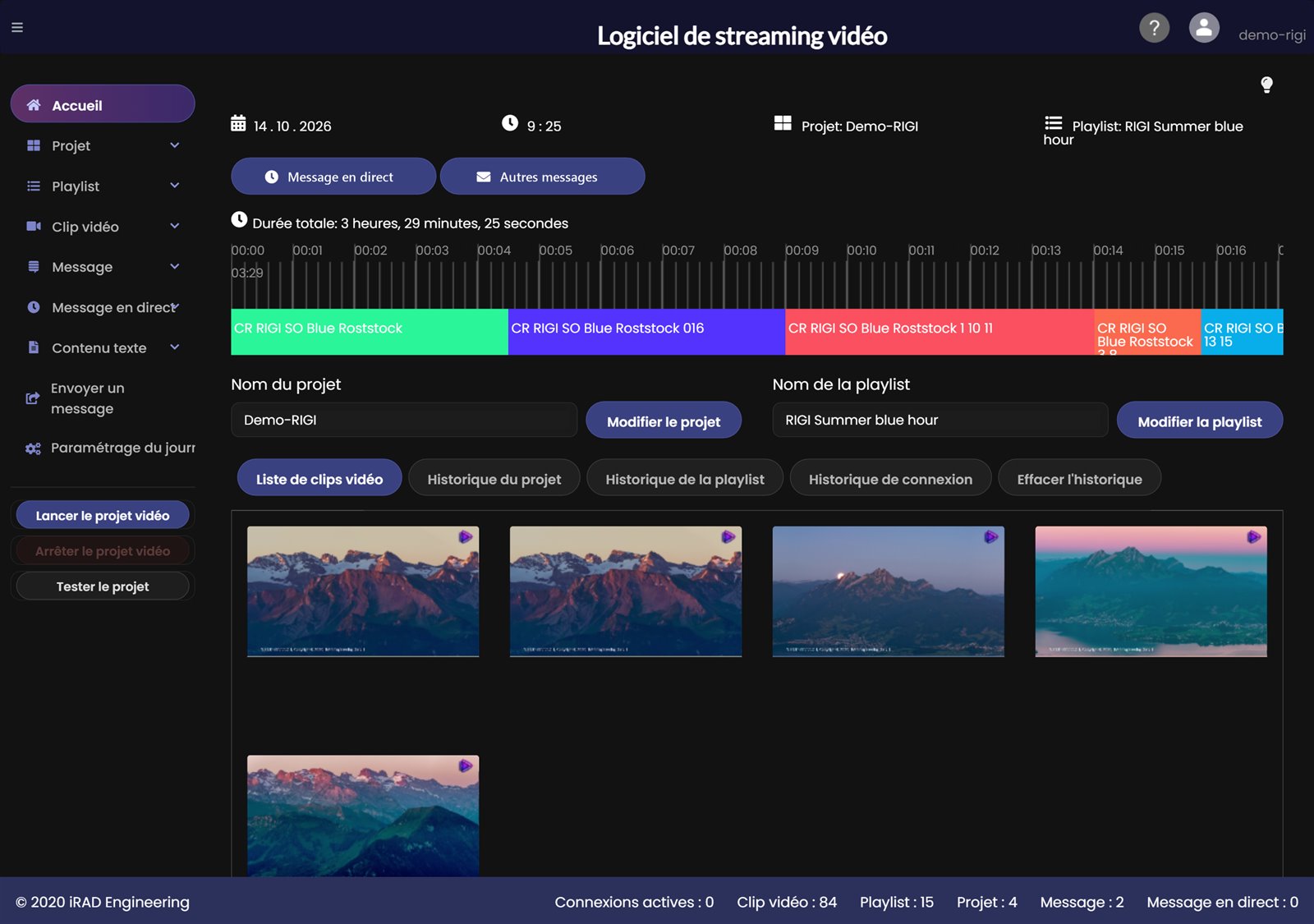
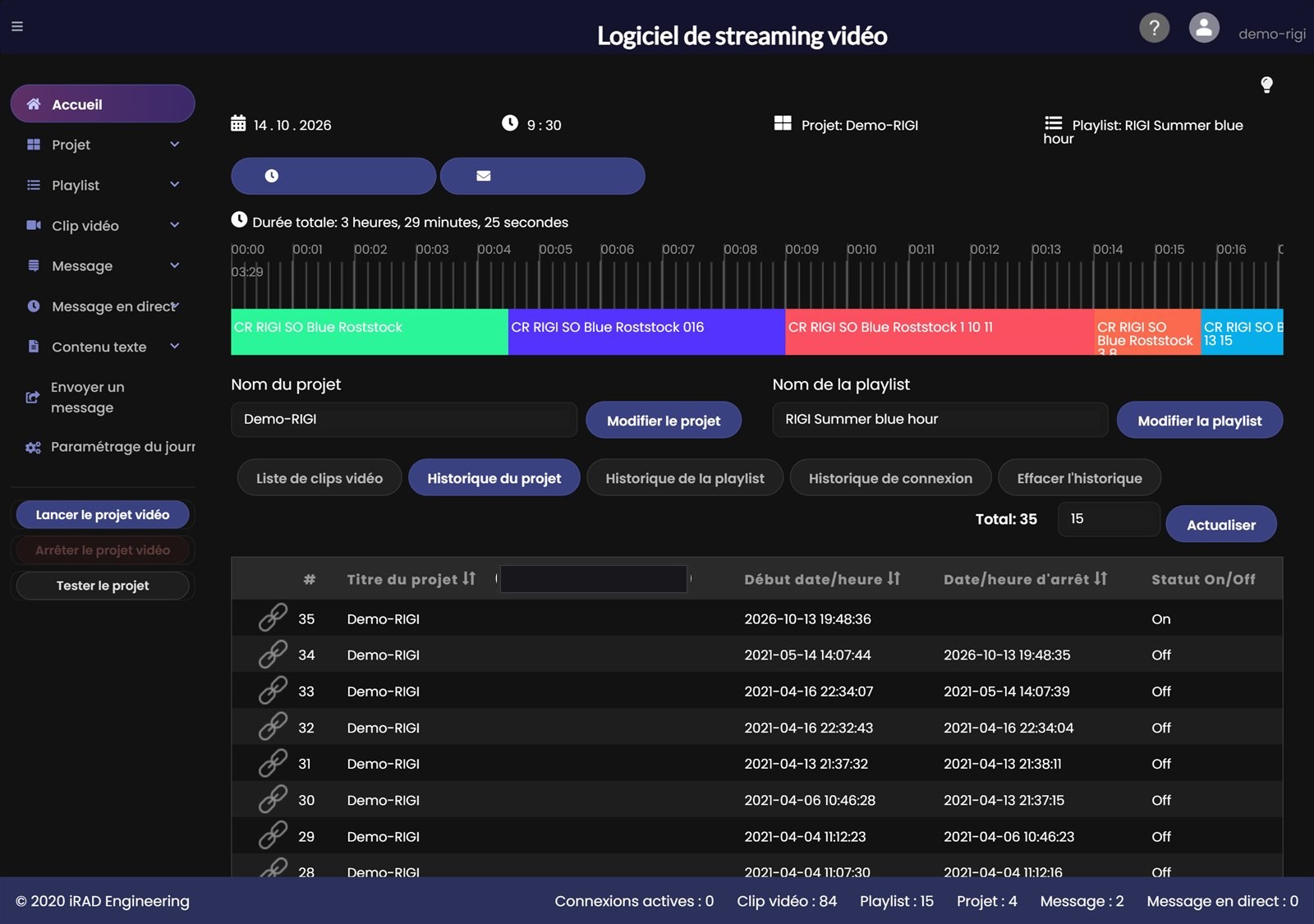
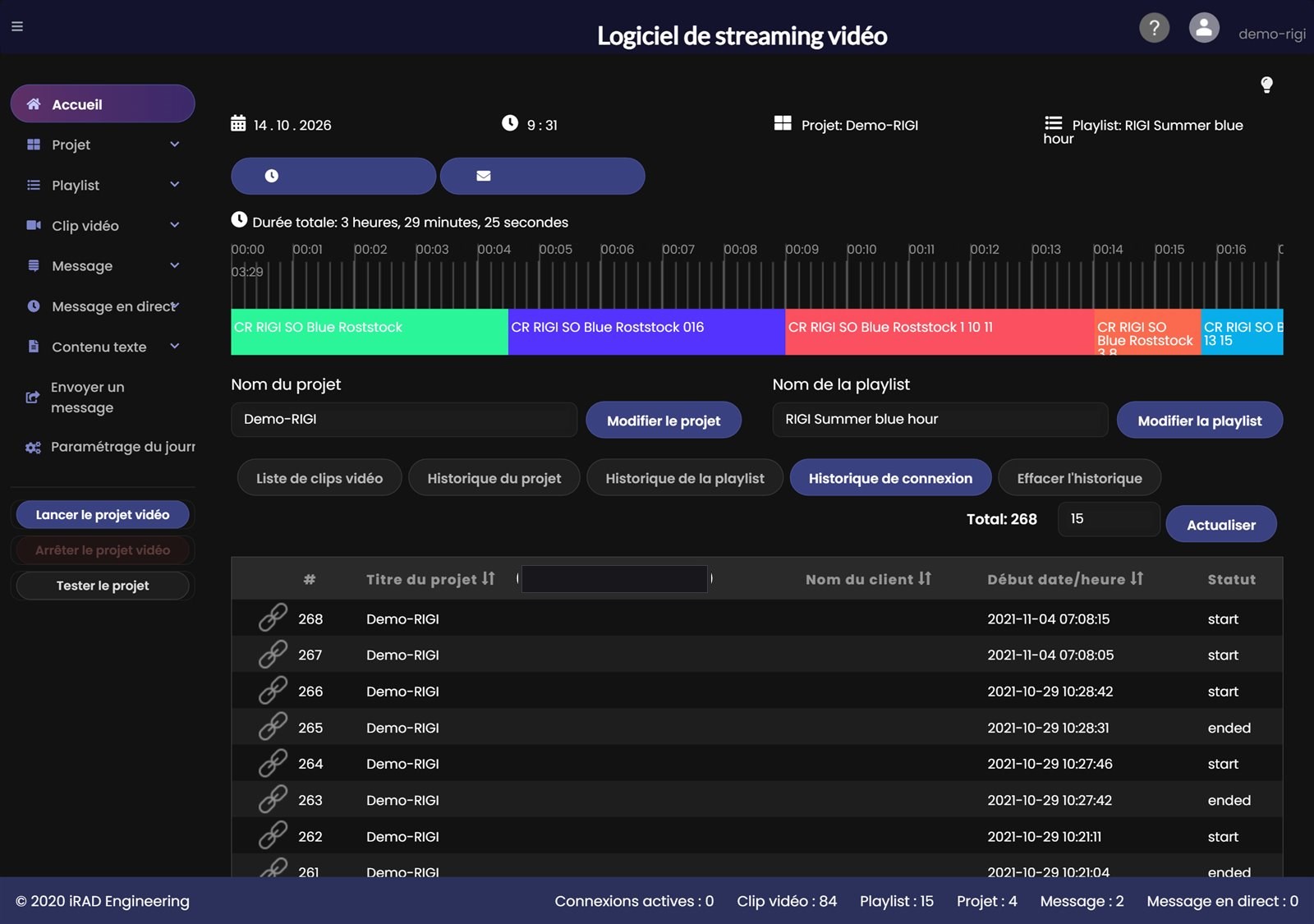
Après la connexion, vous voyez l'écran d'accueil. Il donne accès à toutes les fonctions de l'application :
Accueil – ce tableau de bord avec le projet et la playlist sélectionnés, la chronologie des clips en cours et les listes d'historique.
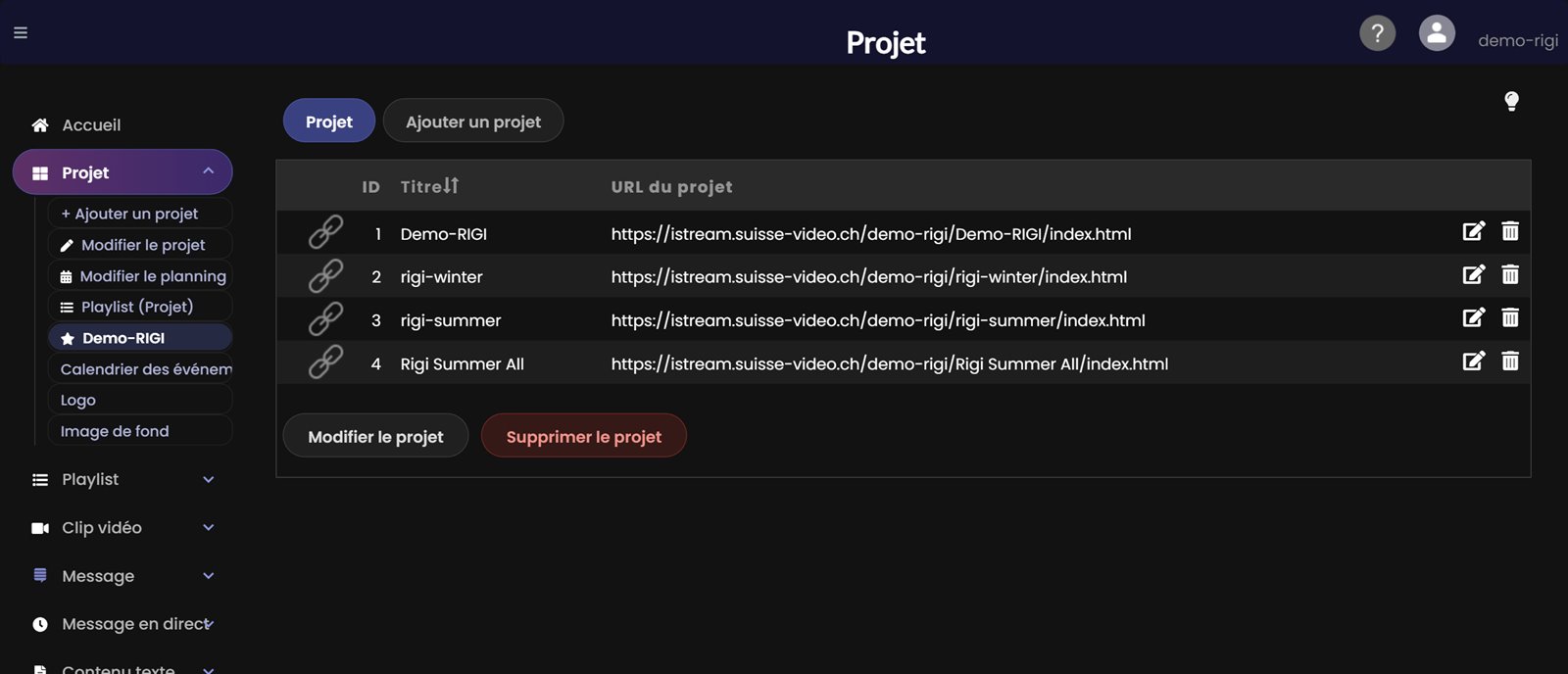
Projet – créer et gérer vos projets.
Playlist – créer et gérer vos playlists.
Clip vidéo – créer et gérer vos clips vidéo.
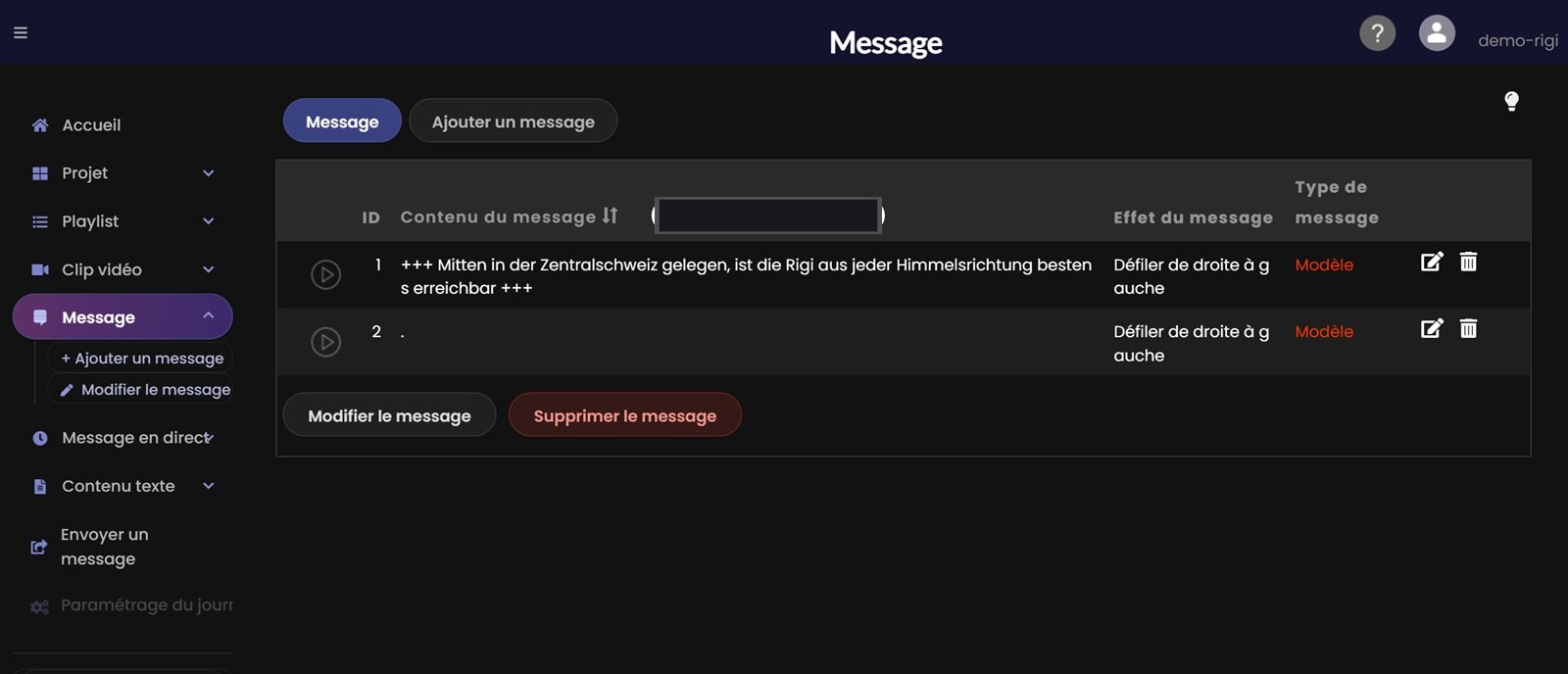
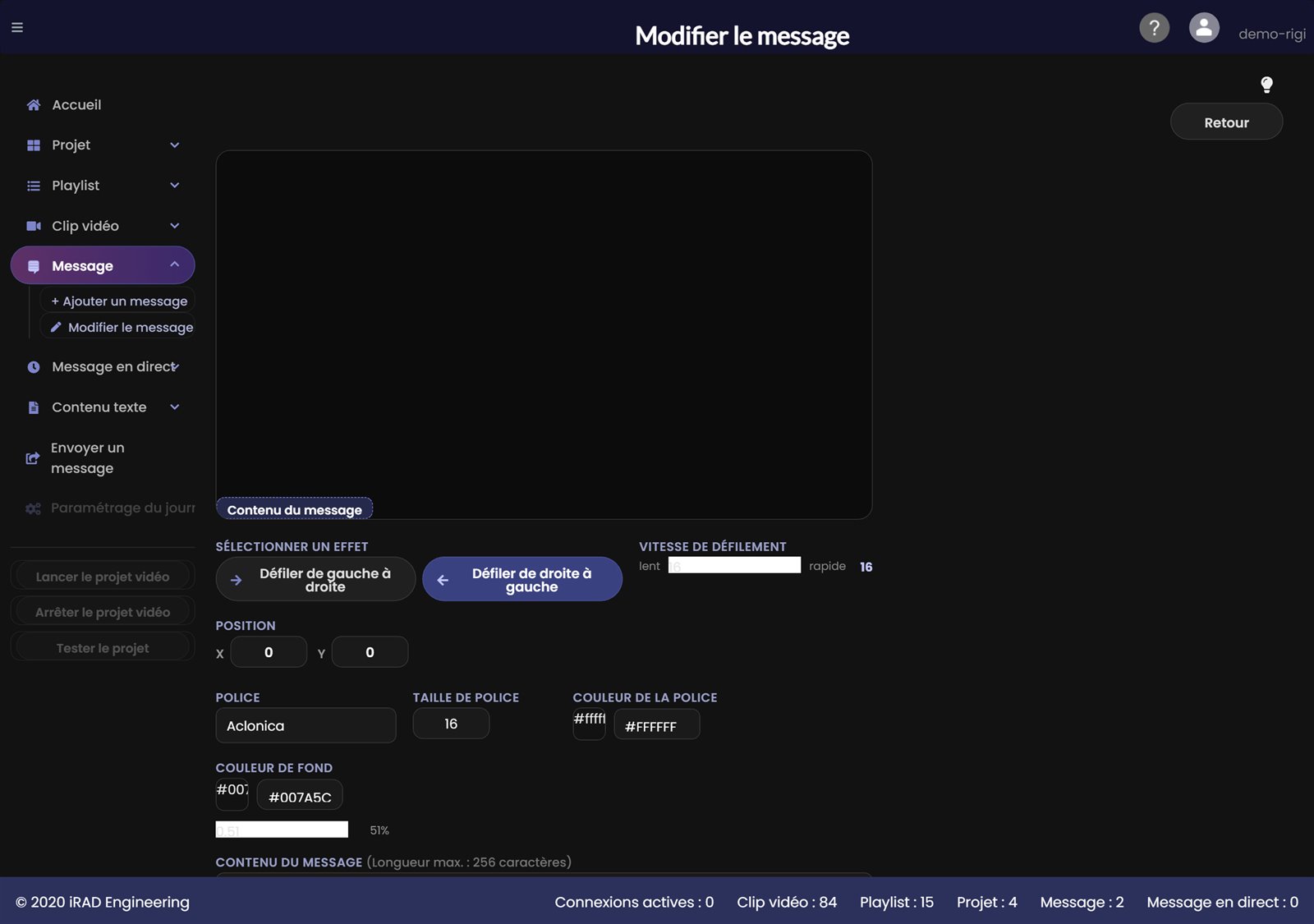
Message – créer et gérer vos messages.
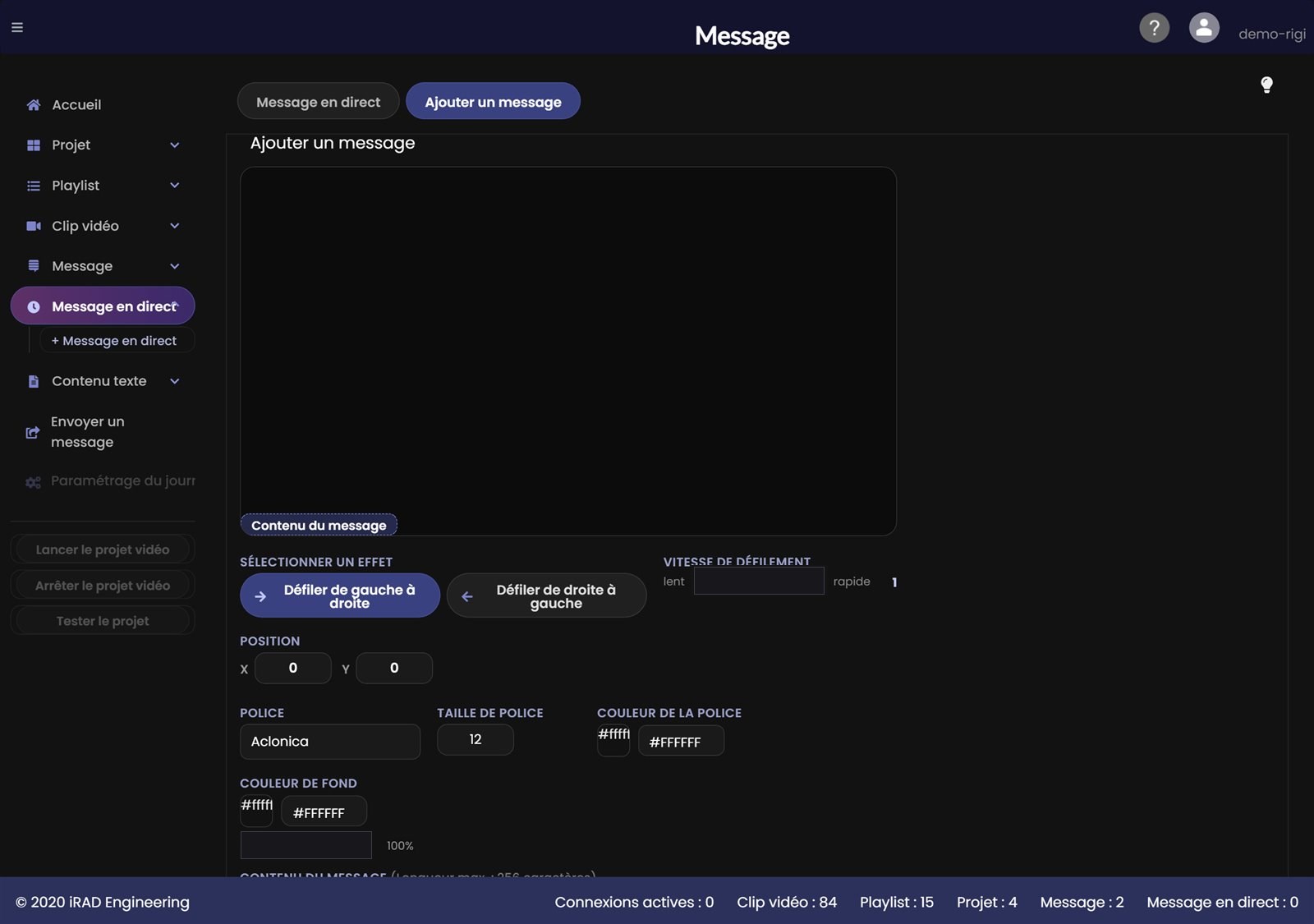
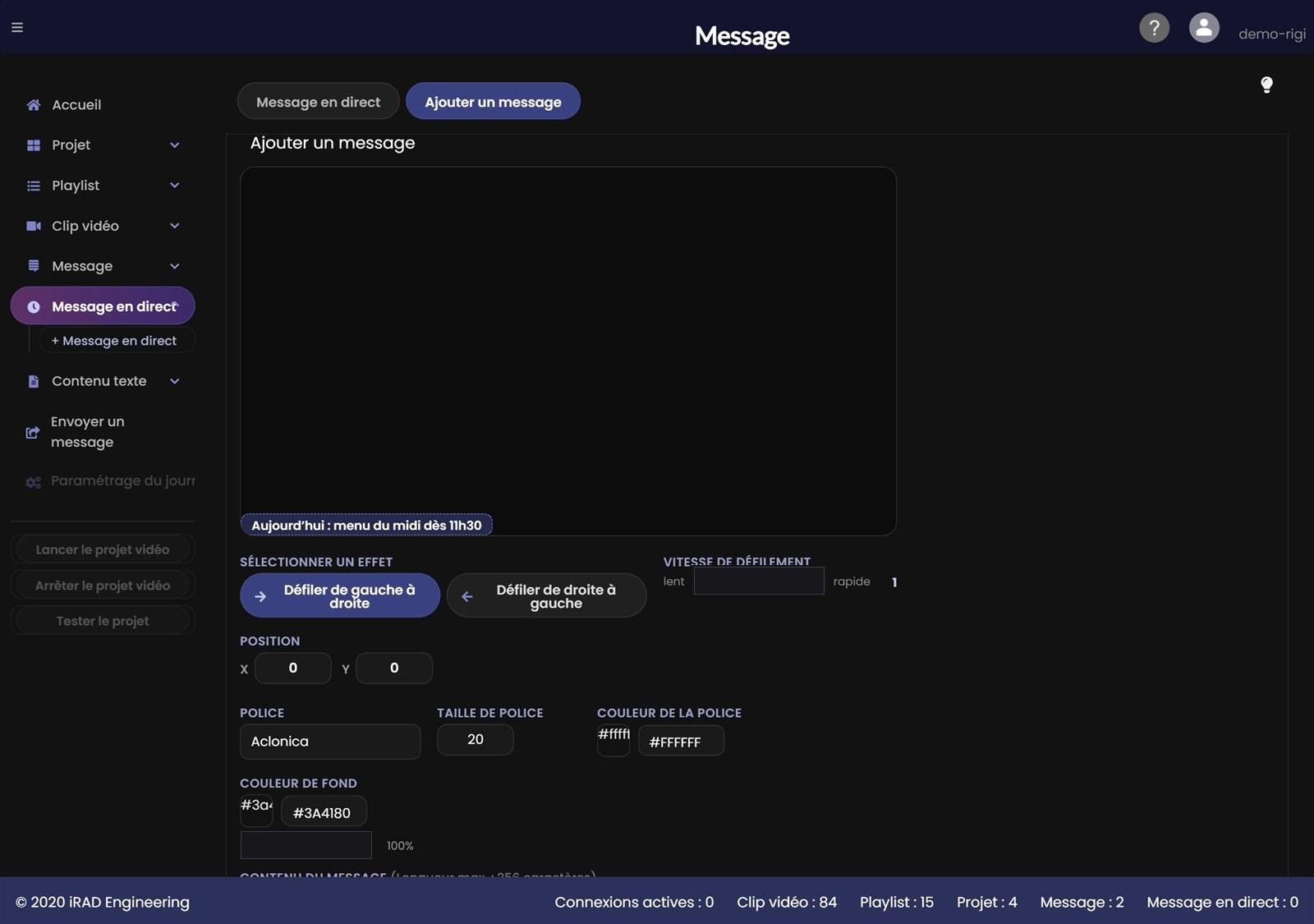
Message en direct – créer et gérer des messages programmés dans le temps.
Contenu texte – créer des textes mis en forme, par exemple des cartes du jour ou des menus, qui remplacent la vidéo à des heures précises.
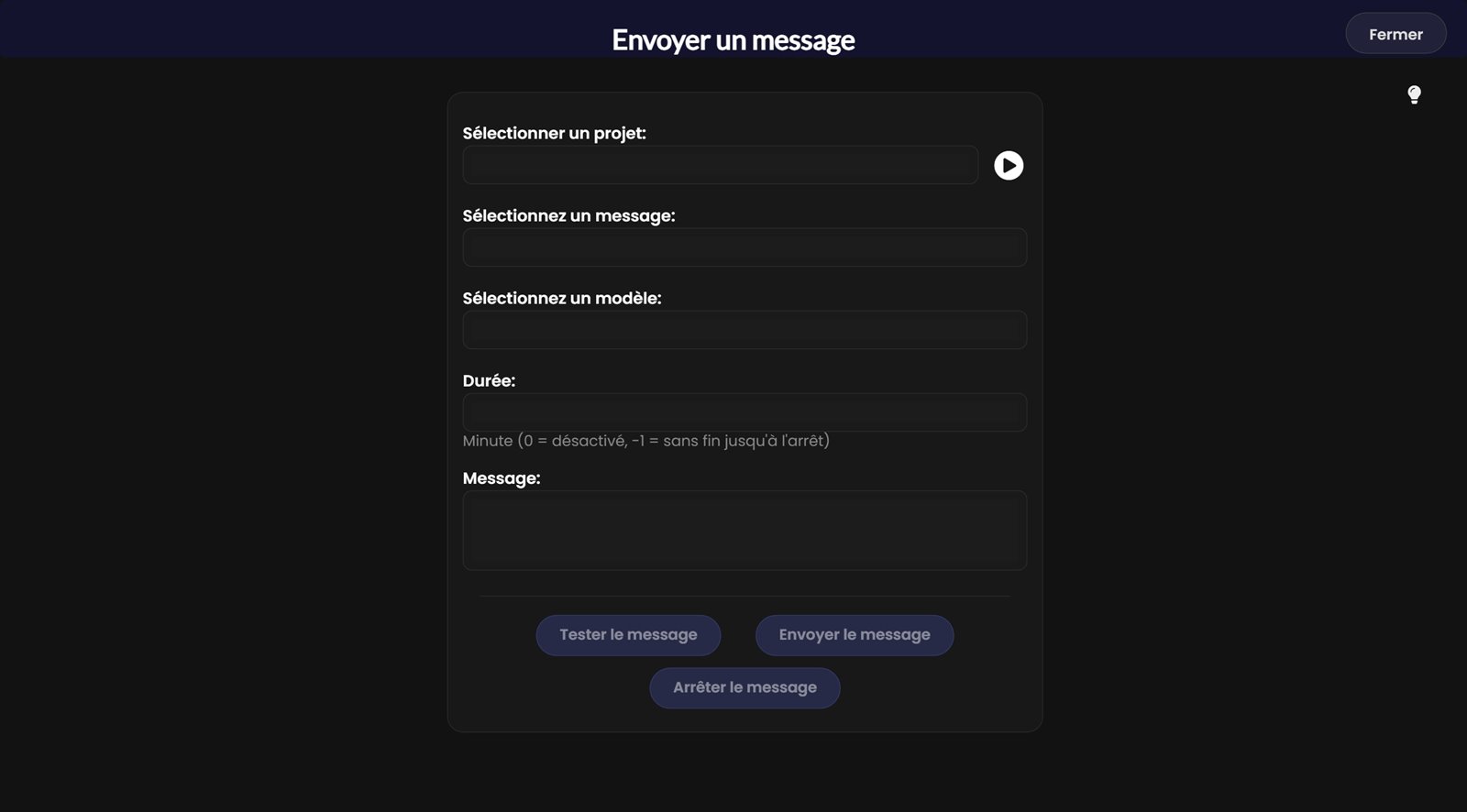
Envoyer un message – envoyer un message en direct au projet sélectionné.
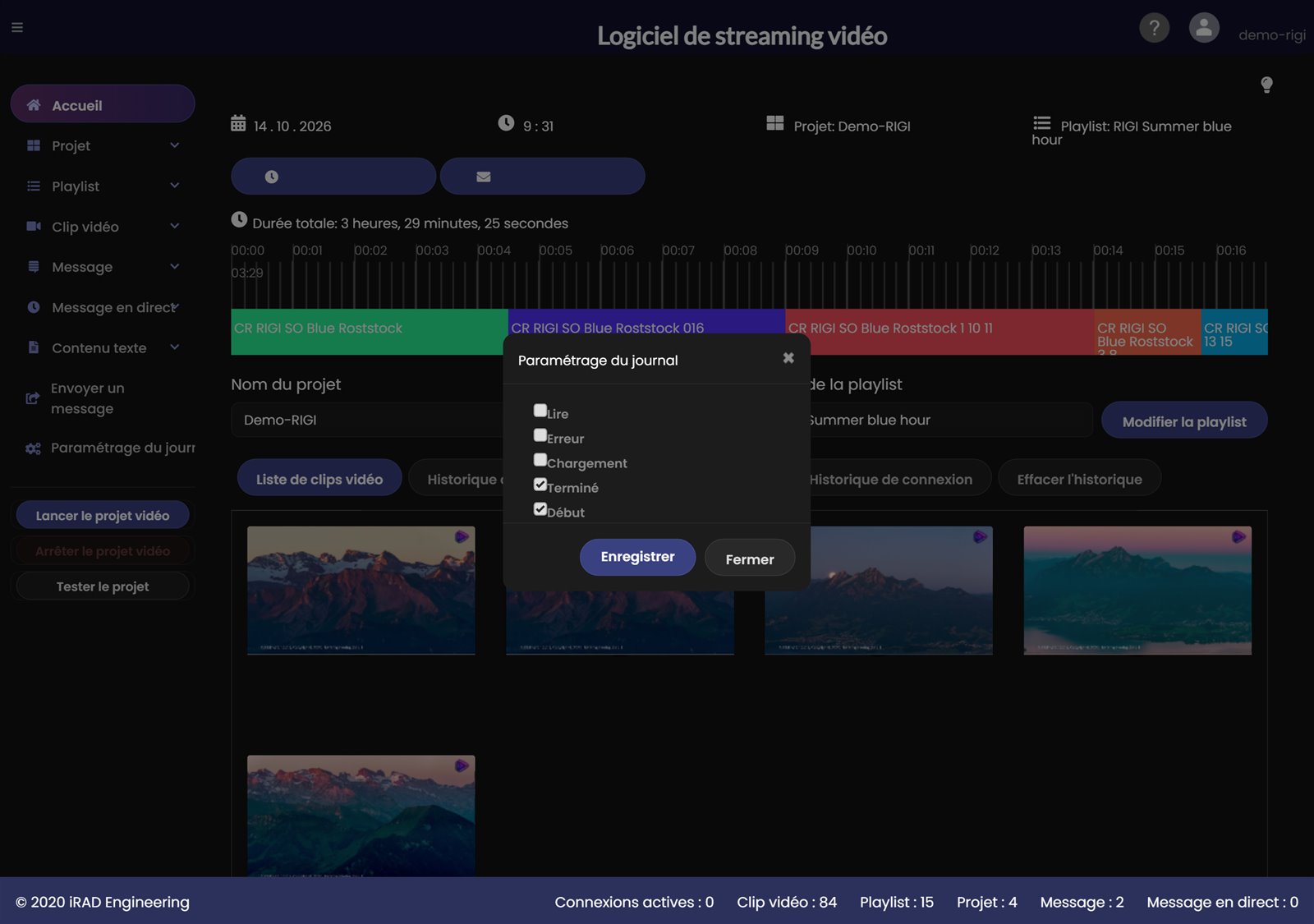
Paramétrage du journal – définir quels événements des lecteurs connectés sont enregistrés.
Lancer le projet vidéo – démarrer le projet sélectionné.
Arrêter le projet vidéo – arrêter le projet sélectionné.
Tester le projet – lancer le projet sélectionné dans une fenêtre séparée pour le tester.
AstuceEn haut à droite, vous trouvez ? (cette aide) et votre nom d'utilisateur. Le nom d'utilisateur permet de changer votre mot de passe ou de vous déconnecter. Sur de nombreuses pages, l'ampoule ouvre une courte vidéo sur la page concernée.
En haut de l’écran d’accueil, vous trouvez deux accès rapides : Message en direct ouvre les messages programmés, Autres messages ouvre la page Envoyer un message. En dessous figurent le nom du projet et celui de la playlist sélectionnés. Avec Modifier le projet et Modifier la playlist, vous les ouvrez directement. La chronologie montre les clips de la playlist en cours avec leur durée totale.
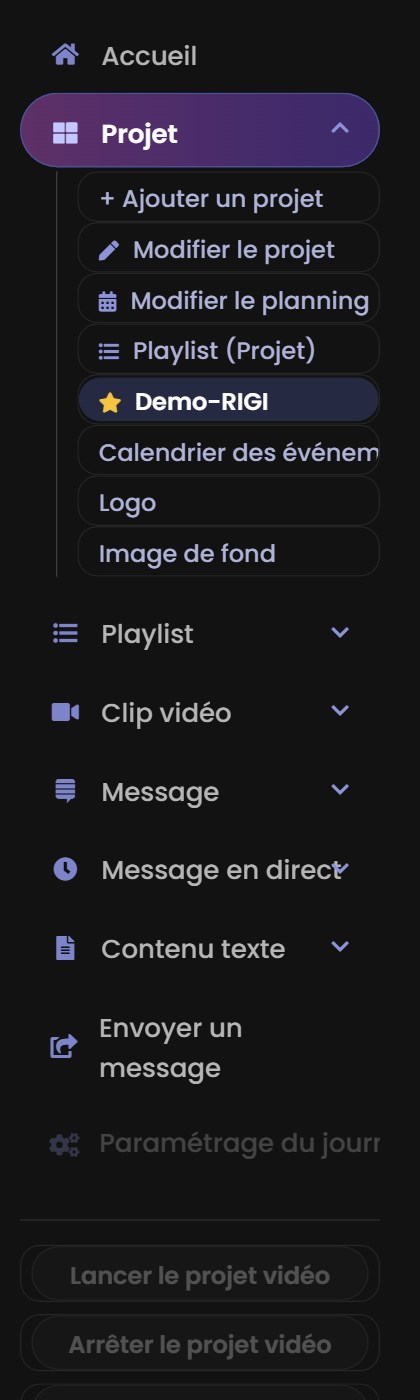
Le menu au bord gauche mène à tous les domaines. Les groupes Projet, Playlist, Clip vidéo, Message, Message en direct et Contenu texte ont des sous-menus : un clic ouvre le groupe, un autre clic le referme. Après la connexion, tous les groupes sont fermés.
+ … (par exemple + Ajouter un projet) – crée directement quelque chose de nouveau.
Modifier … (par exemple Modifier le projet) – ouvre l’élément ouvert en dernier. Si aucun n’a encore été ouvert, l’application prend automatiquement le premier de la liste. Vous n’avez donc rien à sélectionner au préalable.
Le projet ou la playlist que vous avez ouvert en dernier est marqué d’une étoile dans le sous-menu. Un clic dessus l’ouvre.
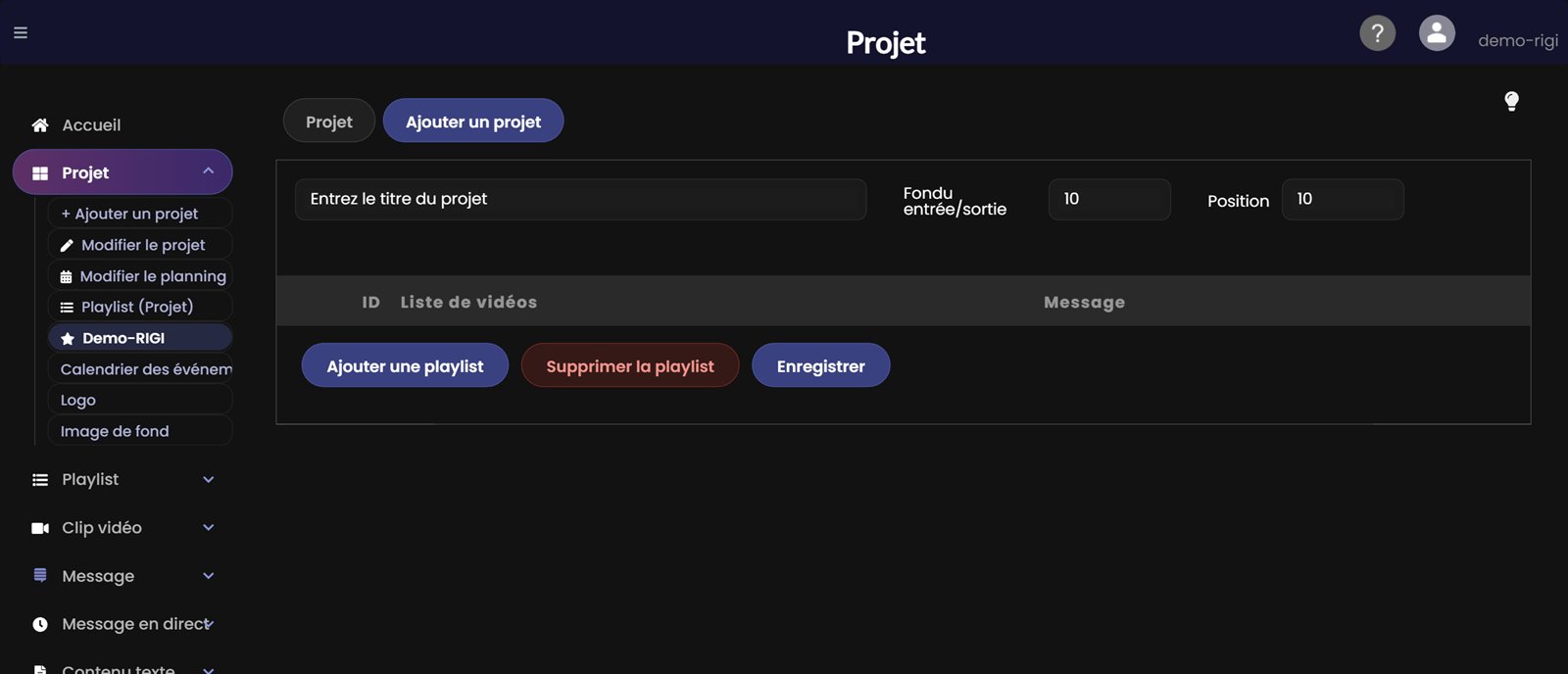
Sous Projet, vous accédez aussi directement à Modifier le planning (la chronologie du projet), Playlist (Projet), Calendrier des événements, Logo et Image de fond.
La page où vous vous trouvez est mise en évidence. Un seul groupe est marqué à la fois.
RemarqueLes boutons Lancer le projet vidéo, Arrêter le projet vidéo et Tester le projet sous le menu sont actifs sur l’écran d’accueil.
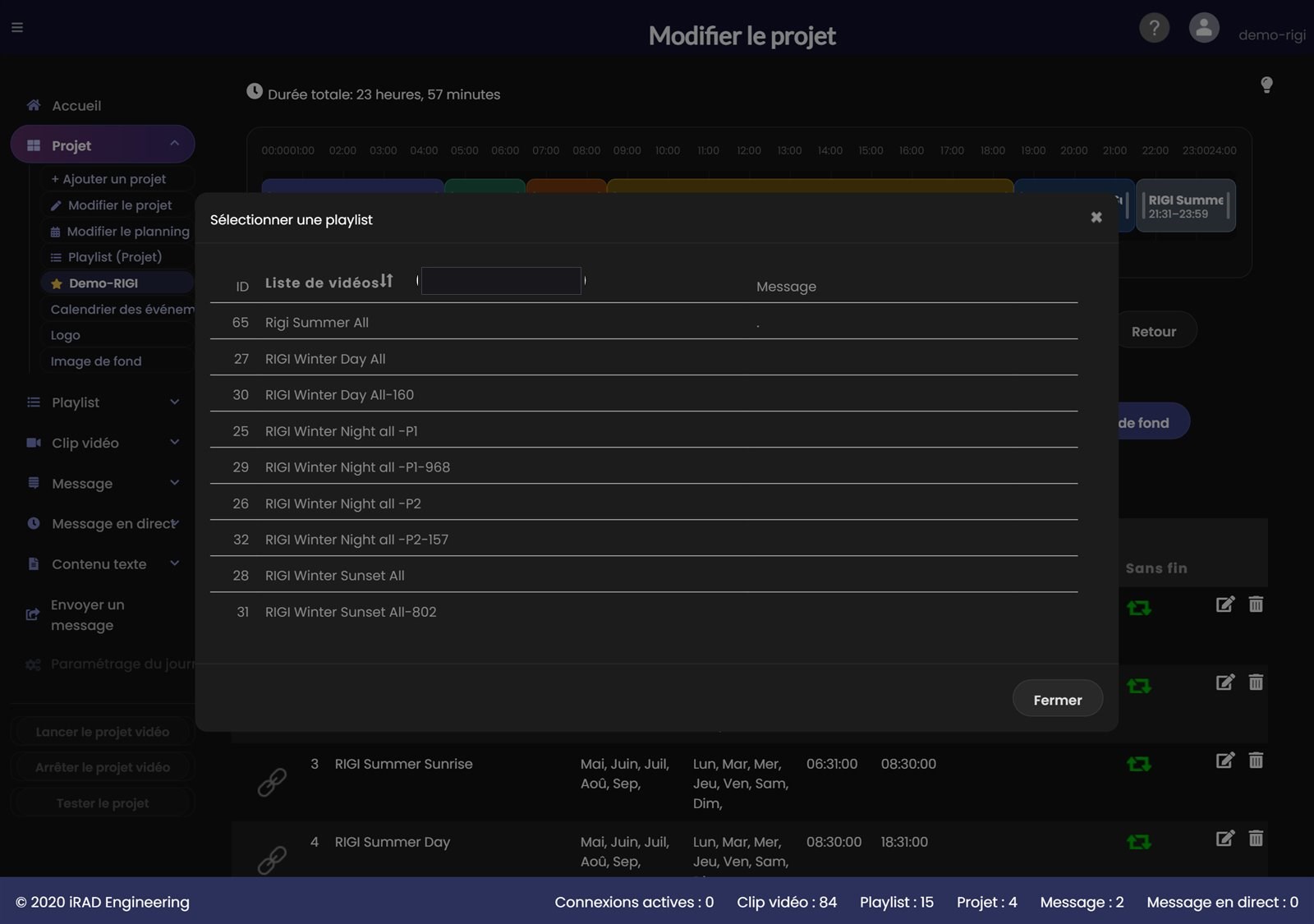
Cliquez sur Ajouter une playlist. La liste de vos playlists s’affiche. Un clic sur une entrée l’ajoute au projet, sans autre question. La nouvelle ligne apparaît tout de suite dans le tableau et sous forme de bloc dans la chronologie. Répétez l’opération pour chaque autre playlist. Réglez ensuite les heures, les jours de la semaine et les mois (voir Modifier le projet).
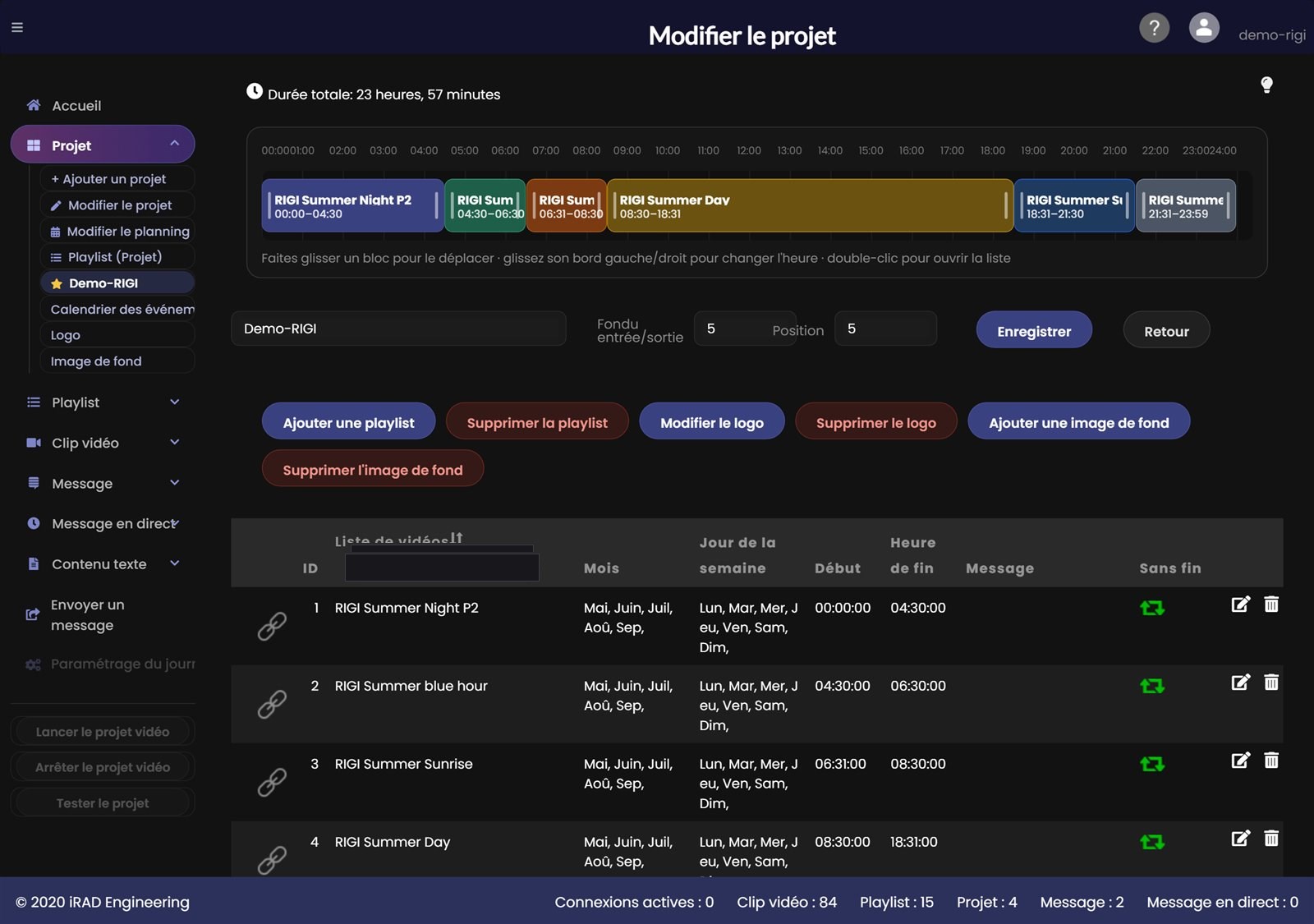
Sous Modifier le projet, vous changez le titre, le fondu entrée/sortie et la position, et vous gérez les playlists du projet. C’est aussi ici que vous définissez quand chaque playlist doit passer. La chronologie en haut montre toutes les playlists du projet d’un coup d’œil : faites glisser un bloc pour le déplacer, ou faites glisser son bord gauche ou droit pour modifier l’heure de début ou de fin. Un double-clic ouvre la playlist. Un bloc s’arrête contre son voisin, les horaires ne se chevauchent donc pas. Le tableau en dessous indique le mois, le jour de la semaine, l’heure de début et de fin de chaque playlist et peut lui aussi être modifié. Vous accédez aussi directement à la chronologie via Modifier le planning dans le menu latéral.
Vous affectez les cartes de menu (contenu texte) dans la même fenêtre. Vous planifiez quand une carte s’affiche dans le calendrier des événements. Les plannings des listes de lecture restent valables : tant qu’un lecteur tourne, il bascule toujours sur la liste de lecture dont la plage horaire correspond à l’instant. Un changement lancé à la main ne dure donc que jusqu’à ce que le lecteur consulte à nouveau le planning (au plus tard après 10 secondes).
Ajouter une playlist / Supprimer la playlist – ajouter ou retirer des playlists. Une playlist supprimée reste supprimée.
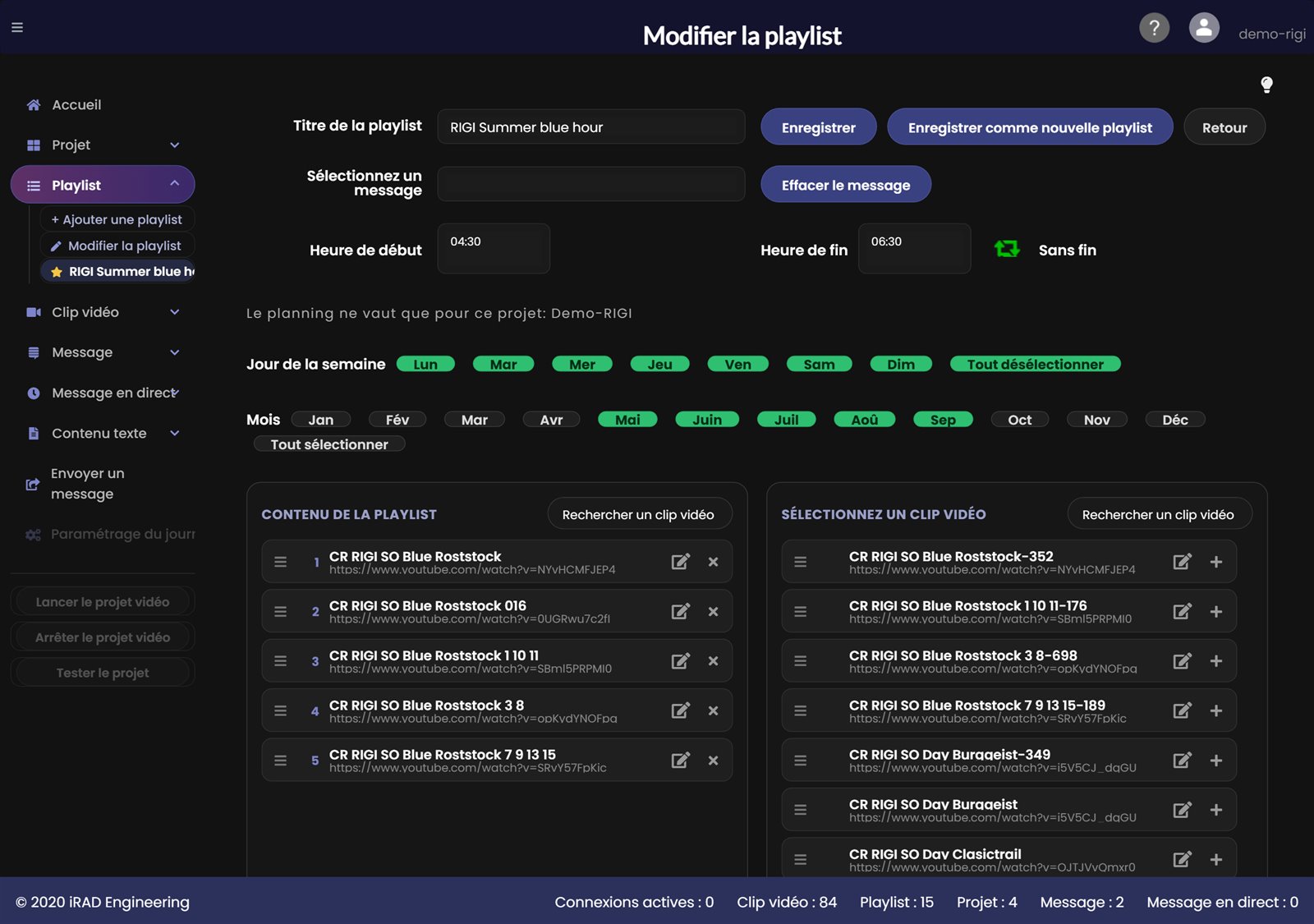
Mois / Jour de la semaine / Début / Heure de fin – définissez pour chaque playlist quand elle passe dans le projet. Un double-clic sur une ligne ouvre la planification de cette playlist.
Modifier le logo / Supprimer le logo – afficher votre propre logo par-dessus la vidéo (voir le chapitre Superposition de logo). Modifier le logo ouvre aussi la page pour le premier logo d'un projet.
Ajouter une image de fond / Supprimer l'image de fond – définir une image de fond pour le projet (voir le chapitre Image de fond).
Enregistrer et Retour – enregistrer les modifications ou revenir à la liste.
RemarqueLes boutons pour le logo et l'image de fond apparaissent dès que le projet contient au moins une playlist.
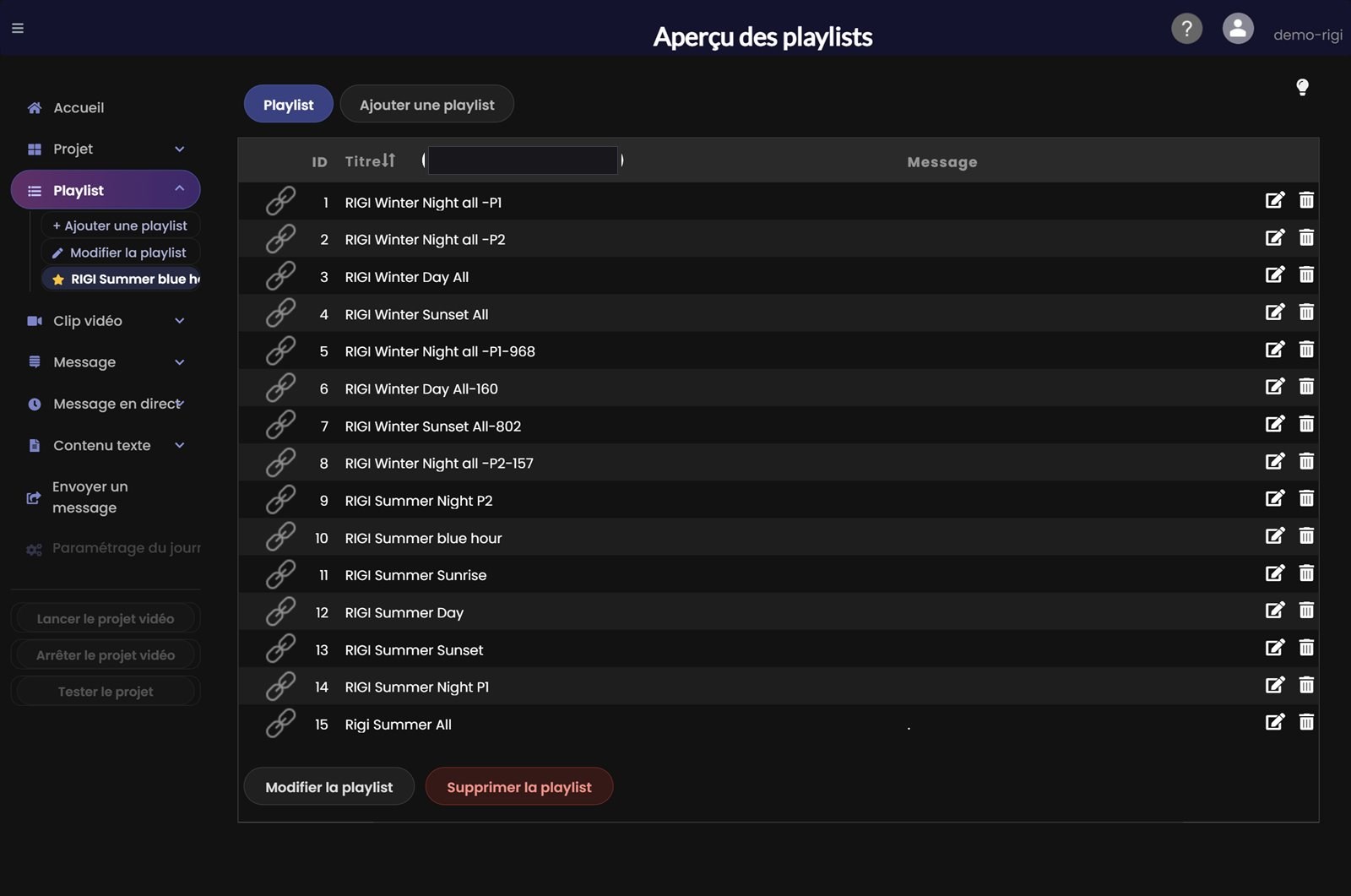
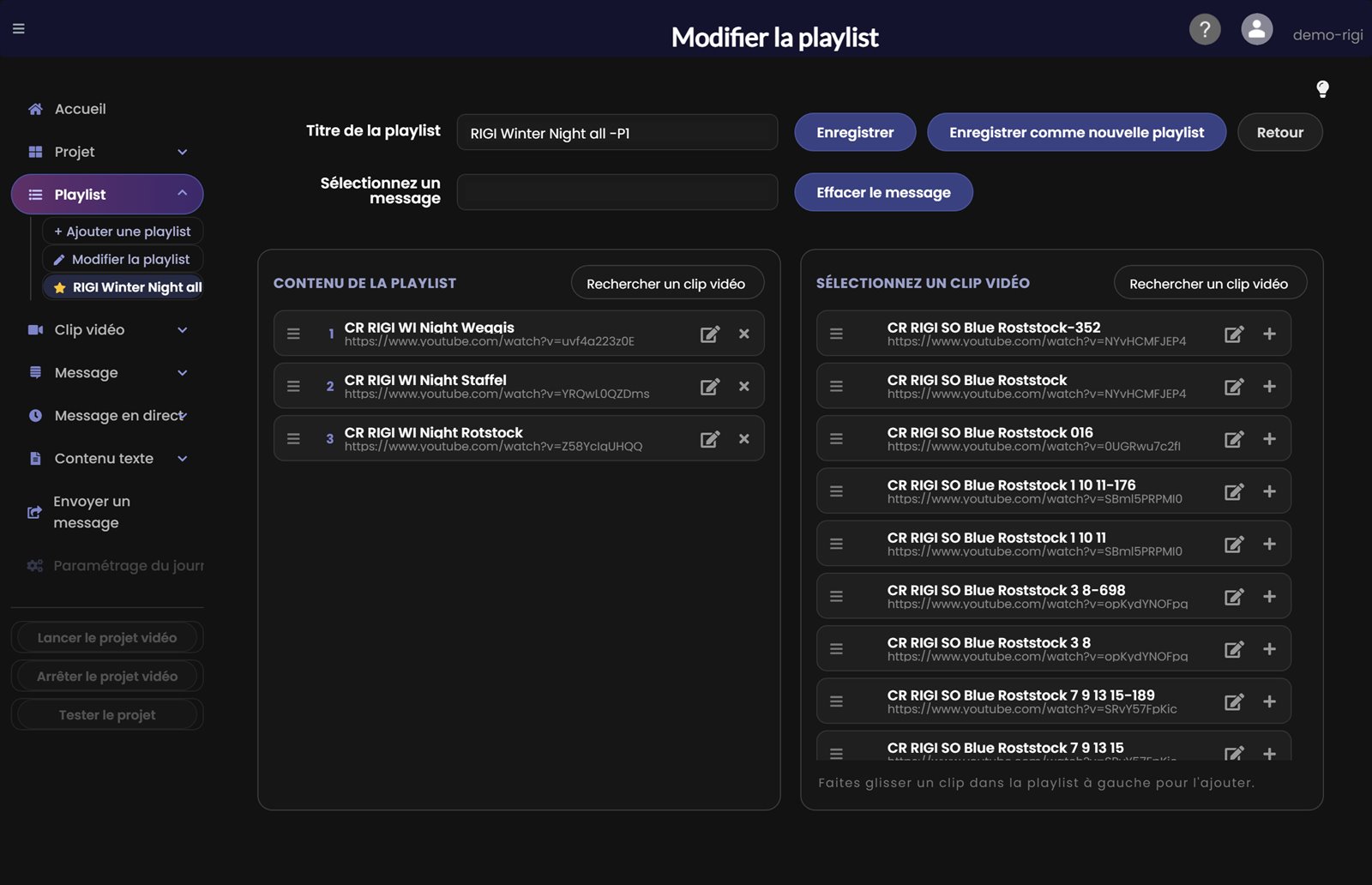
Vous voyez ici toutes les playlists que vous avez créées. Vous pouvez en créer, les modifier et les supprimer.
Ouvrez la page Playlist depuis le menu.
Cliquez sur l'icône de modification en fin de ligne pour changer cette playlist. Vous pouvez aussi sélectionner la ligne et cliquer sous la liste sur Modifier la playlist.
Cliquez sur l'icône de corbeille en fin de ligne pour supprimer cette playlist. Vous pouvez aussi sélectionner la ligne et cliquer sous la liste sur Supprimer la playlist.
Pour créer une nouvelle playlist, cliquez sur l'onglet Ajouter une playlist.
RemarqueUne playlist est indépendante de l'heure, du jour de la semaine et du mois : elle contient uniquement les clips vidéo et, en option, un message. Vous définissez quand elle passe seulement en l'ajoutant à un projet (voir le chapitre Projet).
Vous définissez quand une playlist passe dans le projet. Un double-clic sur un bloc ou sur une ligne du tableau ouvre la playlist avec son planning : heure de début, heure de fin (ou sans fin), jours de la semaine et mois. L’indication « Le planning ne vaut que pour ce projet » montre que ces horaires ne s’appliquent que dans le projet mentionné : la même playlist peut avoir d’autres horaires dans un autre projet. Les jours de la semaine et les mois en vert sont actifs.
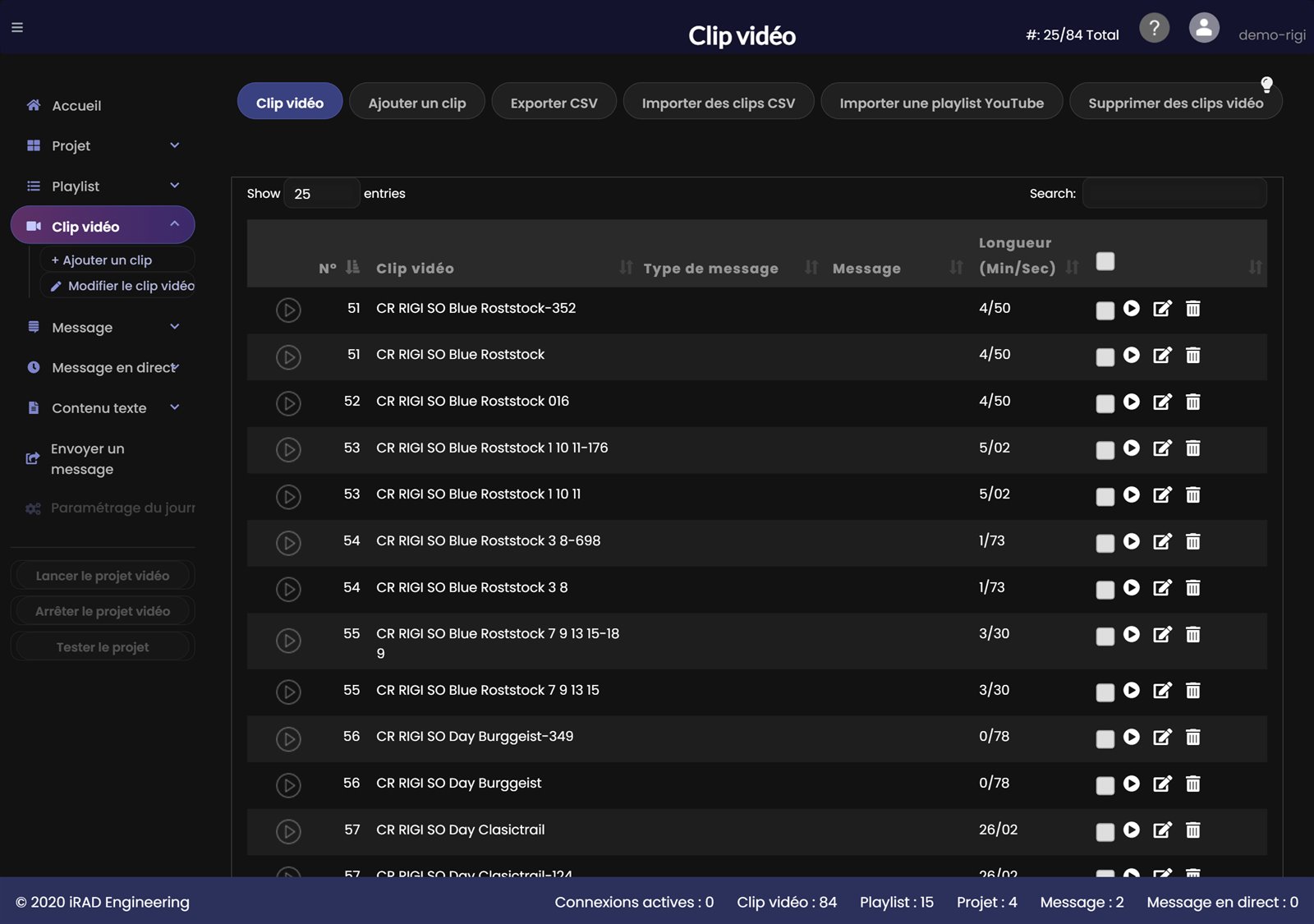
La liste des clips vidéo est la source de toutes les playlists. Les clips proviennent de liens YouTube ou Vimeo.
Ouvrez la page Clip vidéo depuis le menu.
Onglet Clip vidéo – affiche vos liens de clips importés.
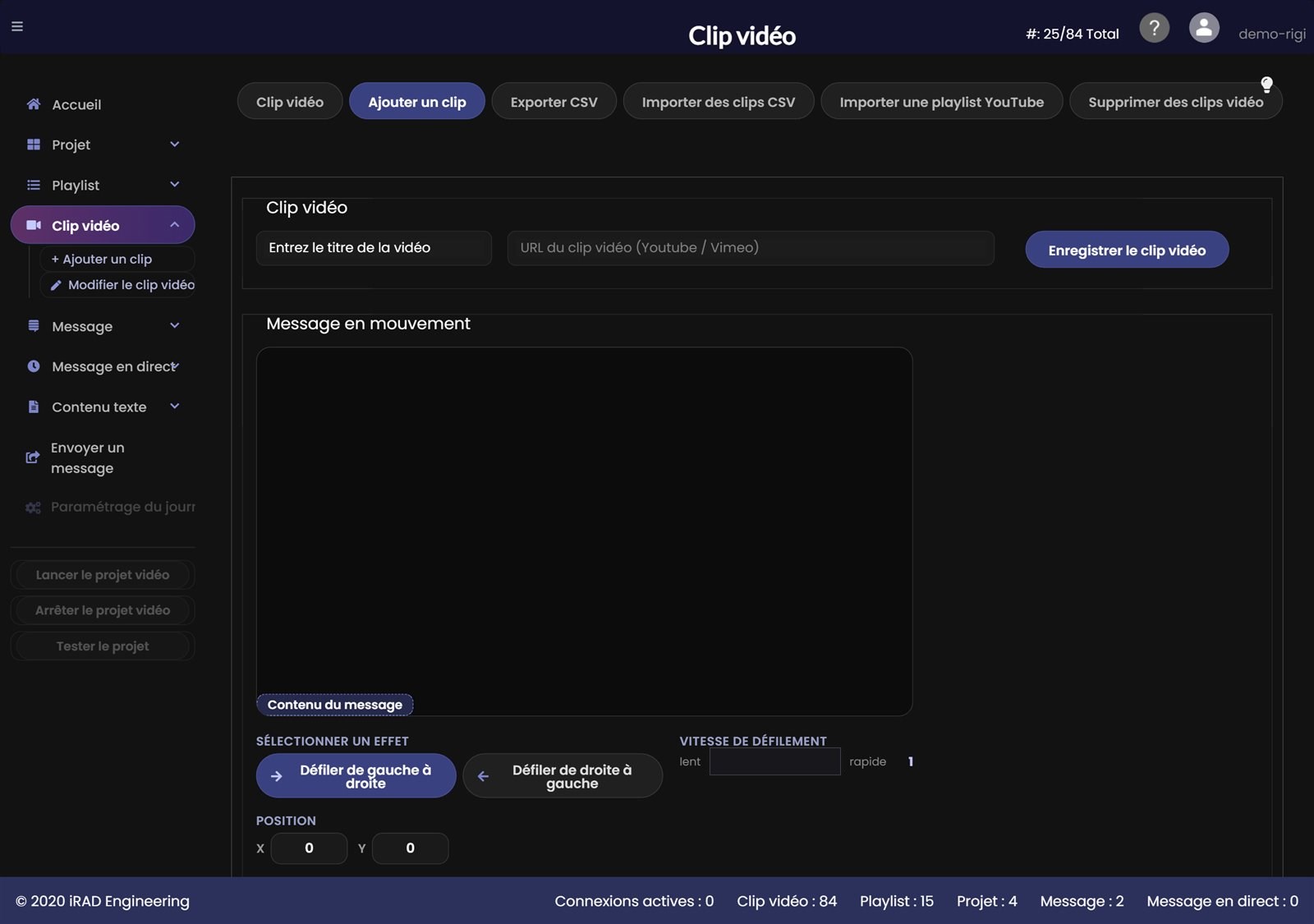
Ajouter un clip – ajouter un seul clip vidéo.
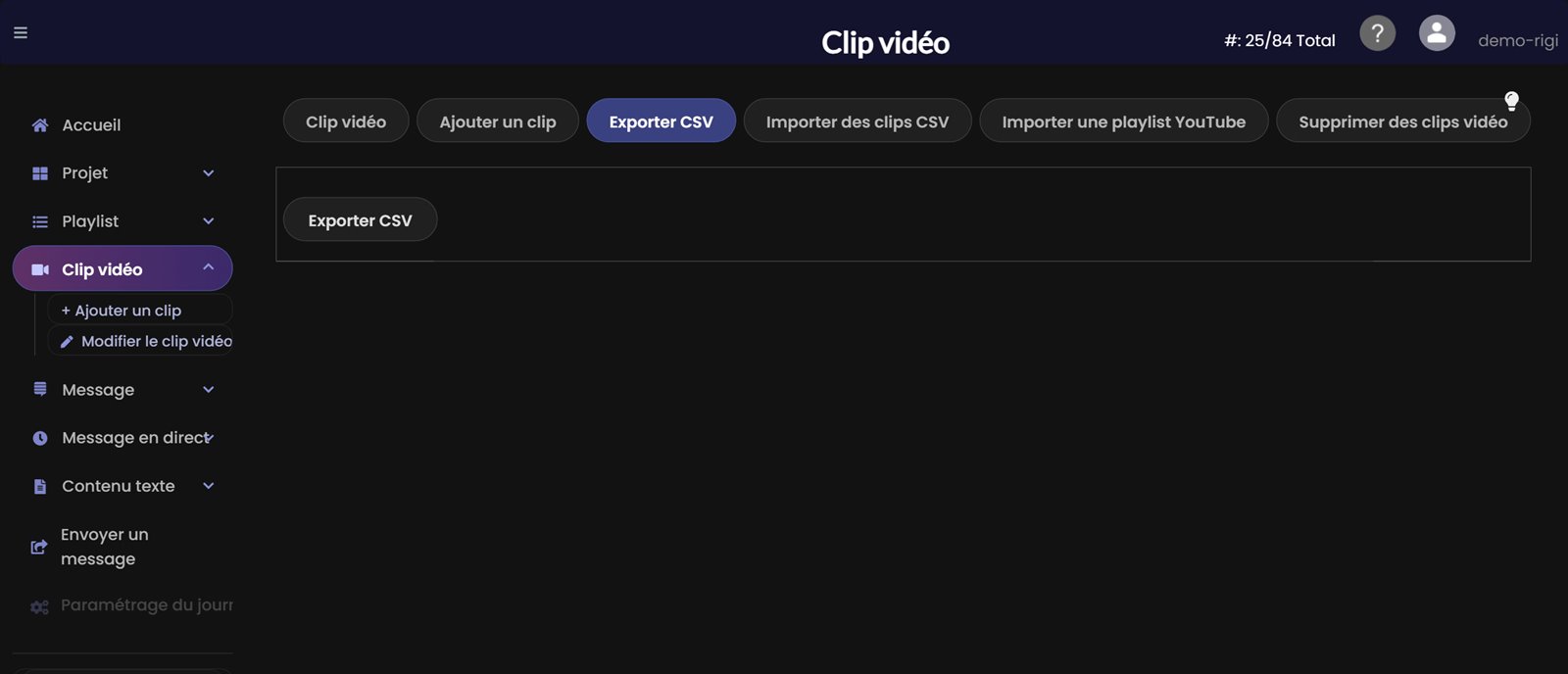
Exporter CSV – exporter votre liste de clips dans un fichier CSV. Utilisez-le comme sauvegarde ou pour modifier les noms des clips dans un tableur.
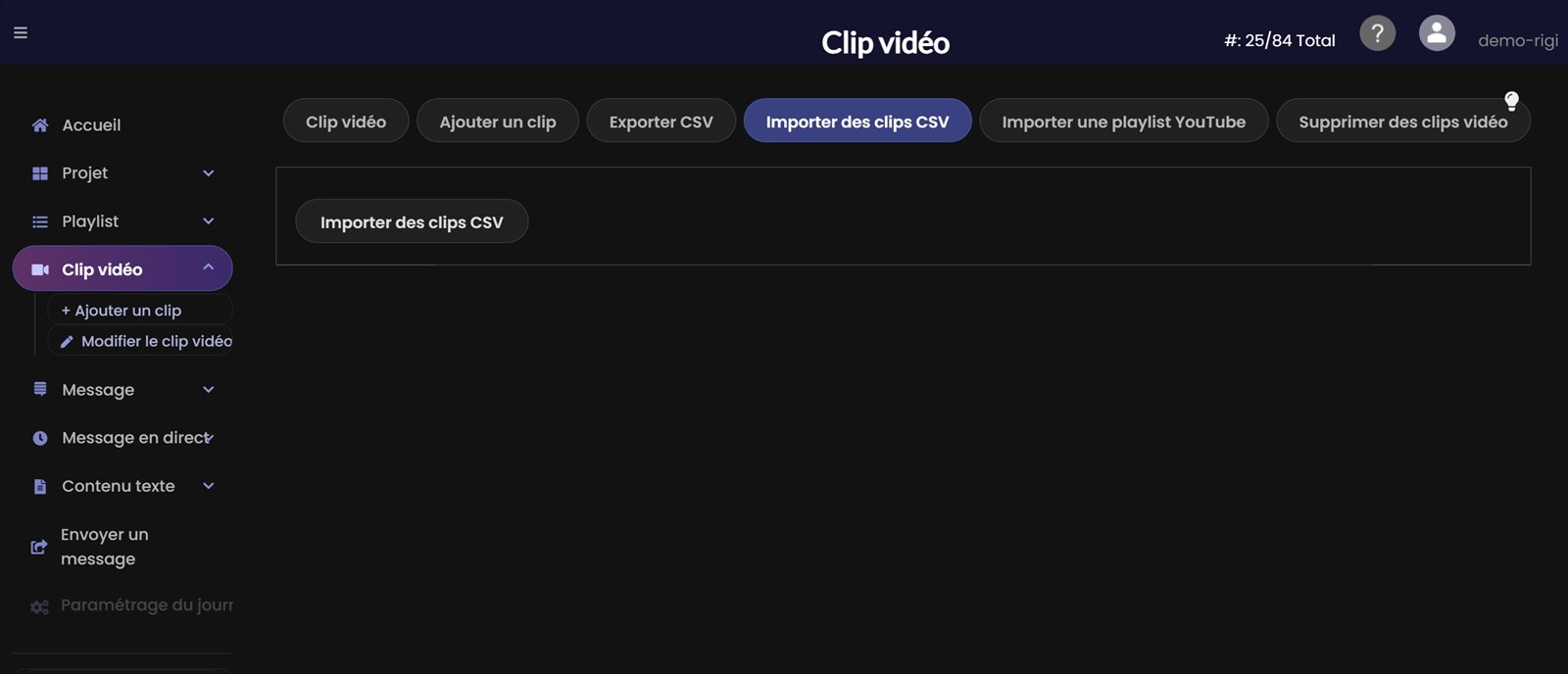
Importer des clips CSV – importer le fichier CSV exporté précédemment.
Importer une playlist YouTube – importer une playlist YouTube.
Supprimer des clips vidéo – retirer tous les clips de votre liste.
Triez la liste ou filtrez-la par nom de clip.
Type de message et Message – affichent le message défilant défini pour un clip, s'il y en a un.
La case dans l'en-tête sélectionne tous les clips.
Pour chaque clip, vous pouvez afficher, modifier et supprimer le clip sélectionné.
ImportantNe modifiez pas la structure du fichier CSV. Sinon, l'importation ne fonctionnera pas ou des problèmes inattendus peuvent apparaître dans vos projets.
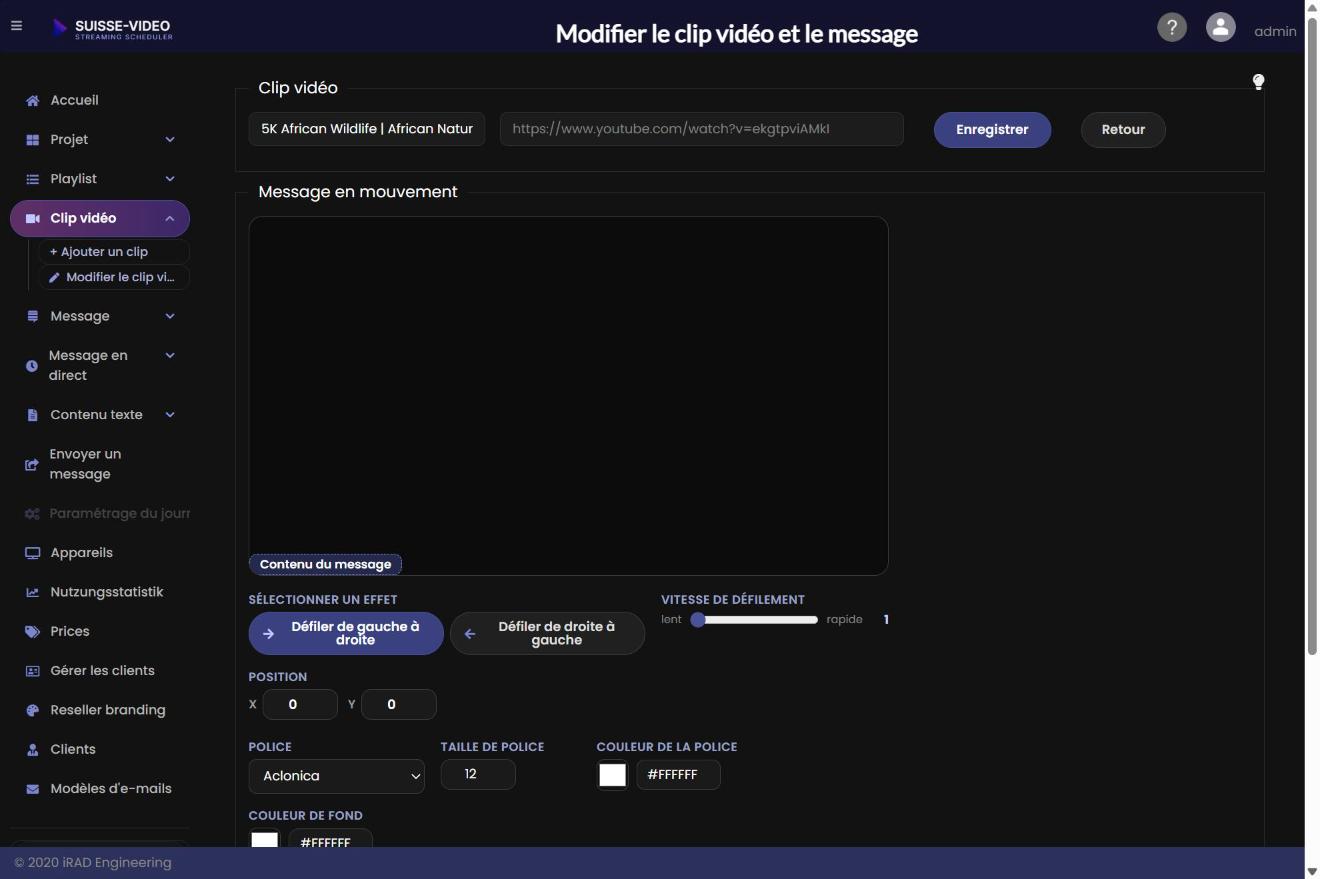
Cliquez sur le crayon dans la liste des clips pour modifier un clip. Vous pouvez adapter le titre et le lien (YouTube ou Vimeo). La durée est reprise du lien. Enregistrer applique la modification ; elle vaut dans toutes les listes de lecture qui contiennent ce clip.
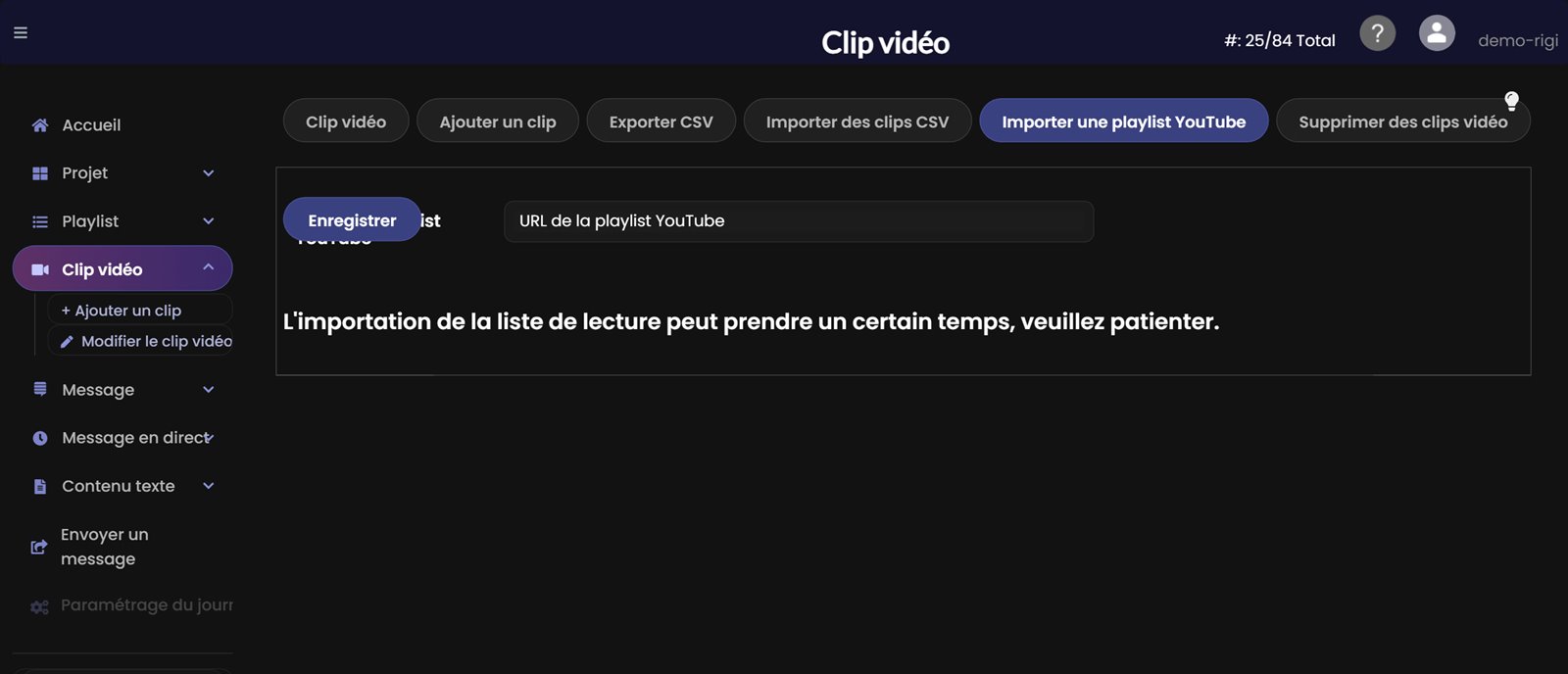
Cliquez sur Importer une playlist YouTube, saisissez l'adresse de la playlist YouTube et cliquez sur Enregistrer. Les playlists s'importent une par une. Cela peut prendre un moment, merci de patienter.
Pour supprimer des clips vidéo, cochez les clips et utilisez Supprimer des clips vidéo. Un clip encore utilisé dans une playlist doit d'abord être retiré de cette playlist.
Dans la liste des clips, sélectionnez les clips à supprimer.
Cliquez sur Supprimer les clips vidéo et confirmez la question de sécurité.
Un clip encore présent dans une liste de lecture n’en est pas retiré automatiquement : retirez-le d’abord de la liste.
ImportantLes clips supprimés ne peuvent pas être restaurés. Exportez d’abord la liste en CSV si vous voulez une sauvegarde.
Un message en direct s'affiche dans un projet d'une heure de début à une heure de fin. Saisissez le texte et réglez les paramètres comme pour les messages. Définissez ensuite le moment :
Sélectionner un projet – le projet dans lequel le message s'affiche.
Désactiver – désactiver le message actuellement actif.
Heure de début et Heure de fin – la période pendant laquelle le message s'affiche.
Afficher le message et Masquer le message – pour un message alterné, réglez en secondes la durée d'affichage et la durée de masquage.
Enregistrer en tant que modèle et Nom du modèle – enregistrer le message comme modèle pour de futures campagnes.
Enregistrer le message programmé – enregistrer. Retour ramène à la liste.
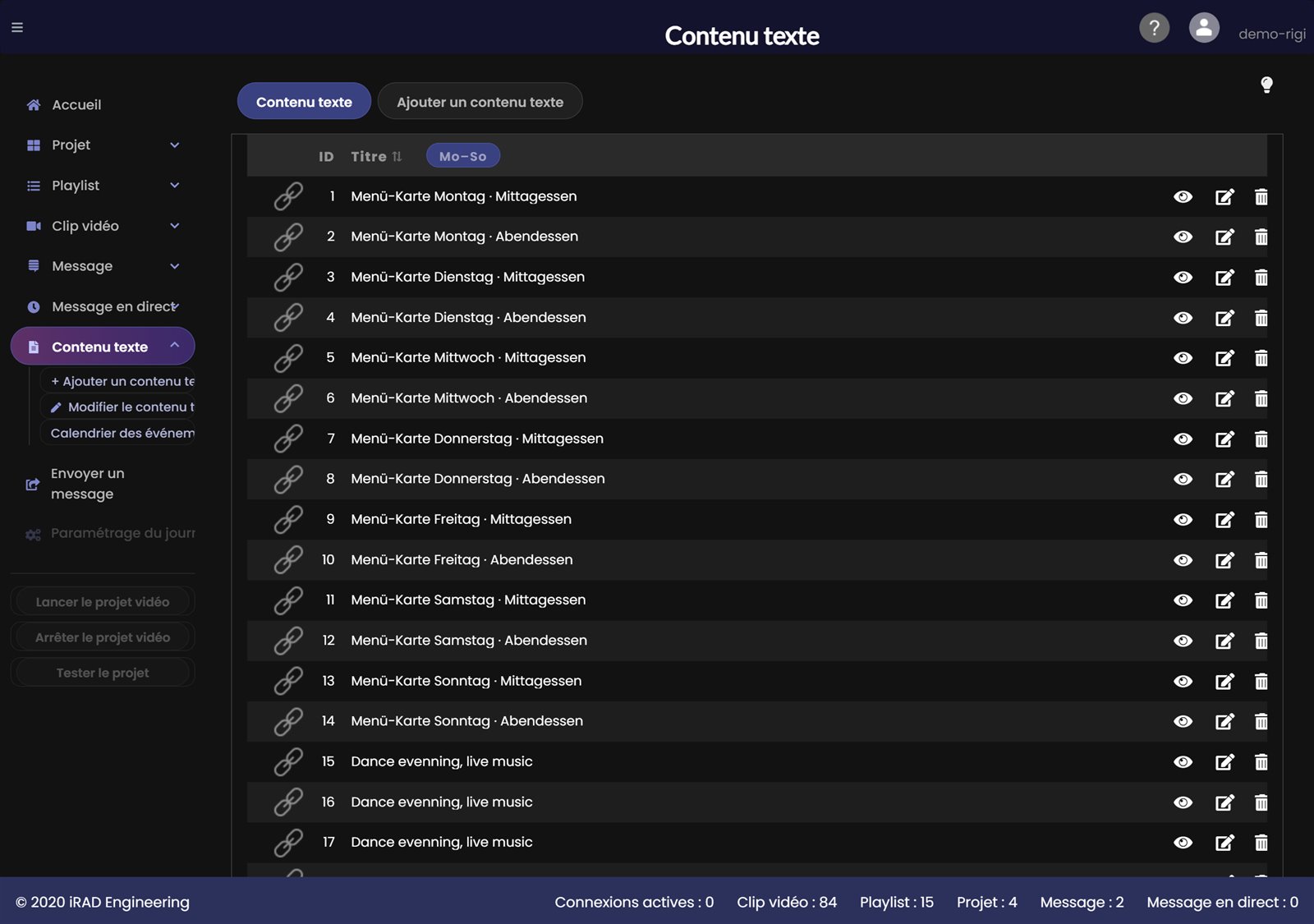
Avec Contenu texte, vous affichez du texte mis en forme à la place de la vidéo, par exemple une carte du jour, un avis de conférence ou une annonce. Chaque carte a un titre, le texte, un arrière-plan et un réglage de défilement. Quand une carte s’affiche, vous le définissez dans le calendrier des événements. Une carte peut avoir autant d’événements que vous voulez.
Ouvrez la page Contenu texte depuis le menu.
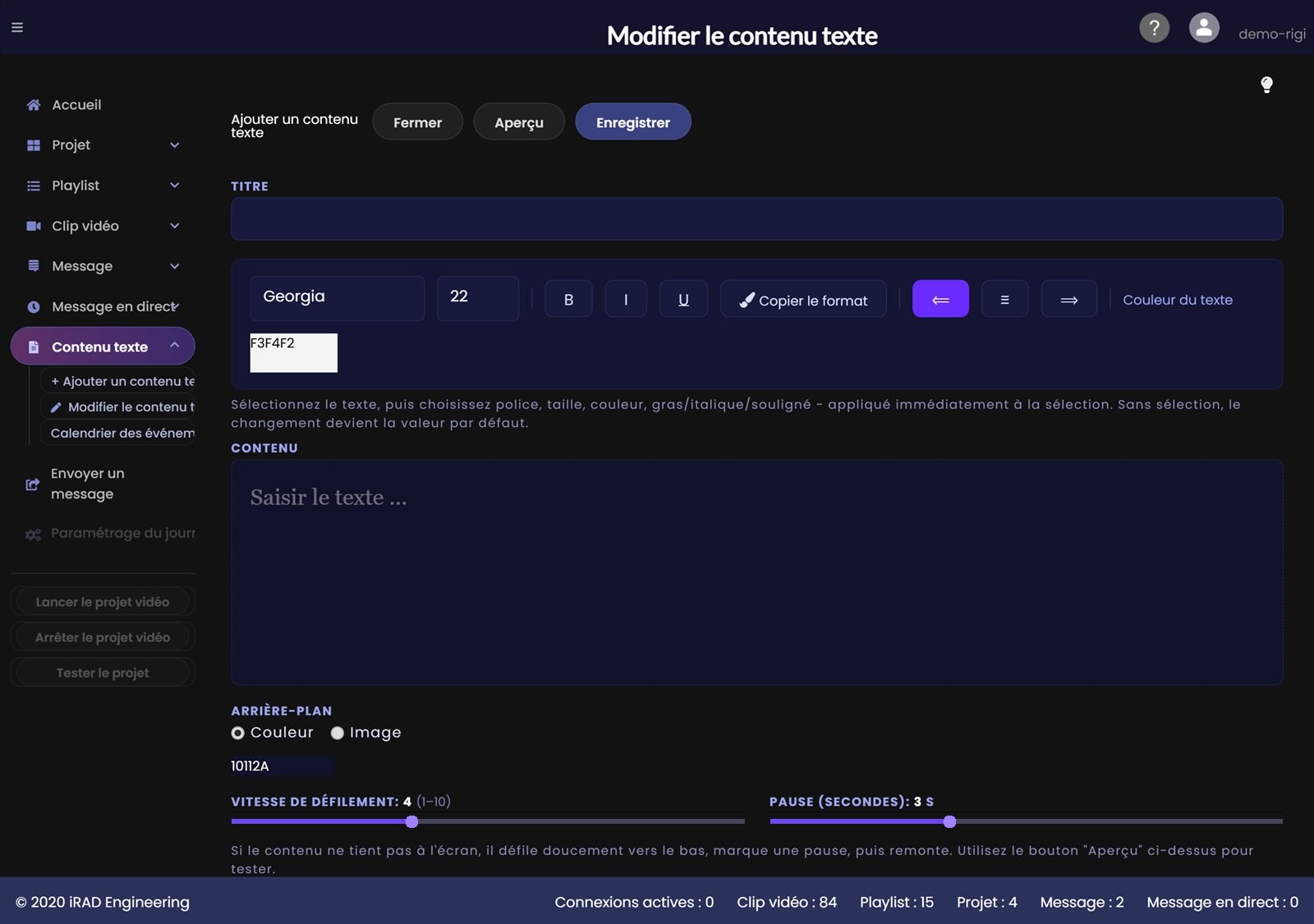
L’onglet Contenu texte liste toutes vos cartes. L’onglet Ajouter un contenu texte permet de créer une nouvelle carte.
Un clic sur Titre trie la liste de A à Z, puis de Z à A. Lun-Dim trie par jour de la semaine, midi avant soir.
L’icône en forme d’œil ouvre l’aperçu de la carte dans sa propre fenêtre (voir Aperçu d’une carte). L’icône crayon ouvre la carte pour la modifier. L’icône corbeille supprime la carte, aussi de tous les projets et avec tous ses événements.
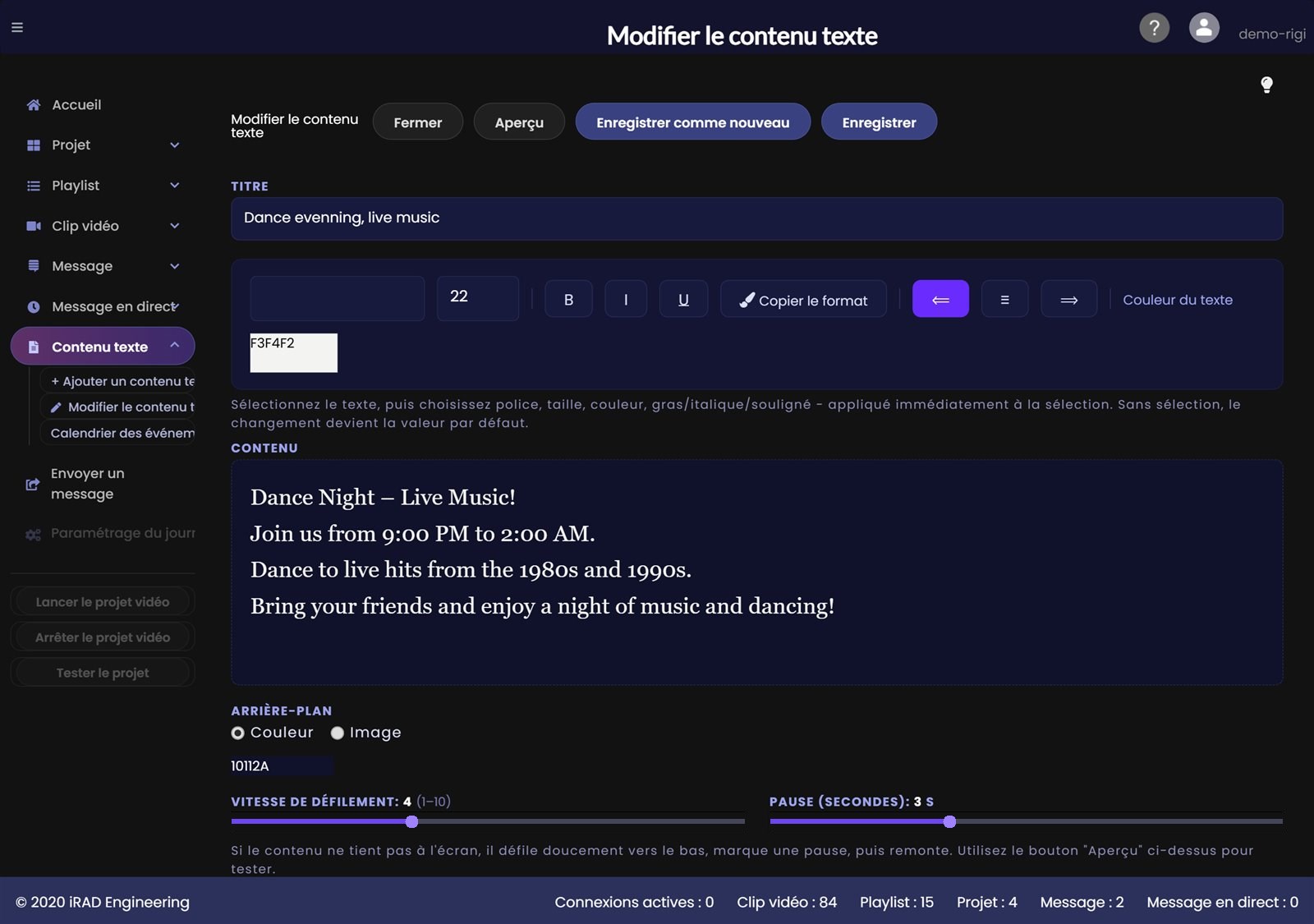
Titre - le nom de la carte. Il apparaît dans les listes, dans le projet et dans le calendrier.
Barre d’outils : police, taille, gras, italique, souligné, alignement et couleur du texte. Sélectionnez d’abord le texte. La modification ne s’applique alors qu’à la sélection. Sans sélection, elle devient la valeur par défaut du reste du texte non formaté. La barre affiche toujours les propriétés de la sélection.
Copier le format - sélectionnez un passage ayant l’aspect souhaité et cliquez sur le bouton. Il devient Coller le format. Sélectionnez l’endroit cible et cliquez de nouveau. La croix annule.
Contenu - saisissez le texte directement dans le champ ou collez-le depuis Word ou un autre programme, tableaux compris. Une nouvelle carte commence vide, l’indication grise n’est pas enregistrée. Le champ montre la carte telle qu’elle apparaît à l’écran.
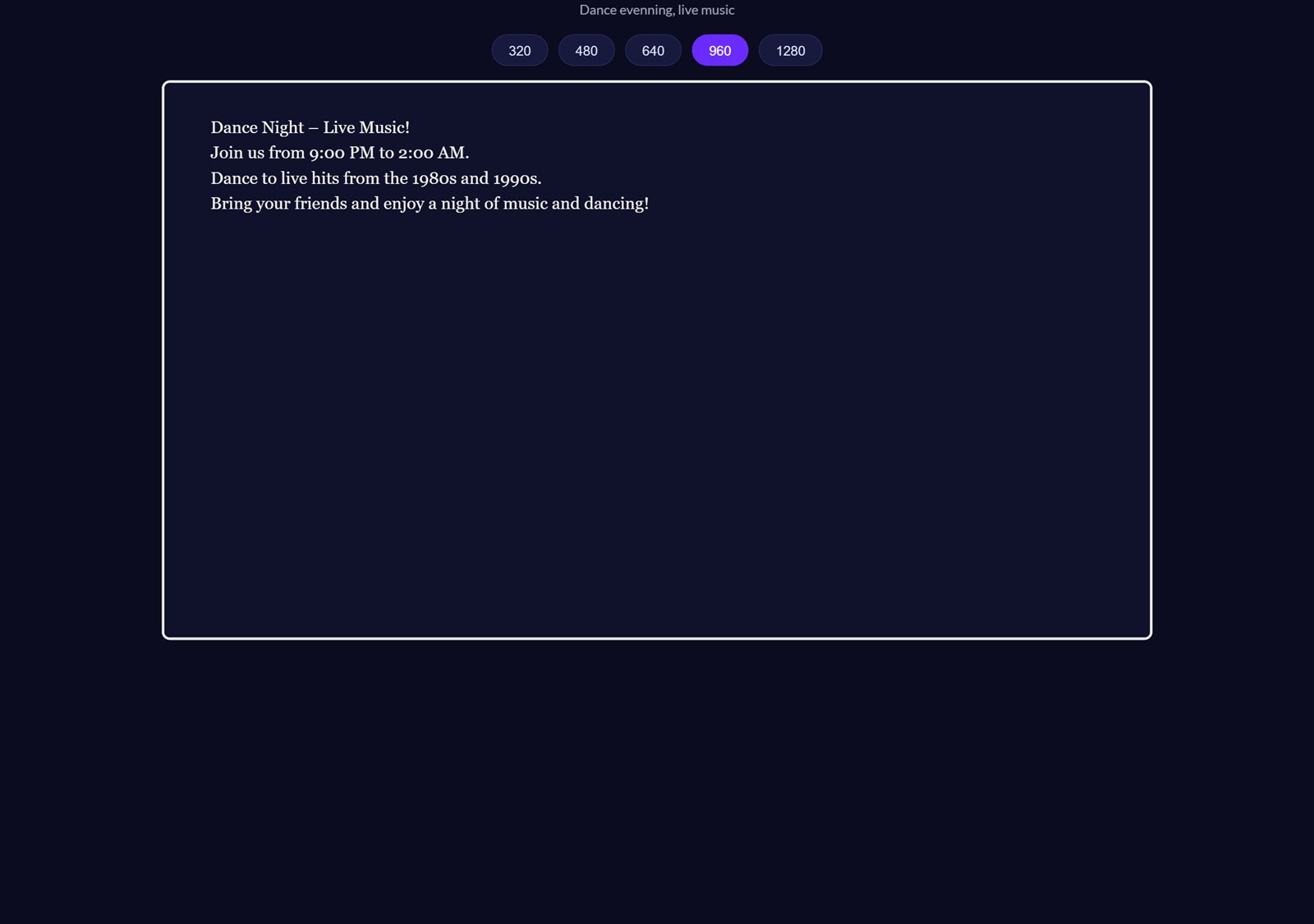
Aperçu - affiche la carte dans une fenêtre séparée, à la taille de votre choix (320 à 1280 pixels), effet de défilement compris. Vous voyez ainsi l’effet dans un iFrame sur votre site.
Enregistrer enregistre et reste sur la page. Enregistrer comme nouveau crée une copie (saisissez d’abord un autre titre). Fermer quitte la page. Si l’éditeur a été ouvert depuis le calendrier, Fermer y ramène directement.
Arrière-plan - choisissez une couleur ou une image. Avec Téléverser une image, vous importez votre propre image d’arrière-plan.
Vitesse de défilement - la vitesse du texte lorsqu’il ne tient pas à l’écran. La valeur (1 à 10) figure dans l’intitulé.
Pause (secondes) - la durée pendant laquelle le texte reste en bas avant de remonter. La valeur en secondes (0 à 15) figure dans l’intitulé et change pendant que vous faites glisser le curseur.
RemarqueSi la carte ne tient pas à l’écran, elle défile doucement vers le bas, marque une pause, puis remonte. Vous voyez l’effet avec le bouton Aperçu.
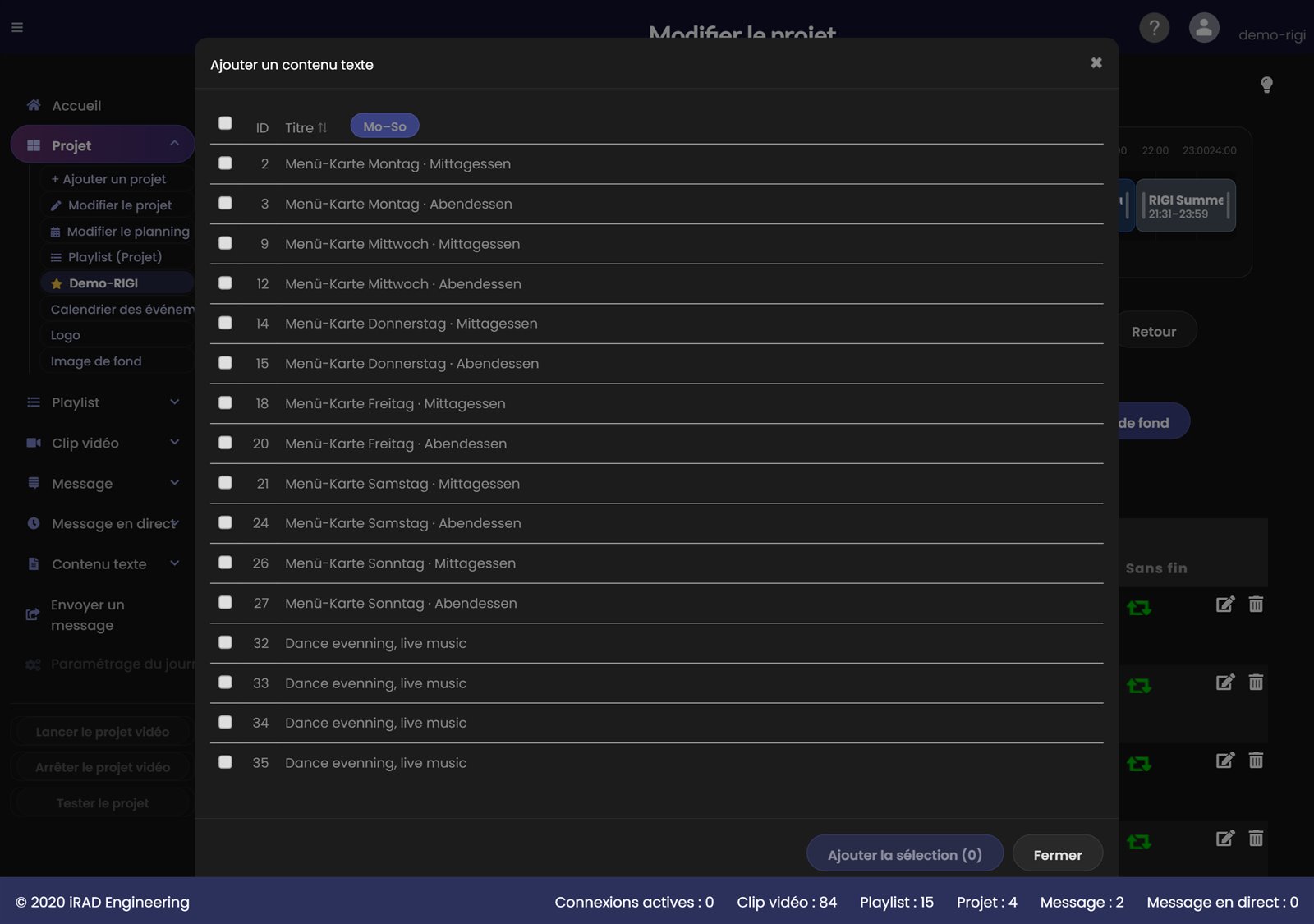
Ouvrez Modifier le projet. Sous les listes de lecture, cliquez sur Ajouter un contenu texte. La liste de vos cartes qui ne sont pas encore dans le projet apparaît. Cochez les cartes souhaitées, ou la case du haut pour toutes, puis cliquez sur Ajouter la sélection.
Vous pouvez aussi choisir ou créer une carte directement dans la boîte de dialogue d’événement du calendrier. Elle est alors affectée automatiquement au projet à l’enregistrement.
Les cartes ajoutées figurent dans le tableau sous les listes de lecture. L’affectation est enregistrée immédiatement. Une carte nouvellement ajoutée n’a d’abord aucun événement et ne s’affiche donc pas encore. Vous la planifiez dans le calendrier des événements.
Calendrier des événements (bouton au-dessus du tableau) - ouvre le calendrier du projet (voir Calendrier des événements).
Colonne Événements - affiche par carte le nombre et les deux premiers événements, par exemple 1 · Lun · 11:00-14:00 ou 1 · 12.11.2026 · 14:00-17:00. Si elle indique Aucun événement, la carte ne s’affiche pas.
Icône calendrier - ouvre le calendrier des événements. Icône œil - aperçu de la carte. Icône crayon - ouvre la carte pour la modifier (texte, police, arrière-plan). Icône corbeille ou Supprimer le contenu texte - retire la carte et ses événements du projet. La carte elle-même est conservée.
Avec Titre et Lun-Dim dans l’en-tête du tableau, vous triez les lignes.
AstuceSi vous exportez un projet vers un autre client, les cartes sont copiées avec tous leurs événements.
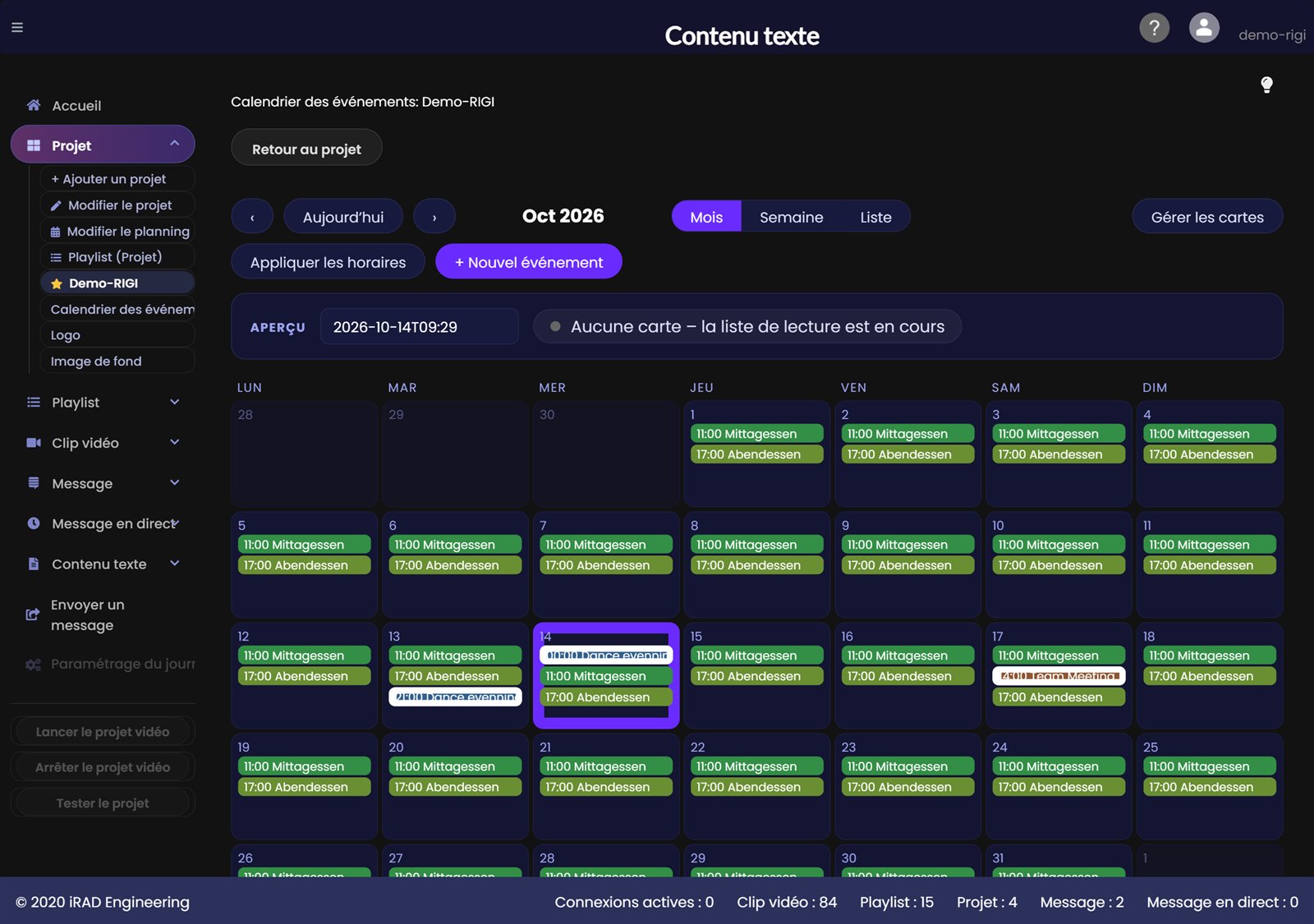
Le calendrier des événements montre quand quelle carte s’affiche dans le projet. Ouvrez-le avec Calendrier des événements sur la page Modifier le projet ou avec l’icône calendrier d’une carte. Un événement indique quand une carte s’affiche. Une carte peut avoir autant d’événements que vous voulez, par exemple midi et soir chaque jour, plus une conférence le 12 novembre de 14:00 à 17:00. Vous pouvez ainsi planifier des mois à l’avance.
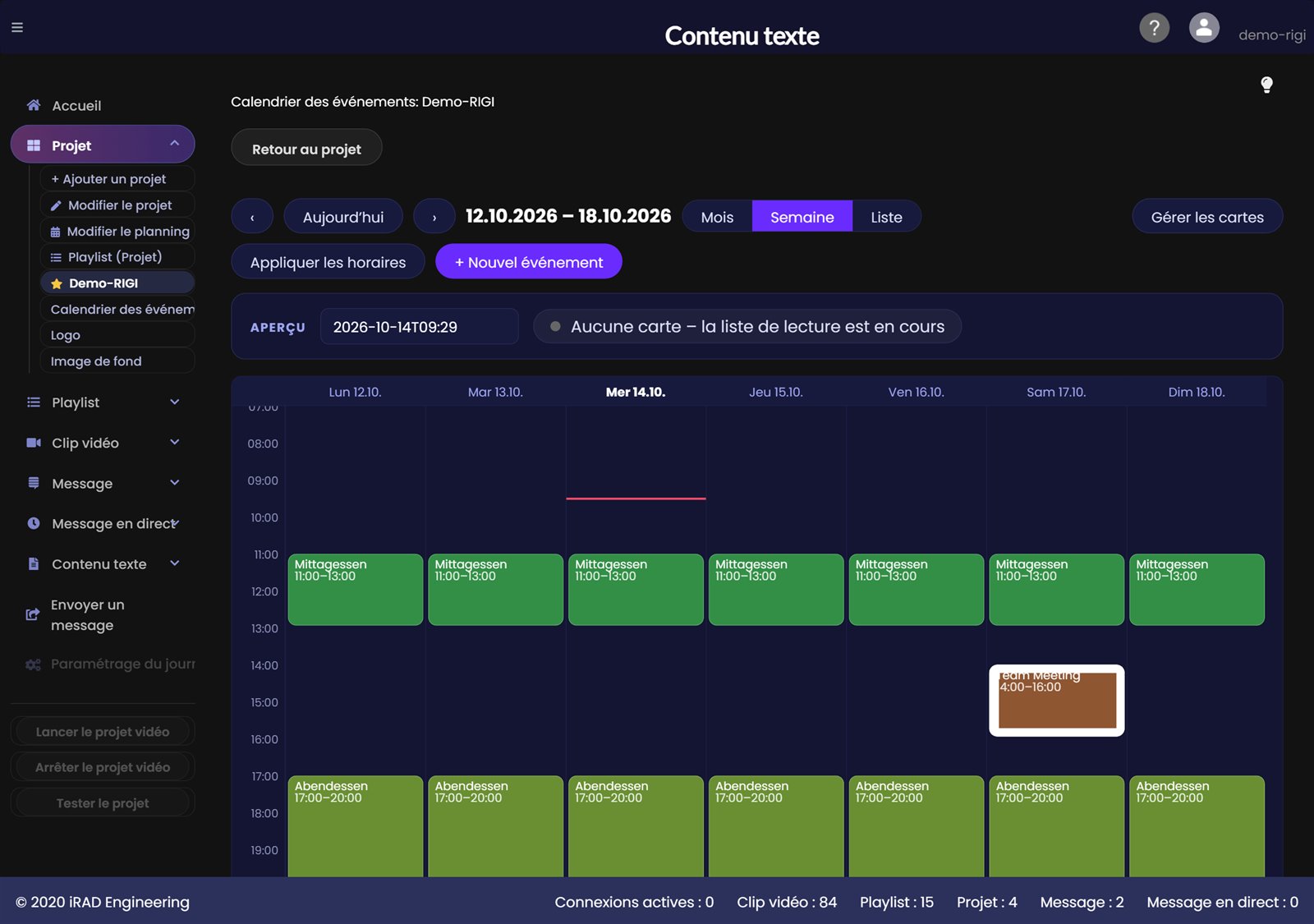
Mois / Semaine / Liste - trois vues. Mois montre chaque jour avec ses entrées, Semaine montre les heures sous forme de blocs, Liste montre tous les événements triés par carte.
Avec les flèches ‹ et ›, vous parcourez les mois ou les semaines, Aujourd’hui revient au jour actuel. Vous voyez ainsi des événements qui n’auront lieu que dans plusieurs mois.
Chaque carte a sa propre couleur. Les entrées affichent l’heure et un nom court. Le jour de la semaine et « Menü-Karte » dans le titre sont omis pour que, par exemple, « Déjeuner » reste lisible. Une entrée avec une barre blanche au bord gauche est un événement unique.
L’entrée qui s’exécute en ce moment pulse en vert et se met à jour en continu : vous voyez d’un coup d’œil ce qui est actif.
Cliquez sur une entrée pour modifier l’événement. Cliquez sur un jour pour créer un nouvel événement à cette date. Dans la vue Semaine, faites glisser la souris pour sélectionner une plage horaire, par exemple 14:30 à 16:30 : la boîte de dialogue s’ouvre avec la date et l’heure.
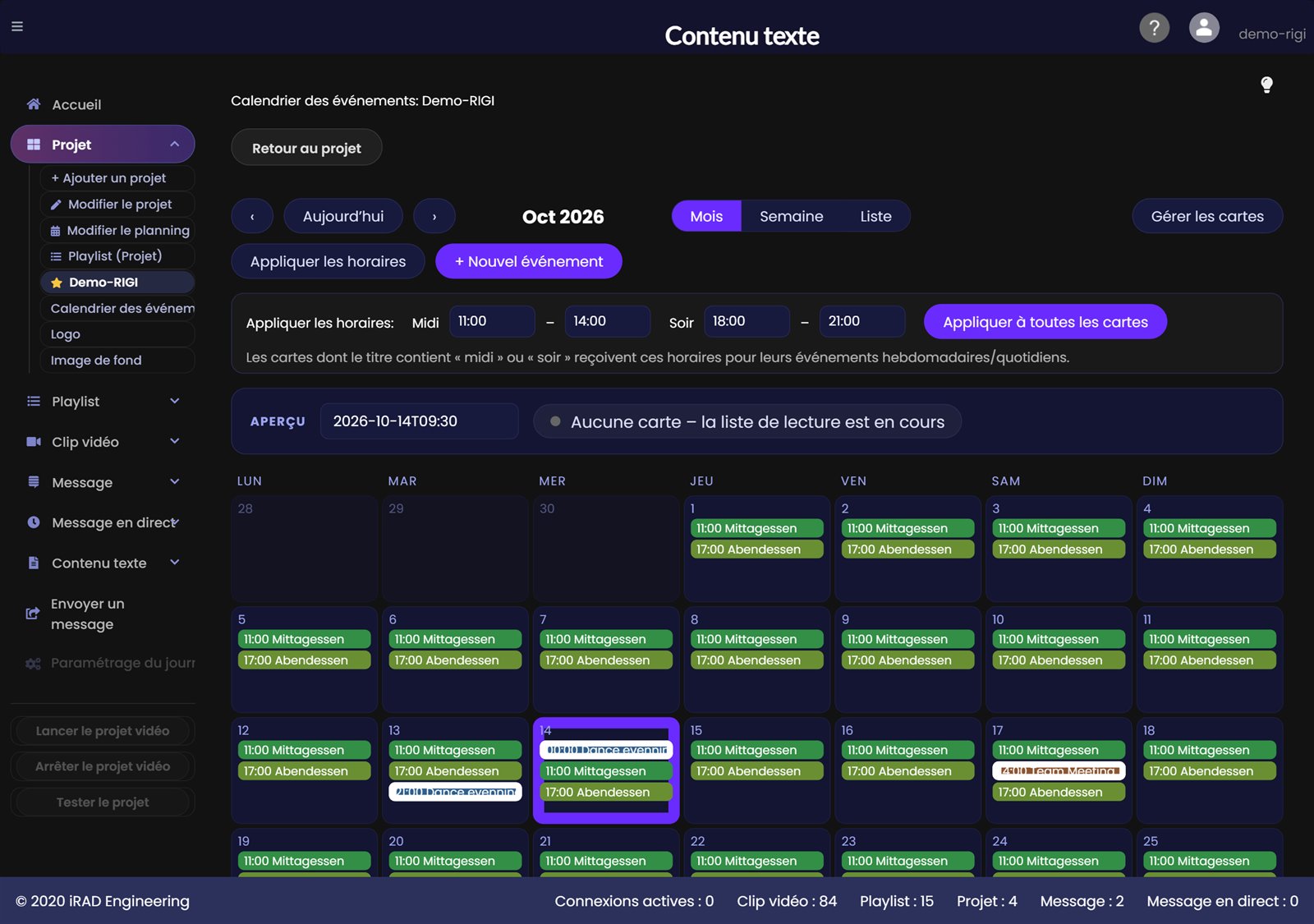
+ Nouvel événement crée un événement. Gérer les cartes ouvre la liste de vos cartes. Appliquer les horaires définit d’un coup les horaires de midi et du soir (voir plus bas).
Aperçu - choisissez une date et une heure. Le champ à côté montre quelle carte s’afficherait alors. Il s’allume en vert quand une carte s’affiche et indique « Aucune carte, la liste de lecture est en cours » si rien ne correspond. Idéal pour vérifier des mois à l’avance.
RemarqueSi aucun événement n’est actif à un moment donné, le lecteur continue simplement la liste de lecture. Quand un événement commence, la carte s’affiche en fondu sur la vidéo, quand il se termine, la vidéo reprend. Le planning des listes de lecture dans le projet n’est pas modifié.
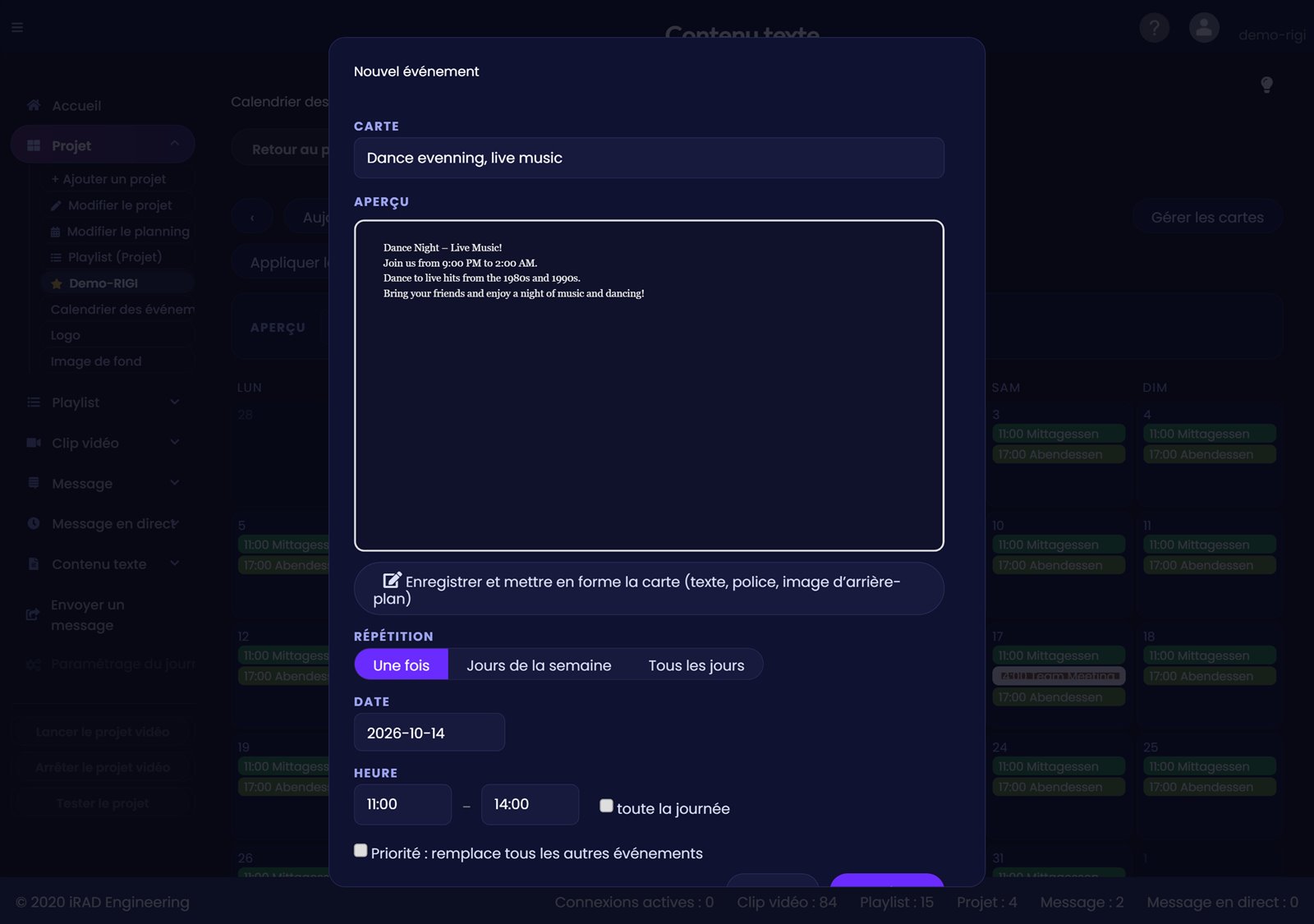
La boîte de dialogue Événement s’ouvre avec + Nouvel événement, un clic sur un jour ou un clic sur une entrée.
Carte - choisissez la carte. Les cartes qui ne sont pas encore dans le projet portent la mention « pas encore dans le projet » et sont affectées automatiquement à l’enregistrement. Avec + Créer une nouvelle carte, vous saisissez directement le titre et le texte d’une nouvelle carte, par exemple « Team Meeting ». La mise en page se règle plus tard dans l’éditeur.
Aperçu sous la carte - montre la carte avec police, couleurs et image d’arrière-plan telle qu’elle apparaît à l’écran. Pour une nouvelle carte, vous voyez votre saisie au fur et à mesure.
Enregistrer et mettre en forme la carte - enregistre l’événement et ouvre l’éditeur avec mise en forme du texte et image d’arrière-plan. Fermer dans l’éditeur ramène au calendrier.
Répétition - Une fois (une date précise, par exemple une conférence), Jours de la semaine (chaque semaine aux jours choisis) ou Tous les jours.
Date pour Une fois. Pour Jours de la semaine et Tous les jours, vous pouvez définir Valable à partir du et Valable jusqu’au, par exemple pour un menu de Noël du 1er au 24 décembre. Uniquement ces mois limite l’événement à certains mois, par exemple un menu d’hiver de novembre à février. Vide signifie tous les mois.
Heure de / à - la plage horaire. Avec toute la journée, la carte s’affiche toute la journée. Le début doit précéder la fin. 00:00 (minuit) est autorisé comme fin. Pour qu’un événement dépasse minuit, créez deux événements : jusqu’à 00:00 et dès 00:00.
Priorité : remplace tous les autres événements - l’événement l’emporte sur tous les autres, même sur un événement plus spécifique. De tels événements sont marqués d’une ★ dans le calendrier.
Enregistrer, Dupliquer (crée une copie de l’événement, pratique pour des événements similaires), Supprimer et Annuler. Si un événement avec les mêmes données existe déjà, l’application ne le crée pas en double ; une remarque s’affiche.
Si des événements se chevauchent, le plus spécifique l’emporte. L’ordre, du plus fort au plus faible :
Priorité : remplace tous les autres événements (priorité manuelle, ★)
Événement unique (une date précise)
Période (avec valable à partir du / jusqu’au)
Événement avec mois
Rythme hebdomadaire (jours de la semaine ou tous les jours)
À égalité, l’événement le plus court l’emporte, puis le plus récent.
AstuceExemples : (1) Carte du midi lun-dim 11:00-14:00 et carte du soir lun-dim 18:00-21:00 : deux événements, le reste du temps la liste de lecture tourne. (2) Conférence le 12 novembre de 14:00 à 17:00 : un événement unique, il l’emporte sur le rythme hebdomadaire. (3) Menu de Noël du 1er au 24 décembre : un événement avec période, le menu normal reste inchangé et reprend ensuite. (4) Menu d’hiver seulement de novembre à février : un événement avec mois.
Si les horaires de midi et du soir se répètent, saisissez-les une seule fois : dans le calendrier, cliquez sur Appliquer les horaires, saisissez midi et soir de/à, puis cliquez sur Appliquer à toutes les cartes.
Les cartes dont le titre contient « midi » reçoivent les horaires de midi, celles contenant « soir » les horaires du soir, pour tous leurs événements hebdomadaires et quotidiens. Les événements uniques restent inchangés.
Il y a quatre endroits pour voir une carte à l’avance :
Icône œil dans la liste des cartes et dans le tableau du projet - ouvre la carte en simple consultation dans sa propre fenêtre, sans éditeur. En haut, vous choisissez la largeur (320 à 1280 pixels), les longs textes défilent comme à l’écran. Si une fenêtre d’aperçu est déjà ouverte, elle passe au premier plan.
Aperçu dans l’éditeur - la même vue, directement depuis l’éditeur.
Aperçu dans la boîte de dialogue d’événement - montre la carte choisie en réduit.
Champ Aperçu du calendrier - montre, pour une date et une heure au choix, quelle carte s’afficherait.
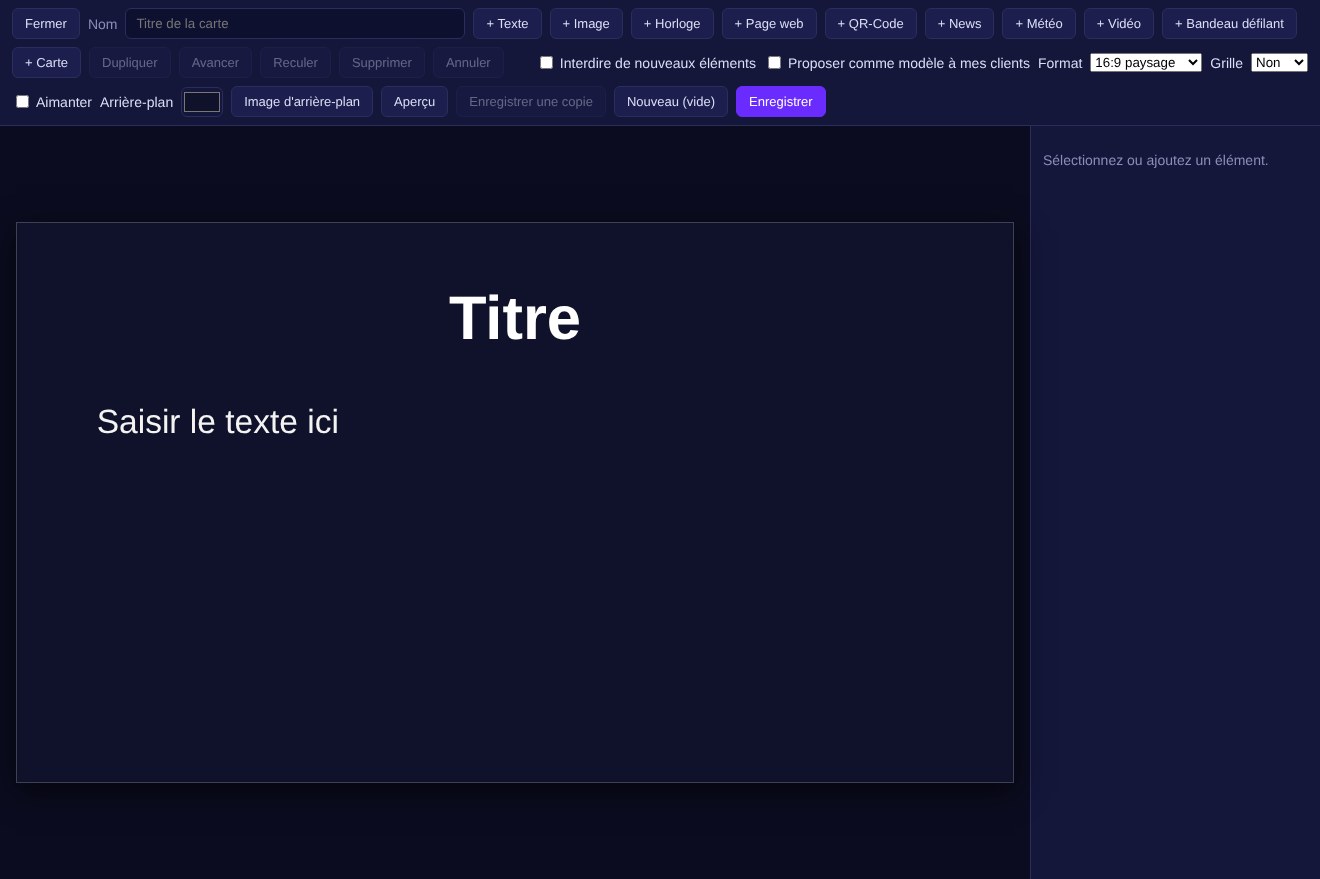
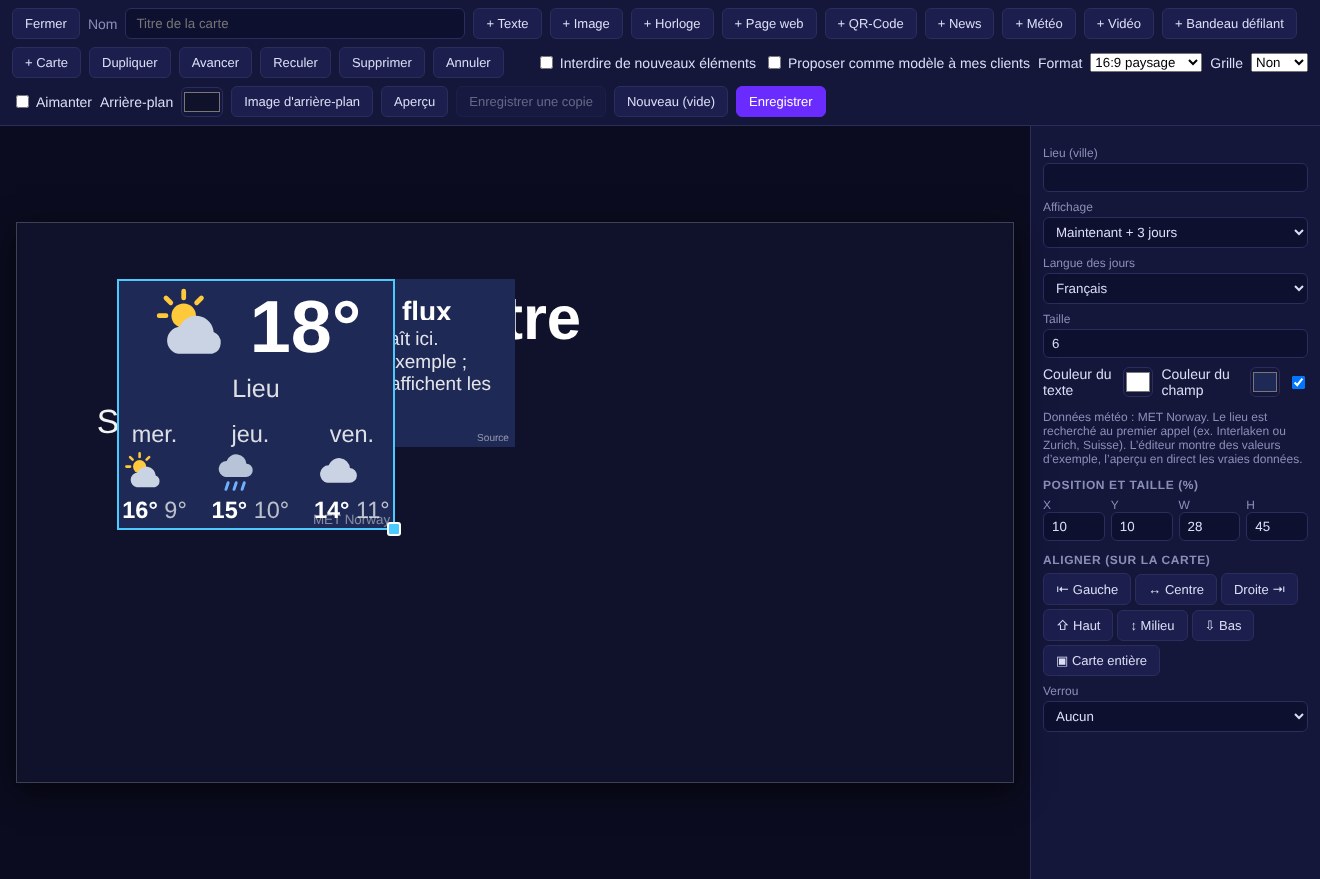
Vous concevez librement une carte de mise en page : vous placez des éléments comme du texte, une image, une horloge, la météo ou une fenêtre vidéo sur une surface. Ouvrez Contenu texte dans le menu et choisissez Nouvelle carte de mise en page. Une carte existante s’ouvre avec le crayon.
Nom – le titre de la carte. Il apparaît dans les listes, dans le projet et dans le calendrier.
Dupliquer, Premier plan, Arrière-plan, Supprimer et Annuler agissent sur l’élément sélectionné.
Format – rapport largeur/hauteur de la carte, par exemple 16:9 paysage ou 9:16 portrait.
Grille et Aimanter – affichent une grille et font s’aligner les éléments dessus lors du déplacement.
Arrière-plan – couleur de la carte. Image d’arrière-plan place une image dessous, Supprimer l’image la retire.
Aperçu – montre la carte telle qu’elle apparaît à l’écran (météo et news avec des données réelles).
Enregistrer sauvegarde la carte. Enregistrer comme copie la crée sous un nouveau nom, Nouveau (vide) commence une nouvelle carte, Fermer revient à la liste.
ImportantN’oubliez pas de cliquer sur Enregistrer avant de fermer.
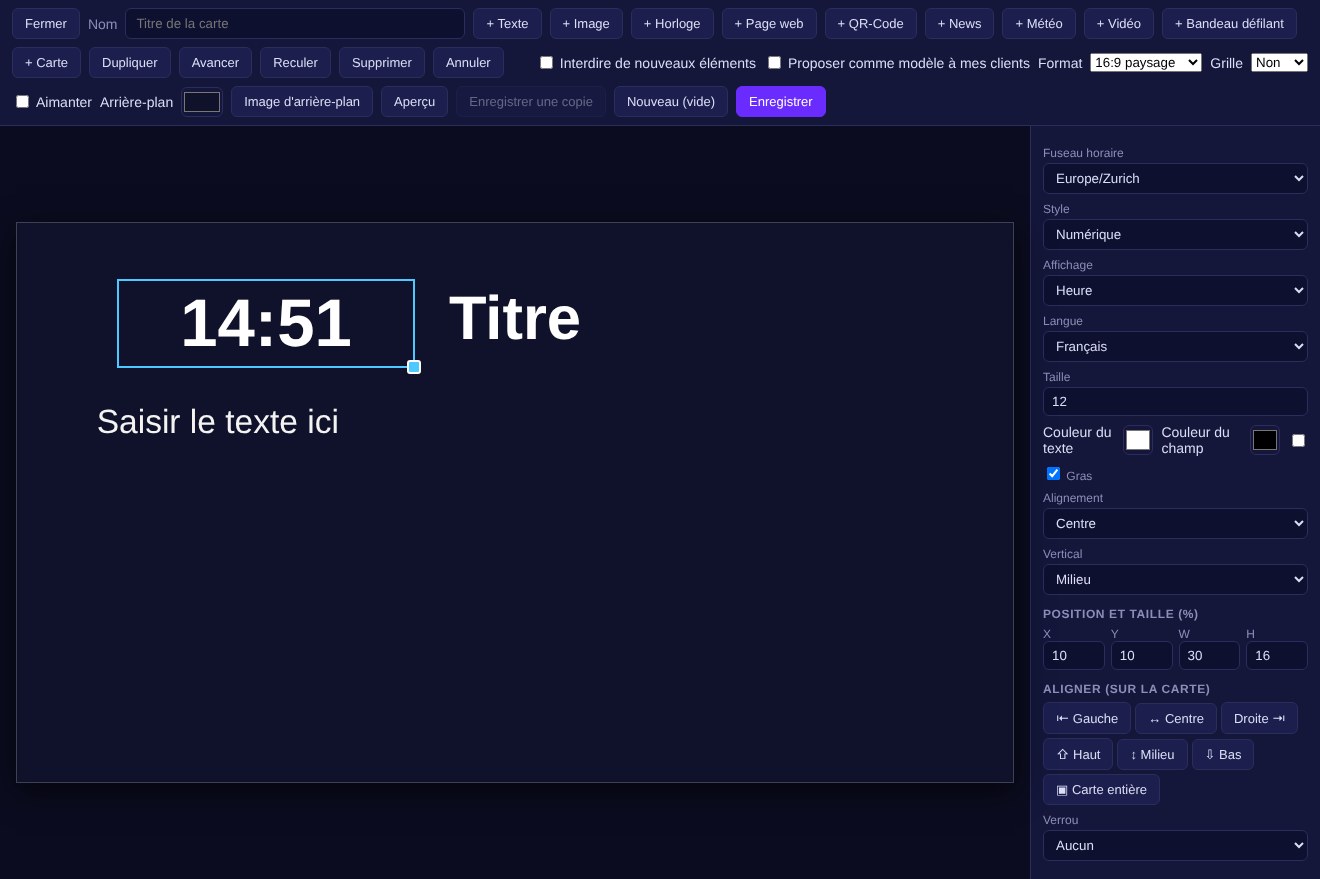
Cliquez sur un élément : ses réglages apparaissent à droite. Déplacez-le à la souris et redimensionnez-le à la poignée d’angle. Sous Position et taille (%) vous saisissez aussi des valeurs exactes, Aligner aligne l’élément sur la carte.
Texte – contenu, taille de police, couleur du texte, couleur du champ, gras, alignement horizontal et vertical.
Image – importer une image (PNG, JPG ou BMP). Ajuster montre toute l’image, Remplir remplit le champ.
Horloge – numérique ou analogique (ronde). Affichage : heure, heure avec secondes, date, date et heure. Plus fuseau horaire et langue.
Page web – affiche une page https dans le champ ; Recharger règle la fréquence d’actualisation. Les liens YouTube et Vimeo sont intégrés automatiquement comme vidéo muette en boucle.
Code QR – un code QR pour une adresse web, par exemple pour la carte ou le Wi-Fi.
Vidéo – une fenêtre vidéo : la vidéo en cours de la liste continue pendant l’affichage de la carte. Une seule fenêtre vidéo par carte. Vous réglez aussi le rayon des coins.
Bandeau défilant – un texte qui défile. Vitesse de 1 à 10.
Carte – affiche une autre de vos cartes dans ce champ, par exemple la carte du jour. Les modifications de cette carte apparaissent automatiquement.
RemarqueL’éditeur ne charge pas les pages web et ne lit pas les vidéos. Ouvrez pour cela l’Aperçu.
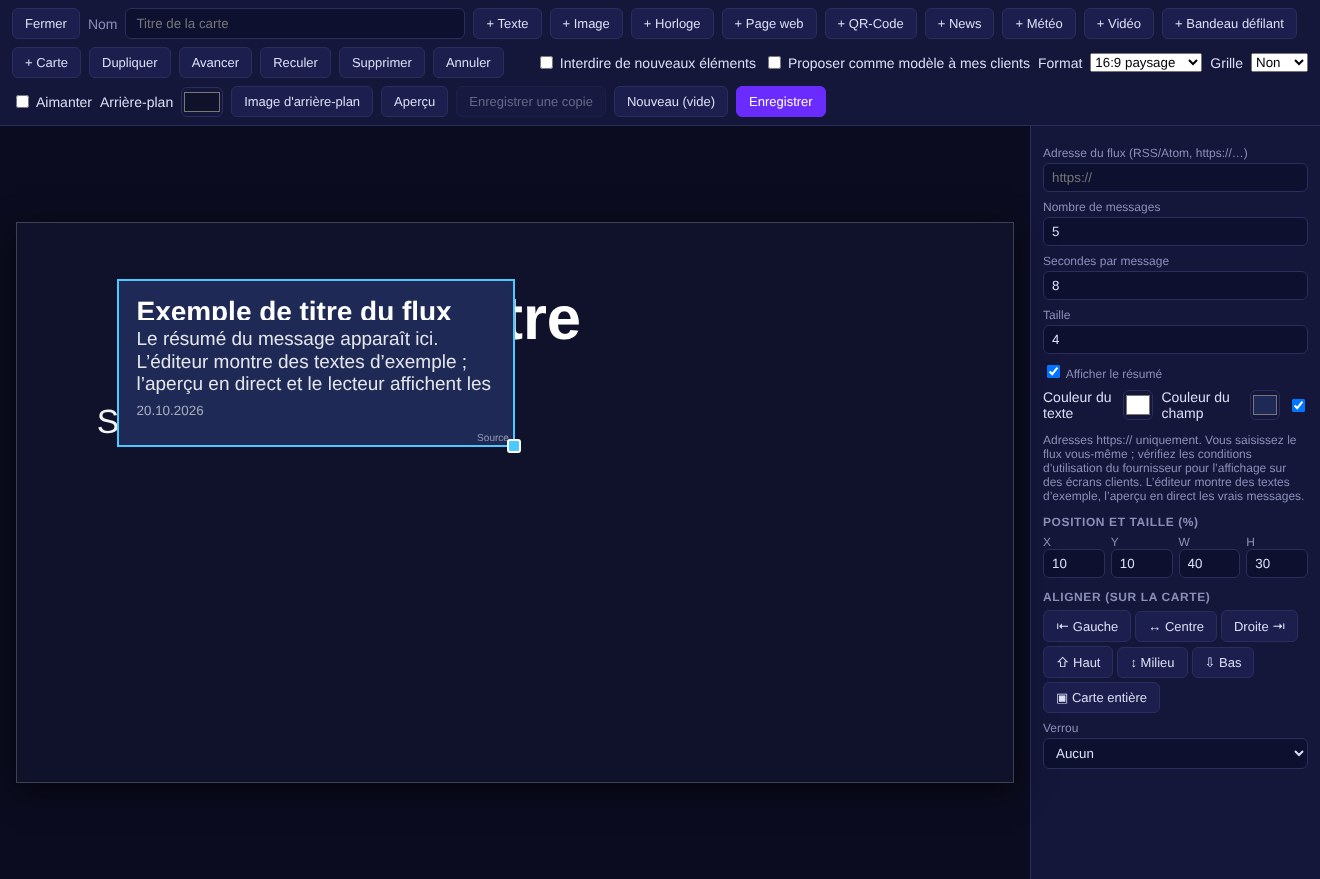
+ News affiche des messages d’un flux d’actualités, + Météo affiche la météo d’un lieu. Les deux se mettent à jour d’eux-mêmes à l’écran.
News : Adresse du flux (RSS ou Atom, https:// uniquement), Nombre de messages, Secondes par message et Afficher le résumé.
Météo : Lieu (ville), Affichage (Maintenant + 3 jours ou Maintenant seulement) et Langue des jours.
L’éditeur montre des valeurs d’exemple. Les vrais messages et les vraies données météo apparaissent dans l’Aperçu.
RemarqueVous saisissez le flux vous-même ; vérifiez les conditions d’utilisation du fournisseur pour l’affichage sur des écrans de clients. Les données météo viennent de MET Norway. Le lieu est recherché au premier appel, par exemple « Interlaken » ou « Zurich, Suisse ».
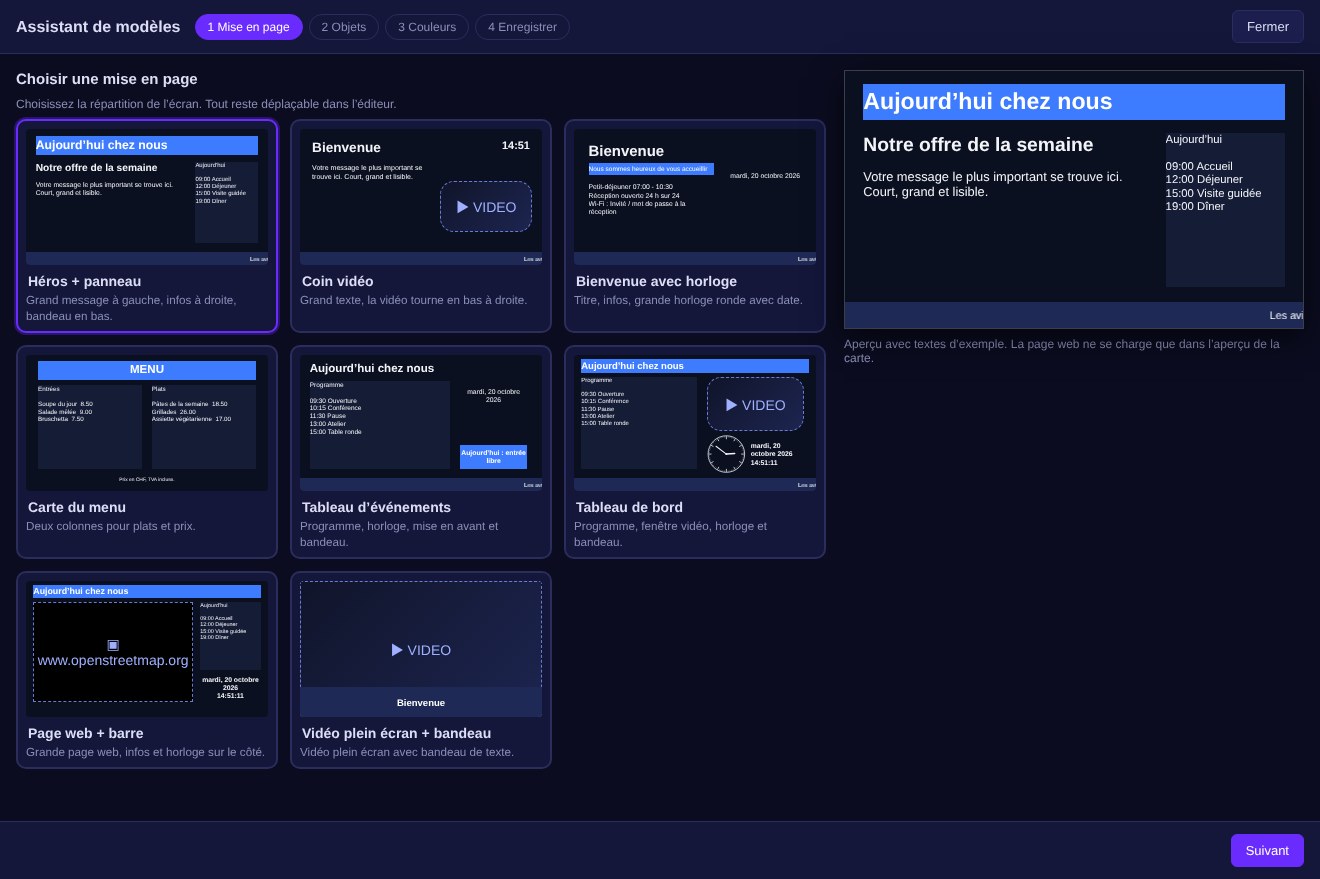
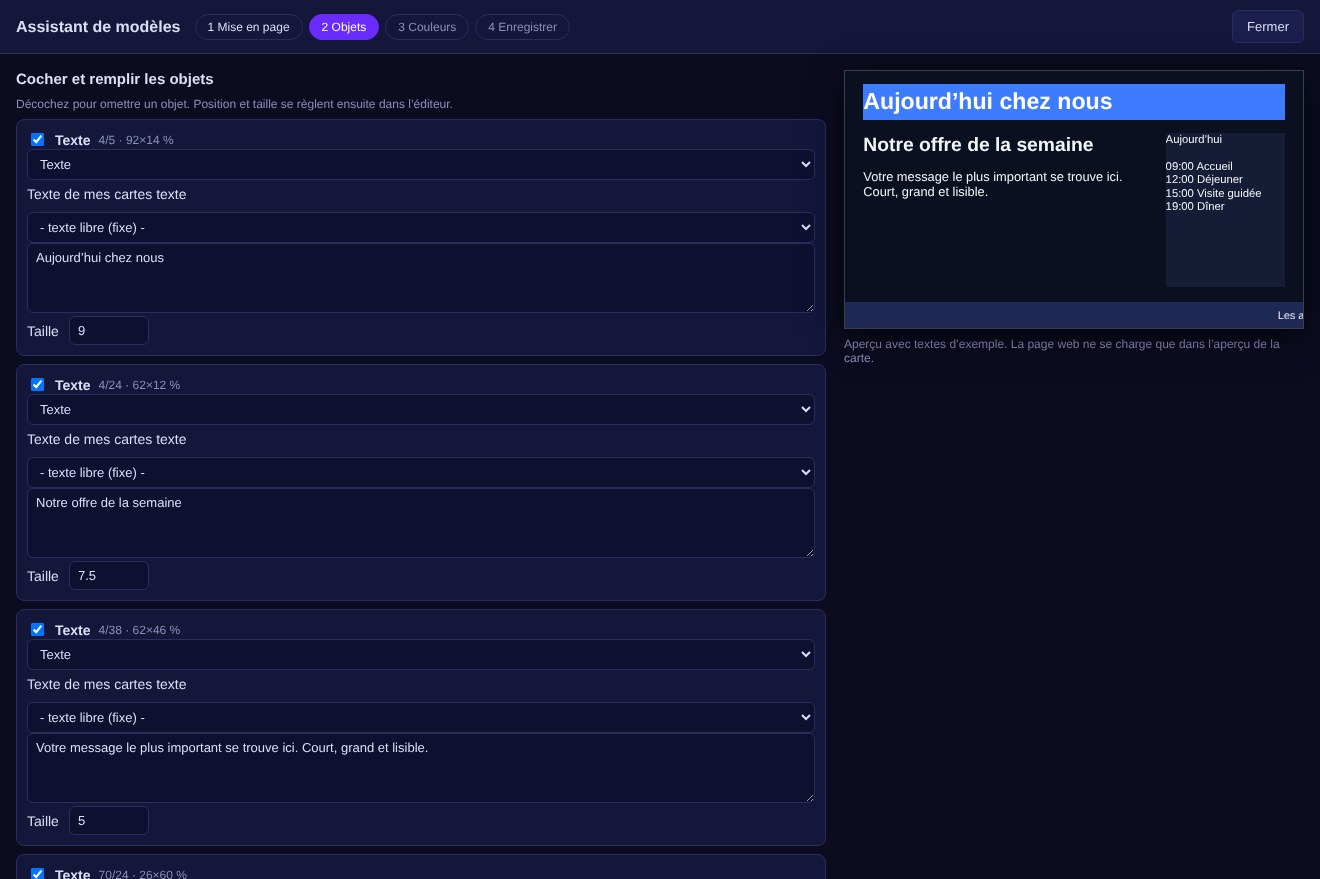
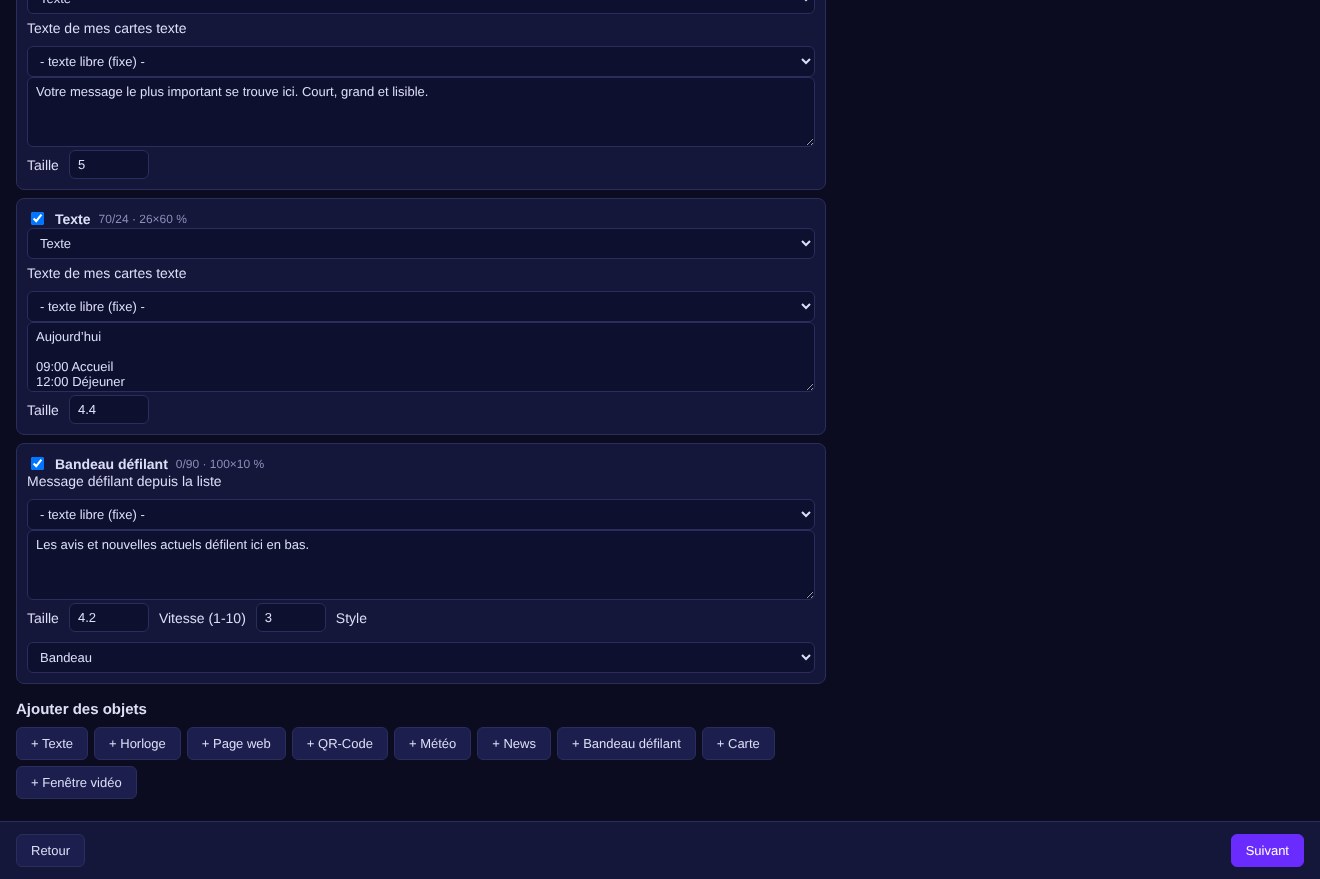
L’assistant de modèles construit une carte pour vous en quatre étapes. Dans le menu Contenu texte, ouvrez Assistant de modèles. Suivant et Retour font passer d’une étape à l’autre ; à droite, un aperçu avec des textes d’exemple.
1 Grille – choisissez la division de la surface.
2 Objets – cochez et remplissez les objets (texte, horloge, page web, fenêtre vidéo, bandeau, news, météo). Décocher = omettre l’objet. Ajouter d’autres objets en ajoute. Pour le bandeau, choisissez le style (Bandeau, Discret, Accent, Bandeau news, Promo) et la vitesse.
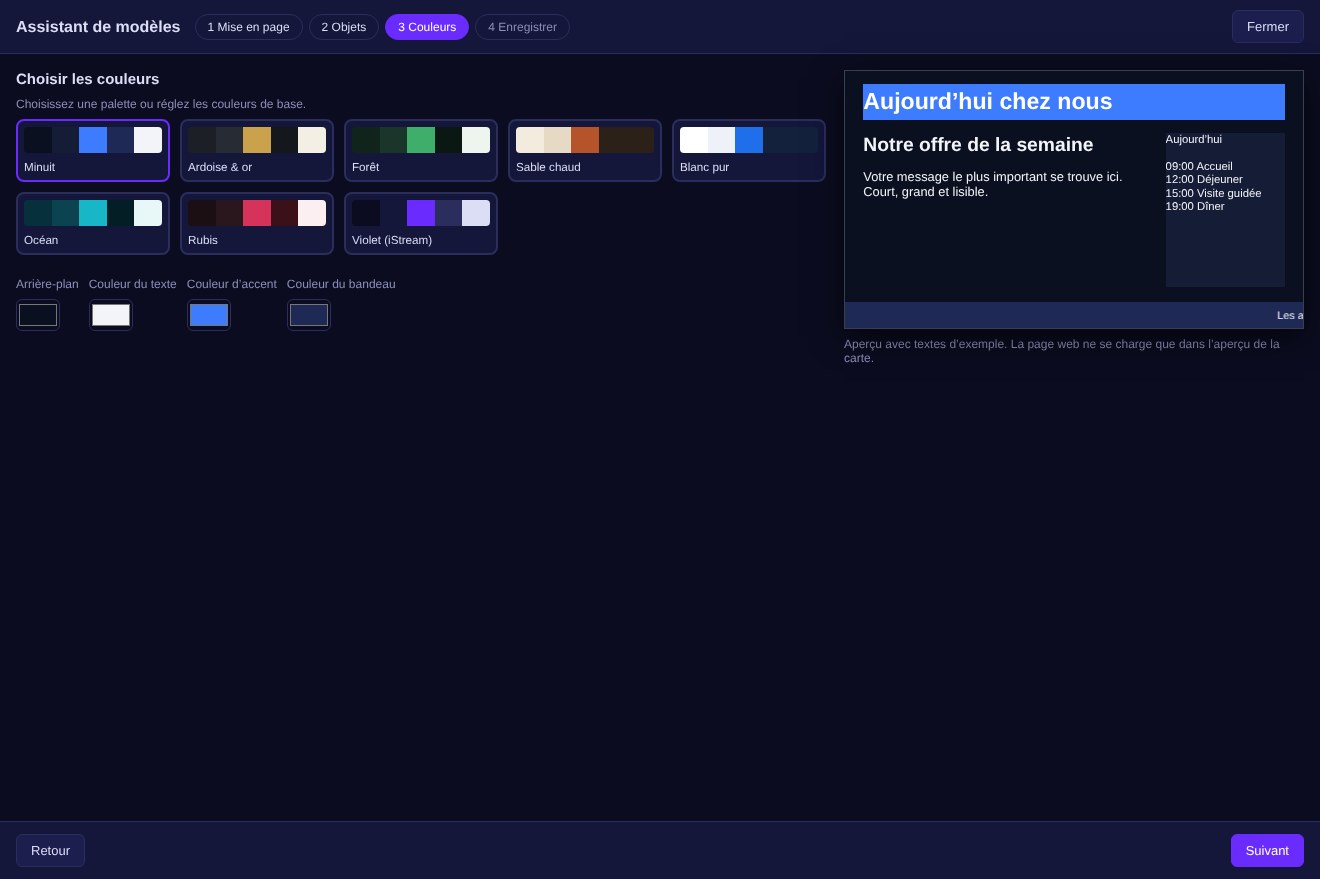
3 Couleurs – choisissez une palette ou réglez vous-même les couleurs d’arrière-plan, de texte, d’accent et de bandeau.
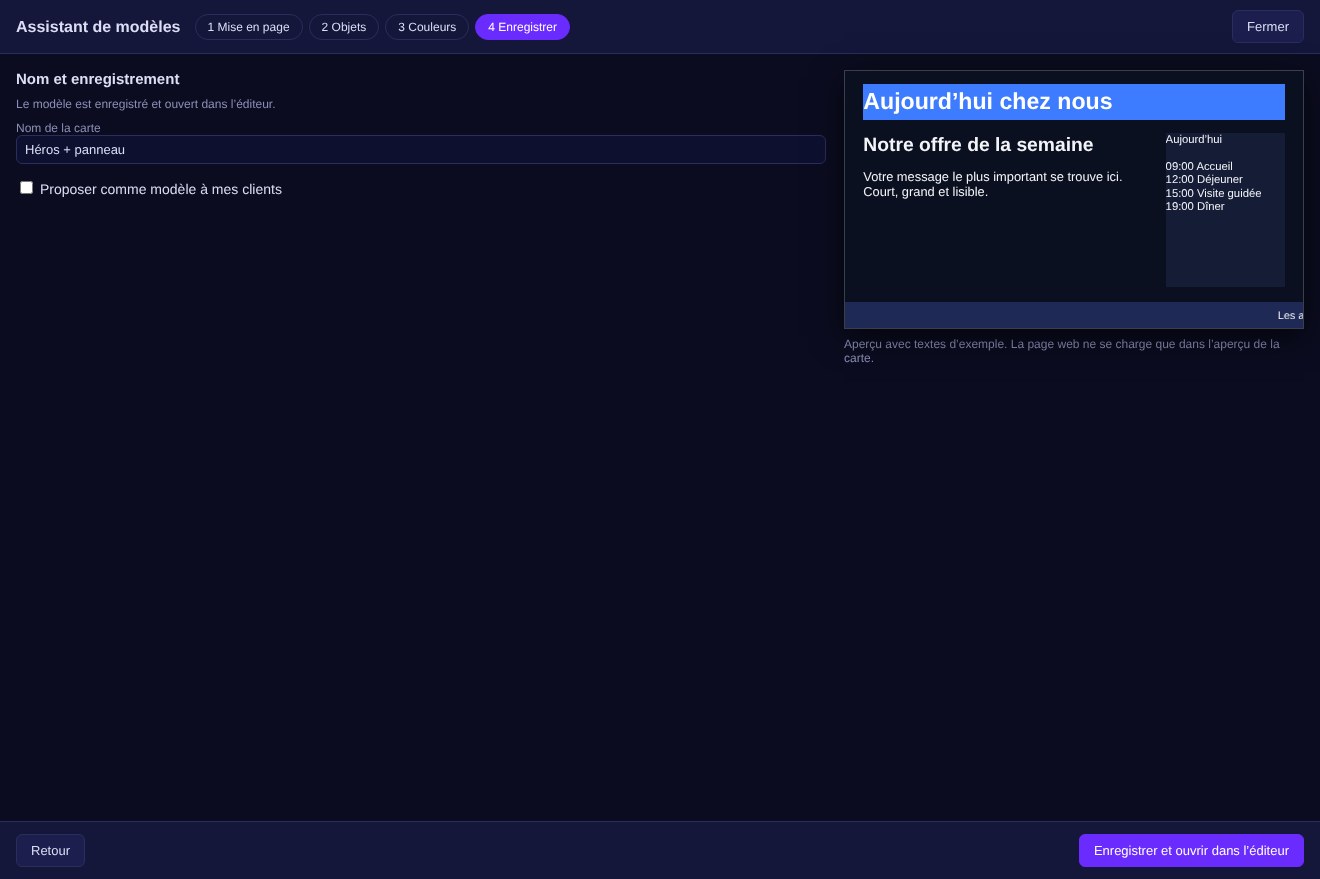
4 Enregistrer – saisissez le nom de la carte. Enregistrer et ouvrir dans l’éditeur crée la carte et ouvre l’éditeur pour les finitions.
AstuceAvec l’assistant, vous avez une carte prête en quelques minutes. Vous réglez ensuite la position et la taille des objets dans l’éditeur.
Partager et verrouiller des modèles pour les clients
Les administrateurs et revendeurs peuvent partager une carte comme modèle pour leurs clients et décider ce que le client peut modifier. Les clients reprennent le modèle comme copie personnelle.
Partager comme modèle pour mes clients – la carte apparaît comme modèle chez vos clients.
Ne pas autoriser de nouveaux éléments – le client ne peut pas ajouter d’éléments à la carte.
Verrou par élément – Aucun, Position et taille fixes (le contenu reste modifiable) ou Entièrement verrouillé.
RemarqueUn élément verrouillé indique au client qu’il est verrouillé par son fournisseur.
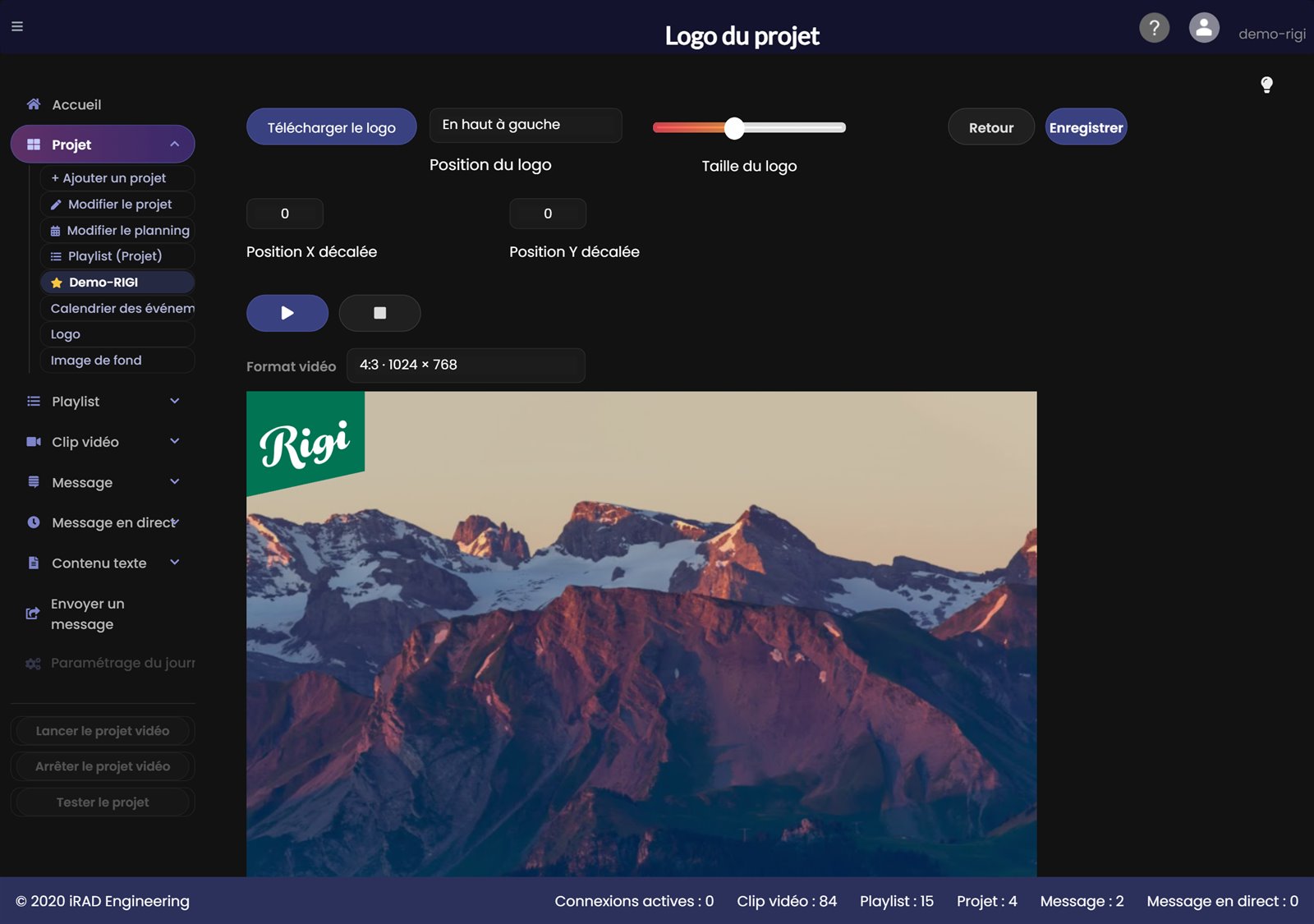
Avec la superposition de logo, vous affichez votre propre logo par-dessus la vidéo, par exemple dans un coin. Chaque projet a son propre logo. Vous ouvrez la page via Modifier le projet avec Modifier le logo. Vous y accédez aussi directement via Logo dans le menu latéral sous Projet.
Télécharger le logo – choisissez le fichier image de votre logo.
Position du logo – en haut à gauche, en bas à gauche, en haut à droite ou en bas à droite.
Taille du logo – ajustez la taille du logo avec le curseur.
Enregistrer enregistre le logo, Retour revient sans enregistrer.
Position X décalée – régler finement la position horizontale.
Position Y décalée – régler finement la position verticale.
Aperçu : ▶ lance l’aperçu, ■ l’arrête.
Format vidéo – choisissez le format de l’aperçu, par exemple 4:3 · 1024 × 768. Le logo apparaît dans l’aperçu en fonction de ce format.
AstuceVous pouvez aussi faire glisser le logo à la souris directement dans l'aperçu jusqu'à l'endroit voulu. Avec Supprimer le logo dans Modifier le projet, vous retirez à nouveau le logo.
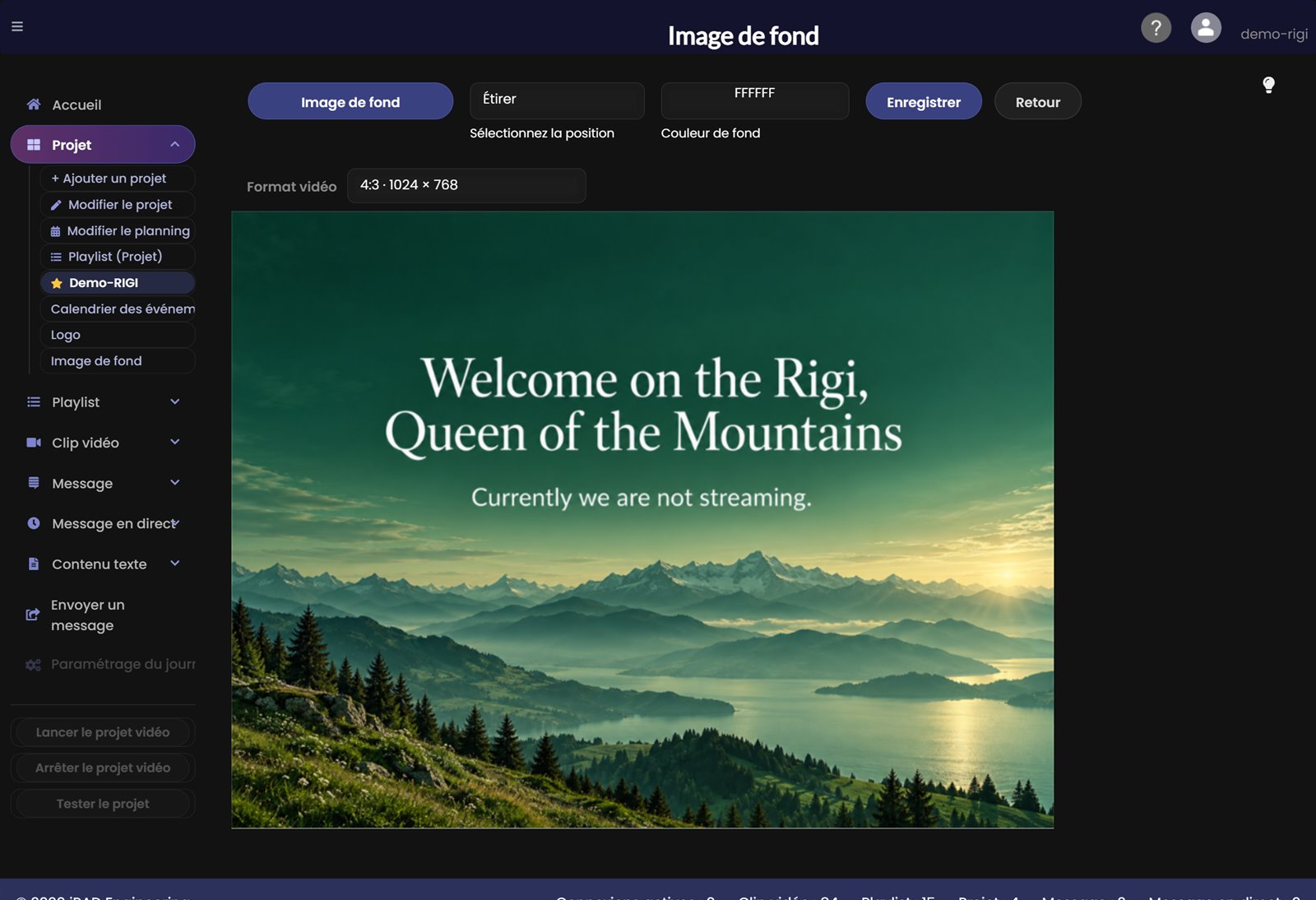
Chaque projet peut recevoir sa propre image de fond. Vous ouvrez la page via Modifier le projet avec Ajouter une image de fond. Vous y accédez aussi directement via Image de fond dans le menu latéral sous Projet.
Si aucune image d’arrière-plan n’est affectée à un projet et que rien n’est en cours, le lecteur affiche un écran par défaut avec le logo et l’indication qu’aucune diffusion n’est en cours, au lieu d’un écran noir.
Image de fond – choisissez le fichier image.
Sélectionnez la position – Centre (l’image apparaît au milieu), Étirer (l’image est étirée sur toute la surface) ou Remplir (l’image remplit toute la surface proportionnellement et au centre ; ce qui dépasse est coupé).
Couleur d’arrière-plan – la couleur derrière l’image, visible là où l’image ne couvre pas la surface.
Enregistrer enregistre l’image de fond, Retour revient sans enregistrer.
Format vidéo – choisissez le format de l’aperçu, par exemple 4:3 · 1024 × 768, ou un format pour votre iFrame. L’aperçu montre aussitôt l’effet de l’image dans ce format. Vous n’avez pas besoin de bouton de lancement.
AstuceAvec Supprimer l'image de fond dans Modifier le projet, vous retirez à nouveau l'image.
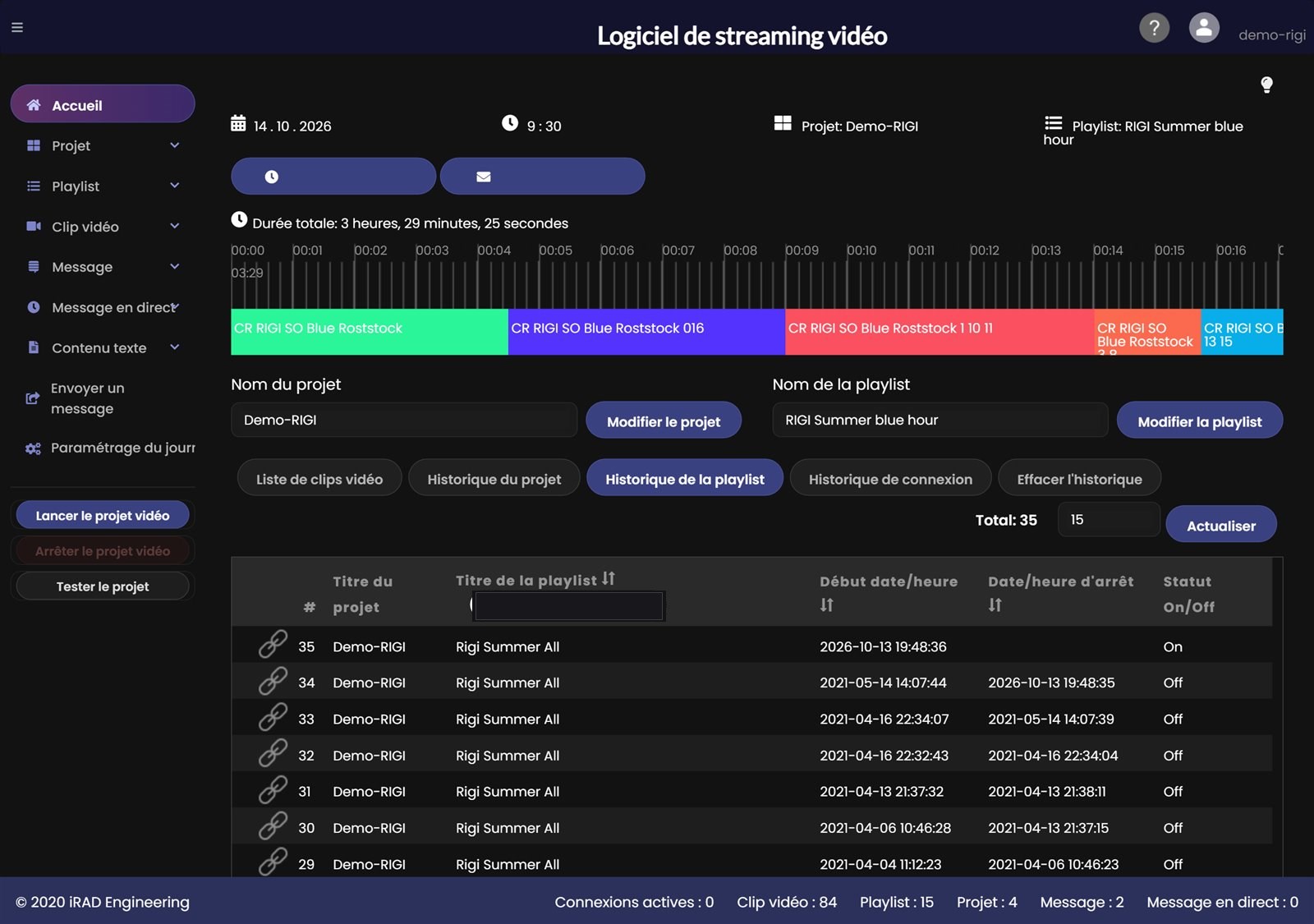
Fonctionne comme l’historique des projets. Vous suivez ici l’historique des clients connectés (adresse IP). Cliquez sur une ligne pour ouvrir l’historique de ce client dans une boîte de dialogue.
Un clic sur une ligne de l’historique des connexions ouvre la boîte de dialogue Historique des connexions. Elle affiche les 100 dernières entrées de ce client (adresse IP), les plus récentes en premier. Vous voyez ainsi quand un écran s’est connecté et quand il a été déconnecté.
Titre du projet – le projet auquel le client s’est connecté.
Nom du client – l’adresse IP du client.
Date/heure de début – moment de la connexion.
Statut – le client était connecté ou déconnecté.
Fermer – ferme la boîte de dialogue.
AstuceSi un écran n’affiche plus rien, ouvrez l’historique de son client : la dernière ligne indique s’il s’est déconnecté et quand.
Effacer l’historique (dernier onglet) vide l’historique des projets, des listes de lecture et des connexions. Une boîte de dialogue demande d’abord confirmation. OK supprime, Annuler conserve tout.
ImportantL’historique supprimé ne peut pas être restauré.
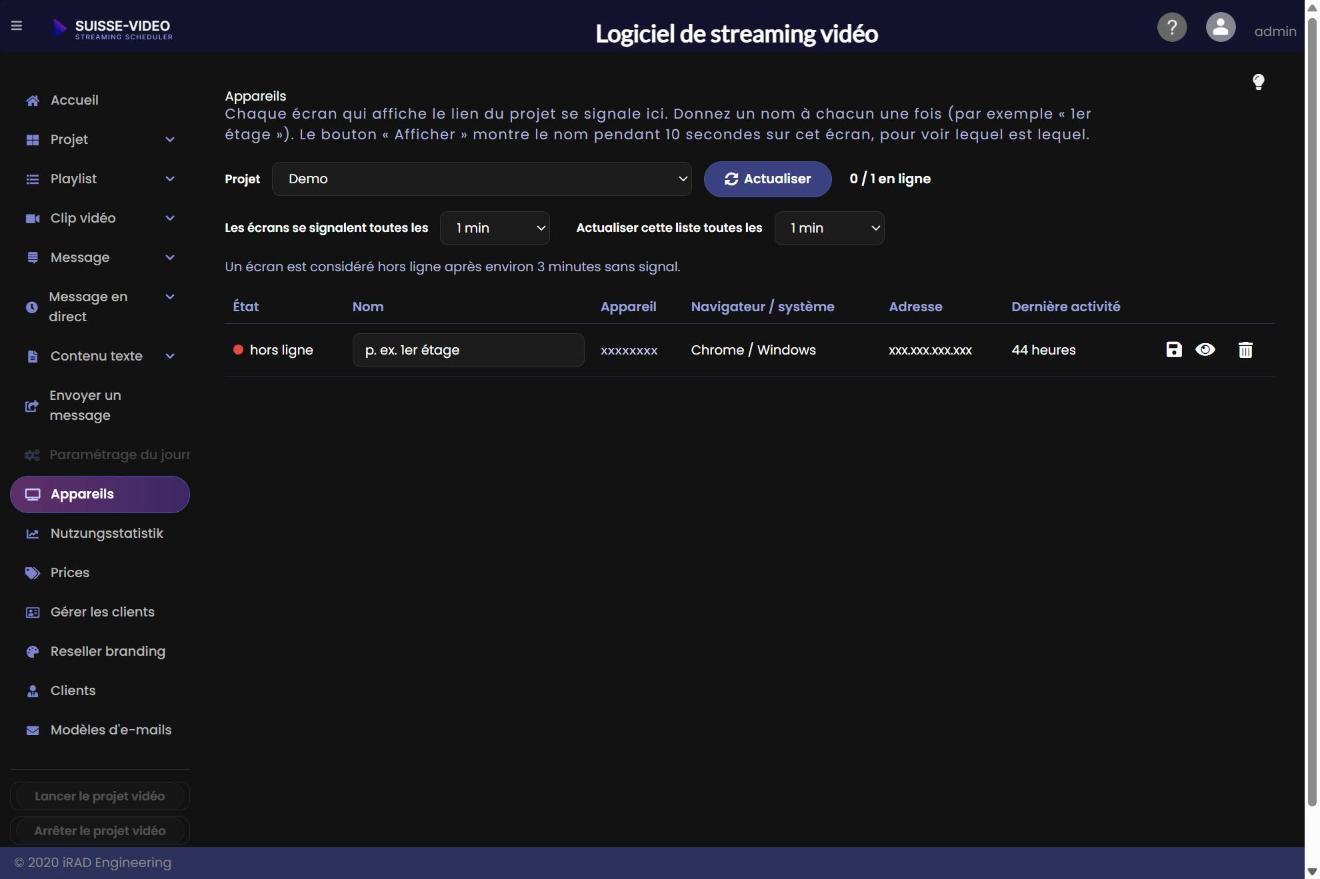
Chaque écran qui affiche le lien du projet se signale sur la page Appareils. Vous voyez ainsi quels écrans fonctionnent. Ouvrez le lien du projet sur l’écran ; il apparaît dans la liste en moins d’une minute.
Projet – choisissez le projet dont vous voulez voir les écrans.
Actualiser – recharge la liste tout de suite. À côté du bouton, le nombre d’appareils en ligne (par exemple « 2 / 3 en ligne »).
Les écrans se signalent toutes les … min – la fréquence à laquelle un écran se signale. Un écran est hors ligne après environ ce délai sans signal.
Actualiser cette liste toutes les … – la fréquence d’actualisation de la page (de 15 secondes à 5 minutes).
Tableau : État (vert = en ligne, rouge = hors ligne), Nom, Appareil (le numéro d’appareil), Navigateur / système, Adresse et Dernière activité.
Nom – donnez une fois un nom à chaque écran, par exemple « 1er étage ». Enregistrez-le avec la touche Entrée ou l’icône Enregistrer.
Afficher – affiche le nom pendant 10 secondes sur cet écran. Vous reconnaissez ainsi quel écran est lequel.
Supprimer – retire l’appareil de la liste. Il réapparaît dès que l’écran se signale de nouveau.
AstuceSi plusieurs écrans utilisent le même projet, nommez-les tout de suite. En cas de panne, vous trouvez ainsi le bon écran.
Votre compte a une date d’expiration. Peu avant, l’écran de démarrage affiche un avis avec le temps restant. Les clients directs de SUISSE-VIDEO reçoivent aussi un rappel par e-mail dans leur langue. Les clients finaux d’un revendeur sont relancés par le revendeur (automatiquement, s’il l’a activé).
Après l’expiration, l’écran de démarrage affiche un avis rouge indiquant que le compte a expiré. Démarrer et tester un projet est alors bloqué et un message apparaît.
Un compte revendeur expiré affiche seulement une page d’information avec la possibilité de se déconnecter.
Pour prolonger la licence, contactez votre fournisseur : votre revendeur ou, pour les clients directs, le support.
RemarqueVos contenus (clips vidéo, listes de lecture, cartes) sont conservés. Après la prolongation, tout reprend comme avant.