Mostrare automaticamente il menu giusto a pranzo e a cena
Lo schermo può mostrare automaticamente il menu giusto. Prepari i contenuti; la programmazione gestisce il cambio.
Un programma giornaliero per il ristorante
Se il menu del pranzo rimane sullo schermo la sera, i clienti potrebbero vedere un’offerta non più disponibile. Imposta il cambio programmato una volta, senza doverti ricordare di farlo ogni giorno.
| Orario | Visualizzazione |
|---|---|
| Prima delle 11:30 | Programma video |
| 11:30–14:00 | Menu del pranzo |
| 14:00–18:00 | Programma video |
| 18:00–21:30 | Menu della cena |
| Dopo le 21:30 | Programma video |
Esempio per un giorno di apertura. Usa gli orari della tua cucina e della tua attività; non programmare un menu del giorno nei giorni di chiusura.
Come funziona il cambio
Durante la fascia prevista, il menu sostituisce il video. Al termine riprende il programma video pianificato. Adatta gli orari alla tua attività e prepara carte diverse per i giorni della settimana.
Preparare il cambio
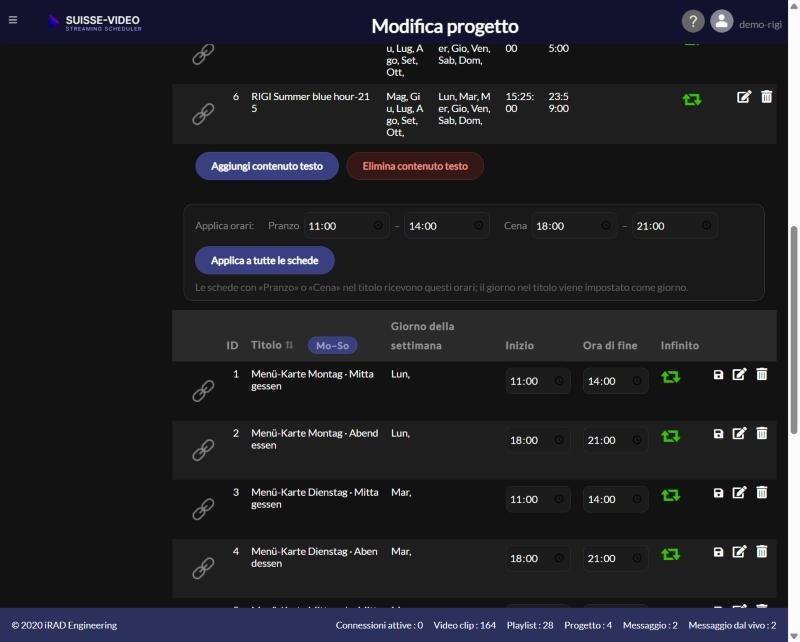
Crea un menu del pranzo e uno della cena nel contenuto di testo. Assegna nomi chiari, come «Lunedì – pranzo» e «Lunedì – cena». Inseriscili nel progetto e imposta gli orari di visualizzazione. Puoi applicare gli stessi orari del pranzo e della cena agli altri giorni.
Controllare le eccezioni
Verifica separatamente i giorni di chiusura e gli orari diversi del fine settimana. Continui ad aggiornare personalmente piatti e prezzi; è automatico il passaggio tra i menu già preparati.
Un breve test prima dell’avvio
In un progetto di prova separato, programma un menu per un breve periodo che inizi a breve. Apri l’indirizzo del progetto sullo schermo e osserva il passaggio al menu e il ritorno al video. Controlla anche se i clienti possono leggere il testo dalla distanza abituale.
Consiglio pratico
Inizia con un menu del giorno breve anziché con l’intera carta. L’offerta attuale e i prezzi saranno più facili da individuare.