Terminkalender für Textkarten: Schritt für Schritt einrichten
Eine Karte mit Menü, Hinweis oder Mitteilung erscheint nur dann auf dem Bildschirm, wenn ein Termin dafür eingetragen ist. Diese Anleitung zeigt, wie Sie Termine anlegen, Mittag- und Abendzeiten auf einmal setzen und die Planung vorab prüfen.
1. Die Karte bereitstellen
Legen Sie unter Text-Inhalt die Karte an (Titel, Text, Hintergrund) oder erfassen Sie sie später direkt im Termin-Dialog mit „+ Neue Karte anlegen“. Eine Karte, die neu zum Projekt hinzugefügt wird, hat zunächst keinen Termin und läuft deshalb noch nicht.
2. Den Terminkalender öffnen
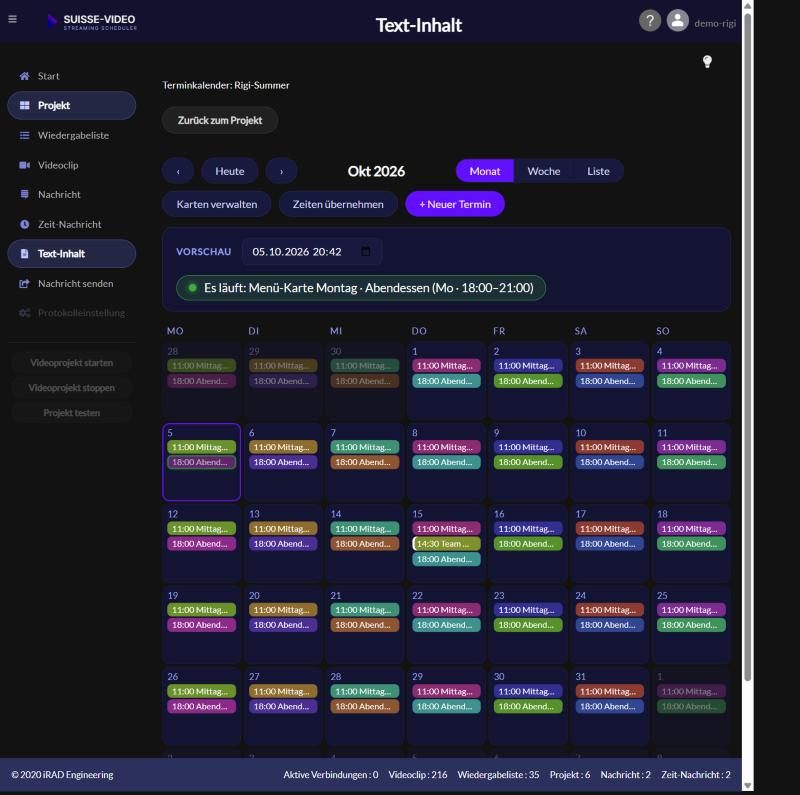
Öffnen Sie auf der Seite „Projekt bearbeiten“ den Terminkalender oder klicken Sie auf das Kalender-Symbol einer Karte. Mit Monat, Woche und Liste wechseln Sie die Ansicht, mit den Pfeilen blättern Sie vor und zurück, „Heute“ springt zum aktuellen Tag.
3. Einen Termin anlegen
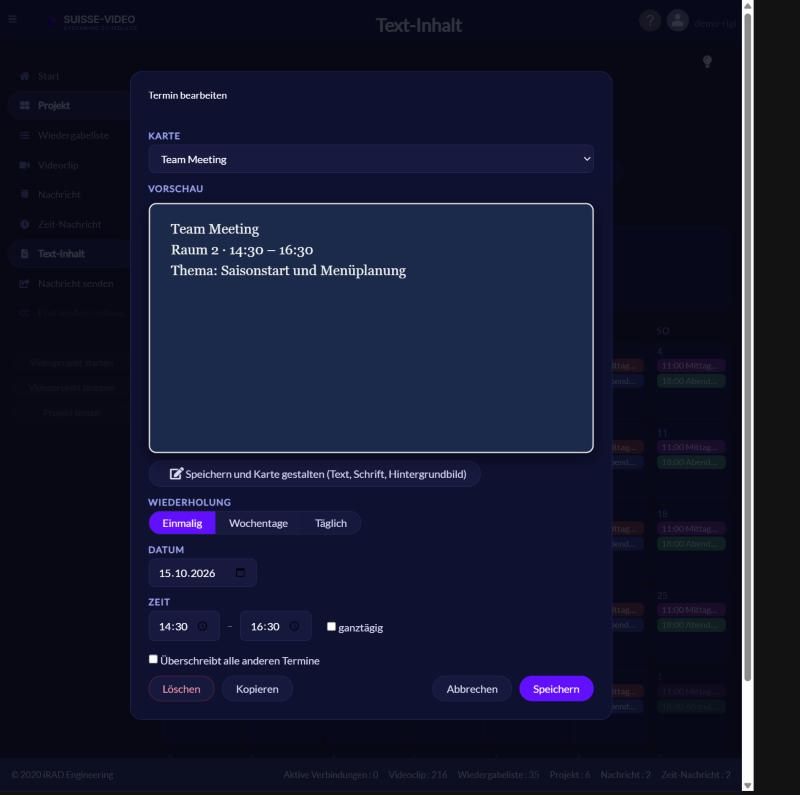
Klicken Sie auf „+ Neuer Termin“ oder direkt auf einen Tag. In der Wochenansicht ziehen Sie mit der Maus einen Zeitbereich auf, zum Beispiel 14:30 bis 16:30; der Dialog öffnet sich dann mit Datum und Zeit. Wählen Sie die Karte. Die Vorschau zeigt sie so, wie sie auf dem Bildschirm erscheint.
4. Die Wiederholung wählen
„Einmalig“ gilt für ein bestimmtes Datum, zum Beispiel eine Konferenz. „Wochentage“ wiederholt den Termin jede Woche an den gewählten Tagen, „Täglich“ jeden Tag. Bei beiden können Sie „Gültig ab“ und „Gültig bis“ festlegen, etwa für ein Weihnachtsmenü vom 1. bis 24. Dezember. Mit „Nur in diesen Monaten“ beschränken Sie den Termin auf bestimmte Monate, zum Beispiel ein Wintermenü von November bis Februar. Bleibt das Feld leer, gilt der Termin in allen Monaten.
5. Die Zeit festlegen
Tragen Sie bei „Zeit“ Beginn und Ende ein. Mit „ganztägig“ läuft die Karte den ganzen Tag. Der Beginn muss vor dem Ende liegen.
6. Den Vorrang bestimmen
Überschneiden sich Termine, gewinnt der spezifischste: zuerst „Überschreibt alle anderen Termine“, dann Einzeltermin, Zeitraum, Termin mit Monaten und zuletzt der Wochenrhythmus. Bei Gleichstand gewinnt der kürzere, danach der neuere Termin. Setzen Sie „Überschreibt alle anderen Termine“ nur dort, wo ein Termin tatsächlich alles andere verdrängen soll.
7. Mittag- und Abendzeiten auf einmal übernehmen
Wiederholen sich die Essenszeiten, klicken Sie im Kalender auf „Zeiten übernehmen“, tragen Mittag und Abend von/bis ein und wählen „Auf alle Karten anwenden“. Karten mit „Mittag“ im Titel erhalten die Mittagszeiten, Karten mit „Abend“ die Abendzeiten – bei allen ihren Wochen- und Tages-Terminen. Einzeltermine bleiben unverändert.
8. Die Planung prüfen
Wählen Sie im Feld „Vorschau“ ein Datum und eine Uhrzeit. Daneben sehen Sie, welche Karte dann laufen würde; es leuchtet grün, wenn eine Karte läuft. Läuft keine, steht dort, dass die Wiedergabeliste läuft. Der Eintrag, der gerade aktiv ist, pulsiert im Kalender grün. Prüfen Sie zusätzlich die Karte selbst mit dem Augen-Symbol.
Was der Kalender nicht übernimmt
Der Kalender entscheidet nur, wann eine Karte erscheint. Texte, Preise und Zeiten pflegen Sie selbst in der Karte; eine automatische Verbindung zu Kasse oder Reservationssystem wird damit nicht eingerichtet. Ändern sich Öffnungszeiten, passen Sie die Termine an.
Checkliste für einen neuen Termin
Passend dazu: Wer aktualisiert die digitale Menükarte? · Mittags- und Abendkarten zeitgesteuert anzeigen: praktische Anleitung
Weiterlesen: Vom Frühstück bis zum Abend: den Restaurantbildschirm planen · Veranstaltungen im Hotel auf dem Bildschirm ankündigen