Calendrier des événements pour les cartes de texte : configuration pas à pas
Une carte avec un menu, une annonce ou un message ne s’affiche à l’écran que si un événement est saisi pour elle. Ce guide montre comment créer des événements, régler d’un coup les horaires de midi et du soir et vérifier la planification à l’avance.
1. Préparer la carte
Créez la carte sous Contenu texte (titre, texte, arrière-plan) ou saisissez-la plus tard directement dans la boîte de dialogue Événement avec « + Créer une nouvelle carte ». Une carte tout juste ajoutée au projet n’a d’abord aucun événement et ne s’affiche donc pas encore.
2. Ouvrir le calendrier des événements
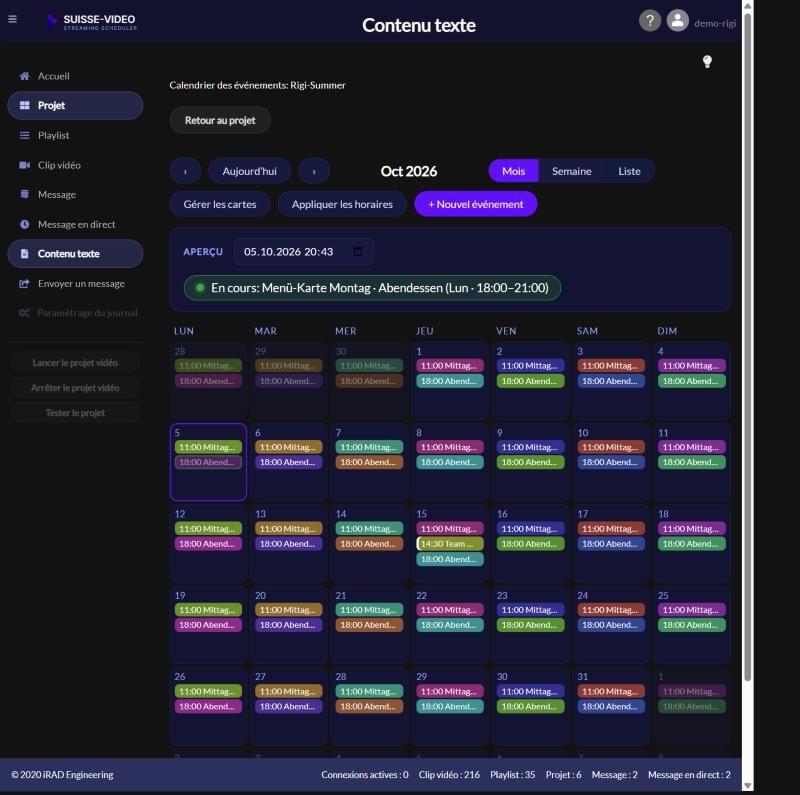
Ouvrez Calendrier des événements sur la page Modifier le projet ou cliquez sur l’icône calendrier d’une carte. Mois, Semaine et Liste changent la vue, les flèches font avancer ou reculer, Aujourd’hui revient au jour actuel.
3. Créer un événement
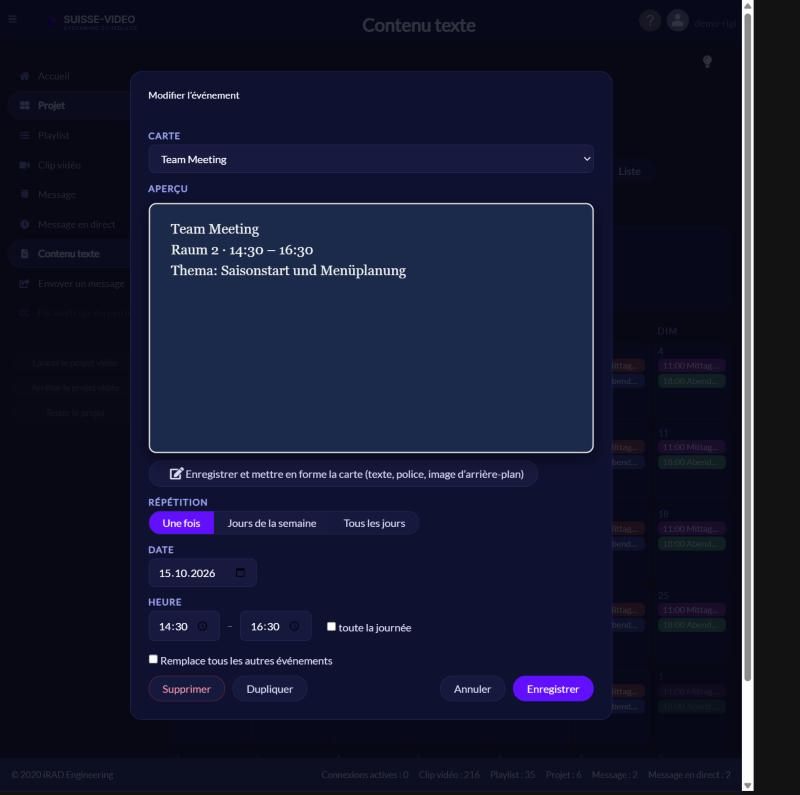
Cliquez sur « + Nouvel événement » ou directement sur un jour. En vue hebdomadaire, tracez une plage horaire à la souris, par exemple de 14:30 à 16:30 ; la boîte de dialogue s’ouvre avec la date et l’heure. Choisissez la carte. L’aperçu la montre telle qu’elle apparaîtra à l’écran.
4. Choisir la répétition
« Une fois » s’applique à une date précise, par exemple une conférence. « Jours de la semaine » répète l’événement chaque semaine aux jours choisis, « Tous les jours » chaque jour. Dans les deux cas, vous pouvez définir « Valable à partir du » et « Valable jusqu’au », par exemple pour un menu de Noël du 1er au 24 décembre. « Uniquement ces mois » limite l’événement à certains mois, par exemple un menu d’hiver de novembre à février. Si le champ reste vide, l’événement s’applique tous les mois.
5. Définir l’heure
Saisissez le début et la fin sous « Heure ». Avec « toute la journée », la carte s’affiche toute la journée. Le début doit précéder la fin.
6. Déterminer la priorité
Si des événements se chevauchent, le plus spécifique l’emporte : d’abord « Remplace tous les autres événements », puis événement unique, période, événement avec mois et enfin le rythme hebdomadaire. À égalité, l’événement le plus court l’emporte, puis le plus récent. N’utilisez « Remplace tous les autres événements » que là où un événement doit vraiment tout évincer.
7. Appliquer d’un coup les horaires de midi et du soir
Si les horaires des repas se répètent, cliquez dans le calendrier sur « Appliquer les horaires », saisissez midi et soir de/à, puis choisissez « Appliquer à toutes les cartes ». Les cartes dont le titre contient « midi » reçoivent les horaires de midi, celles contenant « soir » les horaires du soir – pour tous leurs événements hebdomadaires et quotidiens. Les événements uniques restent inchangés.
8. Vérifier la planification
Choisissez une date et une heure dans le champ « Aperçu ». À côté, vous voyez quelle carte s’afficherait alors ; le champ devient vert quand une carte tourne. Si aucune ne tourne, il indique que la liste de lecture tourne. L’entrée actuellement active pulse en vert dans le calendrier. Contrôlez aussi la carte elle-même avec l’icône œil.
Ce que le calendrier ne fait pas
Le calendrier décide seulement quand une carte s’affiche. Vous entretenez vous-même les textes, les prix et les horaires dans la carte ; aucune connexion automatique à une caisse ou à un système de réservation n’est mise en place. Si les horaires d’ouverture changent, adaptez les événements.
Liste de contrôle pour un nouvel événement
À lire aussi : Qui met à jour le menu numérique de votre restaurant ? · Comment programmer les menus de midi et du soir sur votre écran
À lire aussi : Du petit-déjeuner au soir : planifier l’écran du restaurant · Annoncer les événements de l’hôtel sur un écran