Calendario degli eventi per le schede di testo: configurazione passo dopo passo
Una scheda con menu, avviso o messaggio compare sullo schermo solo se è stato inserito un evento. Questa guida mostra come creare eventi, impostare in una volta gli orari di pranzo e cena e controllare la pianificazione in anticipo.
1. Preparare la scheda
Crea la scheda in Contenuto testo (titolo, testo, sfondo) oppure inseriscila più tardi direttamente nella finestra Evento con «+ Crea nuova scheda». Una scheda appena aggiunta al progetto all’inizio non ha eventi e quindi non viene ancora mostrata.
2. Aprire il calendario degli eventi
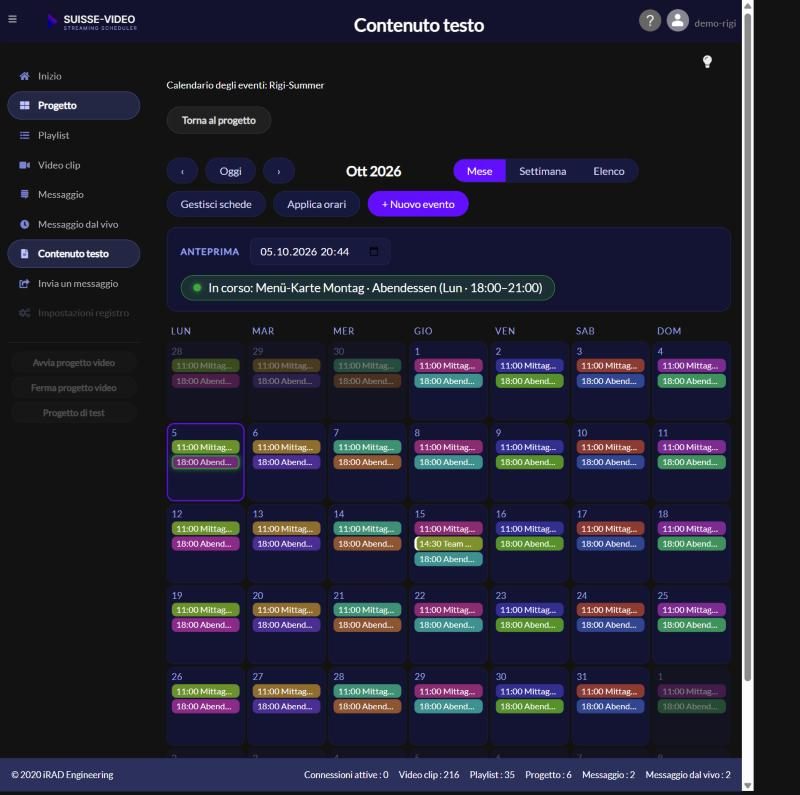
Apri Calendario degli eventi nella pagina Modifica progetto oppure fai clic sull’icona calendario di una scheda. Mese, Settimana ed Elenco cambiano la vista, le frecce scorrono avanti e indietro, Oggi torna al giorno corrente.
3. Creare un evento
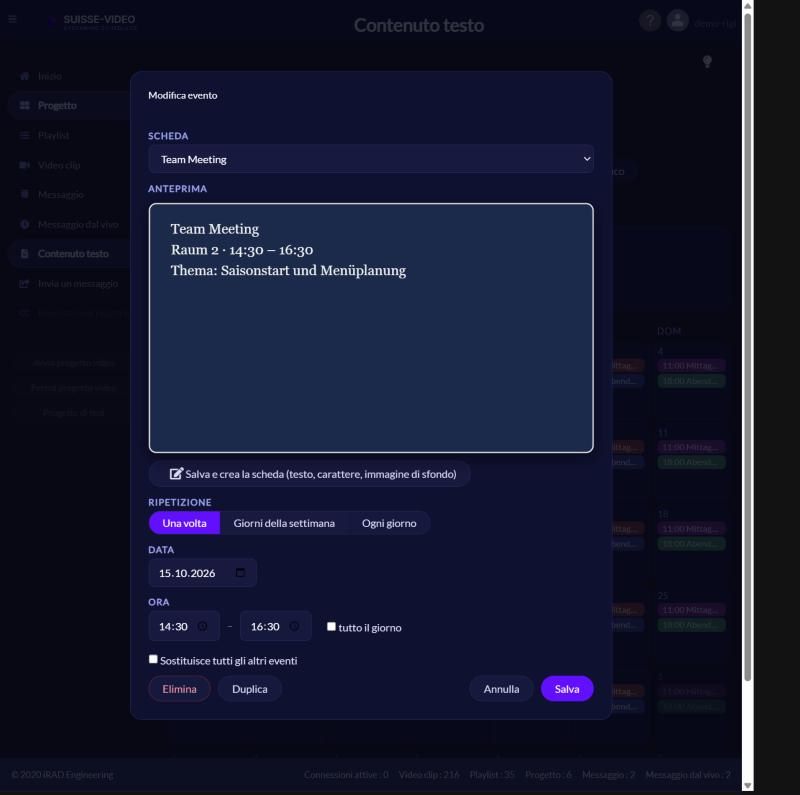
Fai clic su «+ Nuovo evento» oppure direttamente su un giorno. Nella vista settimanale puoi trascinare con il mouse una fascia oraria, per esempio dalle 14:30 alle 16:30; la finestra si apre con data e ora. Scegli la scheda. L’anteprima la mostra come apparirà sullo schermo.
4. Scegliere la ripetizione
«Una volta» vale per una data precisa, per esempio una conferenza. «Giorni della settimana» ripete l’evento ogni settimana nei giorni scelti, «Ogni giorno» tutti i giorni. In entrambi i casi puoi impostare «Valido dal» e «Valido fino al», per esempio per un menu di Natale dall’1 al 24 dicembre. «Solo in questi mesi» limita l’evento a determinati mesi, per esempio un menu invernale da novembre a febbraio. Se il campo resta vuoto, l’evento vale in tutti i mesi.
5. Impostare l’orario
Inserisci inizio e fine in «Ora». Con «tutto il giorno» la scheda viene mostrata per l’intera giornata. L’inizio deve essere prima della fine.
6. Stabilire la priorità
Se gli eventi si sovrappongono, prevale il più specifico: prima «Sostituisce tutti gli altri eventi», poi evento singolo, periodo, evento con mesi e infine il ritmo settimanale. A parità prevale l’evento più breve, poi il più recente. Usa «Sostituisce tutti gli altri eventi» solo dove un evento deve davvero mettere da parte tutto il resto.
7. Applicare in una volta gli orari di pranzo e cena
Se gli orari dei pasti si ripetono, fai clic nel calendario su «Applica orari», inserisci pranzo e cena da/a e scegli «Applica a tutte le schede». Le schede con «pranzo» nel titolo ricevono gli orari del pranzo, quelle con «cena» gli orari della cena – per tutti i loro eventi settimanali e giornalieri. Gli eventi singoli restano invariati.
8. Controllare la pianificazione
Scegli data e ora nel campo «Anteprima». Accanto vedi quale scheda verrebbe mostrata; il campo si illumina di verde quando una scheda gira. Se nessuna gira, indica che gira la playlist. La voce attiva in questo momento pulsa in verde nel calendario. Controlla anche la scheda stessa con l’icona occhio.
Che cosa non fa il calendario
Il calendario decide solo quando compare una scheda. Testi, prezzi e orari li gestisci tu nella scheda; non viene creato alcun collegamento automatico con la cassa o con un sistema di prenotazione. Se cambiano gli orari di apertura, adatta gli eventi.
Checklist per un nuovo evento
Da leggere anche: Chi aggiorna il menu digitale del ristorante? · Come programmare i menu del pranzo e della cena sullo schermo
Continua a leggere: Dalla colazione alla cena: programmare lo schermo del ristorante · Annunciare gli eventi dell’hotel sullo schermo