Tenere i menu aggiornati: una procedura per cucina e personale di sala
Stabilisci chi segnala le modifiche, chi aggiorna il menu e chi controlla lo schermo. Bastano pochi passaggi concordati con il team, anche in un piccolo ristorante.
1. Definire il responsabile e chi lo sostituisce
Per ogni turno, indica chi riceve e inserisce le modifiche e chi lo sostituisce in caso di assenza. La cucina conferma i piatti disponibili. Chi aggiorna il menu deve poter accedere al contenuto corretto; organizza l’accesso in base alla gestione attuale dell’account. La procedura non richiede funzioni specifiche del software per ruoli o approvazioni.
2. Segnalare tutte le informazioni necessarie
Concorda un modo per comunicare le modifiche, per esempio un breve messaggio o una nota in una postazione definita. Indica menu, piatto, modifica richiesta e durata. Per un piatto sostitutivo, aggiungi prezzo e descrizione confermati. In caso di variazione del prezzo, specifica chi ha approvato il nuovo importo.
Esempio di messaggio per una modifica
Menu: menu del pranzo di oggi
Modifica: rimuovere le penne alle verdure — esaurite
Validità: solo per il servizio del pranzo di oggi
Poi: controllare lo schermo e informare il personale di sala
3. Modificare il menu corretto
Apri il menu interessato nell’editor di testo di SUISSE-VIDEO. Controlla giorno e pasto prima di intervenire. Rimuovi il piatto esaurito oppure inserisci un’alternativa confermata. Se il piatto compare in più menu, verifica ogni menu interessato. Salva la modifica con la funzione prevista nell’editor.
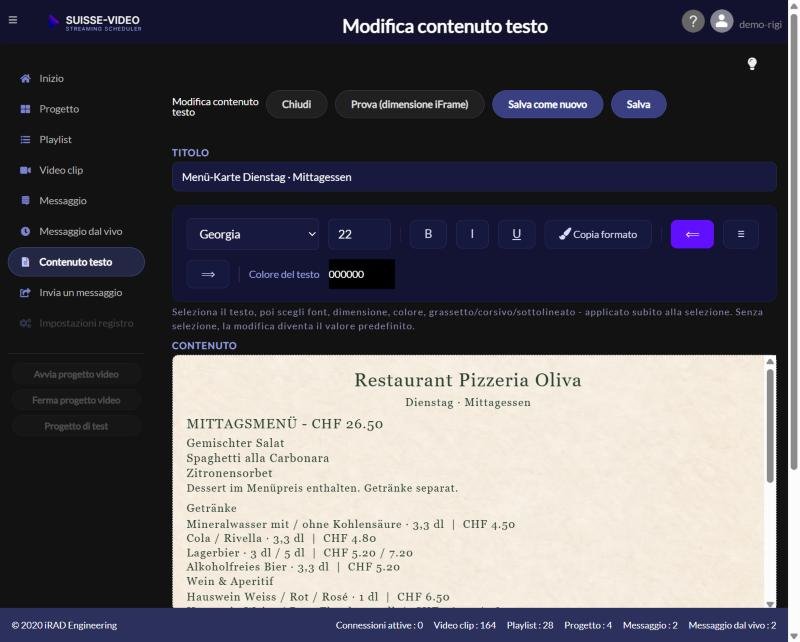
4. Verificare ciò che vedono i clienti
Non basarti soltanto sul testo nell’editor. Controlla lo schermo del ristorante: il piatto è stato aggiornato? Prezzo, descrizione e contorni sono corretti? Se compare ancora la versione precedente, verifica di aver modificato e salvato il menu giusto e che sia assegnato al progetto visualizzato. Controlla poi nuovamente la visualizzazione. Questa guida non presuppone un tempo fisso per l’aggiornamento dello schermo.
5. Informare il personale di sala
Avvisa il team dopo aver controllato il menu aggiornato sullo schermo. Se i clienti hanno già visto o ordinato la proposta precedente, il personale deve comunque spiegare direttamente la modifica. Aggiornare lo schermo non sostituisce questa comunicazione.
6. Annotare le modifiche temporanee
Registra data, menu interessato, modifica e momento del controllo successivo. Esempio: «Penne rimosse dal menu del pranzo di oggi; confermare la disponibilità con la cucina prima del prossimo servizio del pranzo». Non ripristinare il testo precedente senza verificare che il piatto sia nuovamente disponibile.
7. Controllare il menu prima di ogni servizio
Confronta il menu sullo schermo con i piatti confermati dalla cucina. Verifica piatti, prezzi, contorni e orari di visualizzazione. Quando introduci un nuovo menu settimanale, controlla anche l’assegnazione ai giorni della settimana. Nomi chiari come «Lunedì – pranzo» aiutano a trovare la versione corretta.
Il risultato desiderato
Il menu deve mostrare ciò che i clienti possono davvero ordinare. Osserva se chiedono ancora piatti non disponibili e in quale passaggio gli aggiornamenti si fermano. Usa queste informazioni per migliorare la procedura. Questo processo non configura una gestione automatica delle scorte o un collegamento alla cassa.
Lista di controllo per una modifica
Da leggere anche: Rendere il menu del giorno facile da leggere · Programmare i menu del pranzo e della cena