Menükarten aktuell halten: ein Ablauf für Küche und Service
Legen Sie fest, wer Änderungen meldet, wer die Karte bearbeitet und wer die Anzeige prüft. Dafür reicht ein kurzer, verbindlicher Ablauf – auch in einem kleinen Team.
1. Zuständigkeit und Vertretung festlegen
Bestimmen Sie für jede Schicht eine Person, die Menüänderungen entgegennimmt und einträgt, sowie eine Vertretung. Die Küche bestätigt, welche Gerichte verfügbar sind. Die zuständige Person braucht Zugriff auf den richtigen Menüinhalt; richten Sie den Zugriff passend zu Ihrer bestehenden Kontoverwaltung ein. Dieser Ablauf setzt keine besonderen Rollen- oder Freigabefunktionen der Software voraus.
2. Änderungen vollständig melden
Nutzen Sie einen festen Meldeweg, etwa eine kurze Nachricht oder eine Notiz am vorgesehenen Arbeitsplatz. Jede Meldung nennt die betroffene Karte, das Gericht, die Änderung und ihre Gültigkeit. Bei einem Ersatzgericht gehören auch der bestätigte Preis und die Beschreibung dazu. Bei Preisänderungen sollte klar sein, wer den neuen Preis festgelegt hat.
Muster für eine Änderungsmeldung
Karte: heutige Mittagskarte
Änderung: Penne mit Gemüse entfernen – ausverkauft
Gültig: nur für den heutigen Mittagservice
Danach: Anzeige prüfen und Service informieren
3. Die richtige Karte bearbeiten
Öffnen Sie den zugehörigen Text-Inhalt in SUISSE-VIDEO. Prüfen Sie Tag und Mahlzeit, bevor Sie etwas ändern. Entfernen Sie das ausverkaufte Gericht oder tragen Sie ein bestätigtes Ersatzangebot ein. Wenn ein Gericht in mehreren Karten vorkommt, prüfen Sie jede betroffene Karte einzeln. Speichern Sie die Änderung mit der dafür vorgesehenen Funktion im Editor.
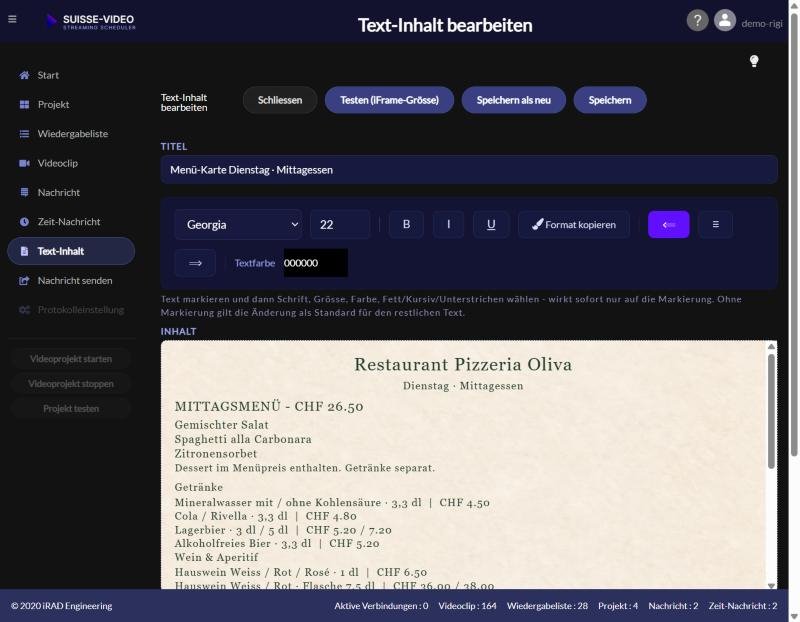
4. Die tatsächliche Anzeige kontrollieren
Verlassen Sie sich nicht nur auf den Text im Editor. Prüfen Sie die Karte auf dem Restaurantbildschirm: Ist der Eintrag geändert? Stimmen Preis, Beschreibung und Beilagen? Wenn noch die alte Fassung erscheint, kontrollieren Sie, ob Sie die richtige Karte bearbeitet und gespeichert haben und ob diese dem angezeigten Projekt zugeordnet ist. Prüfen Sie danach die Wiedergabe erneut. Eine feste Aktualisierungsdauer wird hier nicht vorausgesetzt.
5. Den Service informieren
Geben Sie dem Team kurz Bescheid, sobald die geänderte Karte auf dem Bildschirm geprüft ist. Wenn Gäste das frühere Angebot schon gesehen oder bestellt haben, braucht es weiterhin eine direkte Erklärung durch den Service. Die Bildschirmänderung ersetzt dieses Gespräch nicht.
6. Vorübergehende Änderungen festhalten
Notieren Sie Datum, betroffene Karte, Änderung und Zeitpunkt der erneuten Prüfung. Beispiel: „Penne heute Mittag entfernt; vor dem nächsten Mittagservice Verfügbarkeit mit der Küche klären.“ Stellen Sie den alten Eintrag nicht automatisch wieder her, ohne die Verfügbarkeit zu prüfen.
7. Eine Kontrolle vor jedem Service einplanen
Vergleichen Sie die angezeigte Karte mit dem bestätigten Küchenangebot. Prüfen Sie Gerichte, Preise, Beilagen und Anzeigezeiten. Bei einer neuen Wochenkarte kontrollieren Sie auch die Zuordnung der Wochentage. Kurze, eindeutige Kartennamen wie „Montag – Mittag“ helfen, die richtige Fassung zu finden.
Was dieser Ablauf leisten soll
Die Karte soll das tatsächlich verfügbare Angebot zeigen. Beobachten Sie, ob Gäste weiterhin nach nicht mehr verfügbaren Gerichten fragen und an welcher Stelle Änderungen liegen bleiben. So können Sie den Ablauf verbessern. Eine automatische Bestandsführung oder Verbindung zur Kasse wird damit nicht eingerichtet.
Checkliste für eine Änderung
Passend dazu: Menükarten lesbar gestalten · Mittags- und Abendkarten zeitlich planen