Garder les menus à jour : une méthode pour la cuisine et l’équipe en salle
Définissez qui signale les changements, qui modifie le menu et qui vérifie l’écran. Quelques étapes convenues avec l’équipe suffisent pour commencer, même dans un petit restaurant.
1. Désigner une personne responsable et prévoir qui la remplace
Pour chaque service, désignez la personne qui reçoit et saisit les modifications, ainsi qu’une personne pour la remplacer. La cuisine confirme les plats disponibles. La personne qui effectue les changements doit pouvoir accéder au menu concerné ; organisez cet accès selon votre gestion de compte actuelle. Cette méthode ne dépend pas de fonctions particulières de rôles ou de validation dans le logiciel.
2. Transmettre toutes les informations nécessaires
Choisissez un moyen convenu pour signaler les changements : un court message ou une note à un poste de travail défini, par exemple. Indiquez le menu, le plat, la modification demandée et sa durée. Pour un plat de remplacement, ajoutez le prix et la description confirmés. Lors d’une modification de prix, précisez qui a validé le nouveau montant.
Exemple de message de modification
Menu : menu de midi d’aujourd’hui
Modification : retirer les penne aux légumes — épuisées
Validité : uniquement pour le service de midi d’aujourd’hui
Ensuite : vérifier l’écran et informer l’équipe en salle
3. Modifier le bon menu
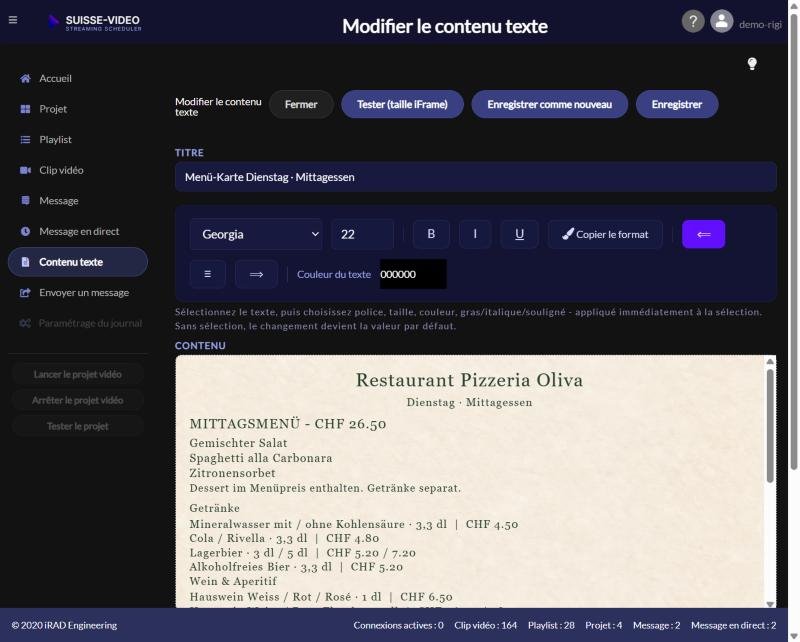
Ouvrez le menu concerné dans l’éditeur de texte de SUISSE-VIDEO. Vérifiez le jour et le service avant de modifier le contenu. Retirez le plat épuisé ou ajoutez un remplacement confirmé. Si le plat figure dans plusieurs menus, vérifiez chacun des menus concernés. Enregistrez la modification avec la fonction prévue dans l’éditeur.
4. Contrôler ce que voient les clients
Ne vous fiez pas uniquement au texte de l’éditeur. Vérifiez l’écran du restaurant : le plat a-t-il été modifié ? Le prix, la description et les accompagnements sont-ils corrects ? Si l’ancienne version apparaît encore, vérifiez que vous avez modifié et enregistré le bon menu et qu’il est affecté au projet affiché. Contrôlez ensuite à nouveau l’affichage. Ce guide ne suppose pas un délai fixe de mise à jour de l’écran.
5. Informer l’équipe en salle
Prévenez l’équipe une fois le menu modifié et vérifié à l’écran. Si des clients ont déjà vu ou commandé l’offre précédente, le personnel doit encore leur expliquer le changement directement. La modification à l’écran ne remplace pas cet échange.
6. Noter les changements temporaires
Consignez la date, le menu concerné, la modification et le moment du prochain contrôle. Exemple : « Penne retirées du menu de midi d’aujourd’hui ; confirmer leur disponibilité avec la cuisine avant le prochain service de midi. » Ne rétablissez pas l’ancien texte sans vérifier que le plat est à nouveau disponible.
7. Vérifier le menu avant chaque service
Comparez le menu affiché avec les plats confirmés par la cuisine. Contrôlez les plats, les prix, les accompagnements et les horaires d’affichage. Lors du lancement d’un nouveau menu hebdomadaire, vérifiez aussi les jours auxquels les menus sont affectés. Des noms explicites comme « Lundi – midi » facilitent la recherche de la bonne version.
Le résultat recherché
Le menu doit présenter ce que les clients peuvent réellement commander. Observez s’ils demandent encore des plats indisponibles et à quelle étape les mises à jour prennent du retard. Ces observations permettent d’améliorer la méthode. Cette procédure ne met pas en place une gestion automatique des stocks ni une liaison avec la caisse.
Liste de contrôle pour une modification
À lire aussi : Rendre le menu du jour facile à lire · Programmer les menus de midi et du soir