Comment créer un menu numérique clair et lisible
Du texte de votre offre au test dans le restaurant : ce guide vous aide à créer un menu clair, avec des prix faciles à associer aux plats.
1. Donner une seule mission au menu
Partez d’une situation concrète : les clients choisissent entre deux plats proposés à midi. Il leur faut le plat, le prix et ce qui est inclus. Les horaires, les événements et toute la sélection du soir ne doivent pas nécessairement figurer sur la même vue. Écrivez la mission : « Ce menu présente nos deux plats proposés à midi, avec le prix et l’accompagnement. » Évaluez chaque ligne supplémentaire par rapport à cette mission.
2. Raccourcir sans perdre les informations importantes
Pour l’écran, transformez le paragraphe ci-dessous en deux offres clairement séparées. L’accompagnement commun apparaît une fois en dessous. Un client qui cherche un plat précis n’a plus besoin de lire un paragraphe entier. Conservez les informations utiles au choix. Ajoutez les indications d’ingrédients ou d’allergènes adaptées à votre offre ; cet exemple n’est pas un modèle complet pour ces mentions.
Aujourd’hui, nous proposons une Pizza Margherita avec tomates, mozzarella et basilic frais à CHF 18.50, ou des penne aux légumes de saison et à la sauce tomate à CHF 19.50. Chaque plat est accompagné d’une petite salade mêlée.
3. Définir une hiérarchie simple
Le titre en premier : « Aujourd’hui à midi » indique le contexte. Placez ensuite chaque plat avec son prix, puis une courte description dans une police plus petite mais toujours lisible. Associer les prix clairement : gardez le prix à côté du plat, sans liste séparée. Indiquez la devise de façon cohérente. Laisser de l’espace : séparez les offres pour faciliter la lecture. Si tout ne tient qu’en petits caractères, raccourcissez ou répartissez le contenu.
4. Réaliser le menu dans SUISSE-VIDEO
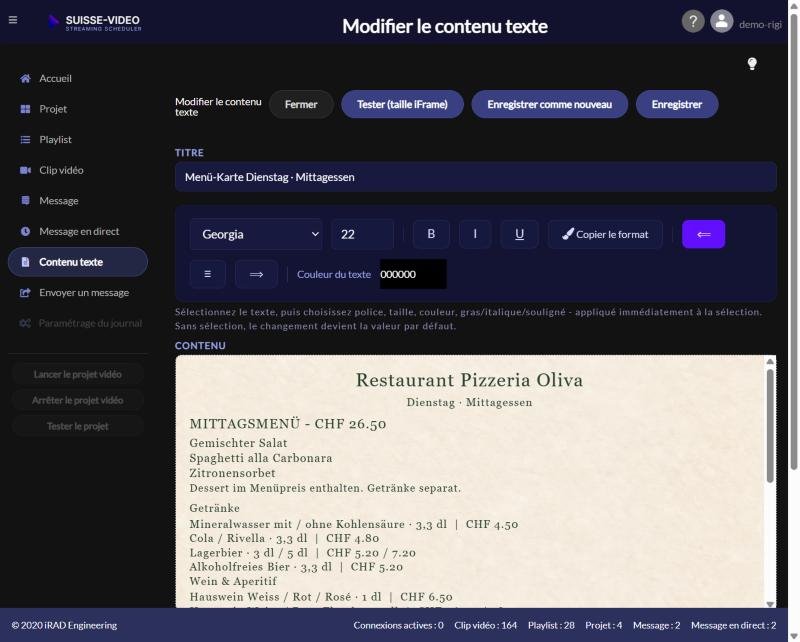
Ouvrez le contenu texte du menu. Ajoutez le titre, les plats et les prix, puis réglez la taille de police, la couleur et le fond. Utilisez un tableau pour aligner les plats et les prix en colonnes, puis contrôlez le résultat. Un fond clair et discret avec un texte foncé est un point de départ possible. D’autres combinaisons peuvent convenir si elles restent lisibles sur place. Évitez les motifs chargés, les photos et les cadres derrière le texte. Programmez ensuite le contenu dans le projet.
Guide détaillé et 14 modèles →
5. Tester sur l’écran réel
Il n’existe pas de taille de caractères adaptée à tous les restaurants. La taille de l’écran, la distance, la lumière et la quantité de texte influencent la lisibilité. Placez-vous là où les clients regardent le menu. Refaites le test à différents moments de la journée, lorsque la lumière change. Si les reflets masquent le texte, changer la police ne suffit pas forcément ; vérifiez aussi la position de l’écran.
- Affichez le menu sur l’écran prévu.
- Placez-vous au comptoir, à l’entrée ou à l’endroit de consultation prévu.
- Demandez à une autre personne de nommer un plat, son prix et l’accompagnement, sans explication préalable.
- Demandez quelle ligne était difficile à lire ou peu claire.
- Adaptez la police, les espacements ou la quantité de texte, puis recommencez.
6. Choisir comment afficher les menus longs
SUISSE-VIDEO peut faire défiler automatiquement les textes longs. Cela permet d’afficher davantage de contenu, mais les clients doivent attendre le passage qui les intéresse. Deux offres du jour sont souvent plus faciles à parcourir sur un seul écran. Pour un contenu long, vérifiez que le titre, le plat et le prix restent visibles ensemble suffisamment longtemps.
Liste de contrôle avant le démarrage
Le résultat recherché
Les clients doivent pouvoir comprendre l’offre et associer les prix aux plats plus facilement. Observez dans votre établissement si les questions diminuent. La présentation seule ne permet pas de conclure à une hausse du chiffre d’affaires.